

Jeśli nie możesz od razu dołączyć do spotkania w aplikacji Teams, istnieje kilka możliwych przyczyn:
- Czekasz w poczekalni: Niektórzy organizatorzy mogą umieszczać uczestników w poczekalni przed wpuszczeniem ich na spotkanie. Poczekaj, aż ktoś Cię wpuści, lub poproś o wpuszczenie uczestników, skontaktuj się bezpośrednio z organizatorem.
- Twoja przeglądarka internetowa nie jest obsługiwana: spotkania w aplikacji Teams nie są obecnie obsługiwane w przeglądarkach internetowych dla urządzeń przenośnych. Jeśli dołączasz z telefonu lub tabletu, zainstaluj i dołącz przy użyciu aplikacji mobilnej Teams Teams. Aby dowiedzieć się więcej, zobacz sekcję Dołącz do spotkania w usłudze Microsoft Teams.
- Połączenie internetowe jest słabe: Jeśli połączenie internetowe jest słabe, dołączenie do spotkania w aplikacji Teams może nie być możliwe od razu. Zaczekaj na poprawę połączenia, dołącz z obsługiwanego urządzenia przenośnego lub skontaktuj się z dostawcą Internetu.
- Zasady zabezpieczeń dla spotkania uniemożliwiają dołączenie: Jeśli organizator spotkania włączy szyfrowanie kompleksowe dla spotkania, możesz mieć ograniczony dostęp do dołączania. Spróbuj skontaktować się z organizatorem w celu uzyskania wpuszczenia
- Aby dołączyć, może być wymagana weryfikacja adresu email: Niektóre spotkania wymagają zweryfikowania tożsamości przed dołączeniem. Jeśli zostanie wyświetlony monit, wprowadź swój adres e-mail i ukończ weryfikację za pomocą jednorazowego kodu dostępu (OTP) wysłaną na Twój adres e-mail. Po weryfikacji wybierz pozycję Dołącz teraz , aby wziąć udział w spotkaniu.
- Spotkanie nie jest spotkaniem online: Jeśli nie masz możliwości dołączenia do spotkania w aplikacji Teams, być może spotkanie nie zostało zorganizowane jako spotkanie online. Jeśli jesteś organizatorem, otwórz szczegóły spotkania z kalendarza aplikacji Teams i włącz przełącznik spotkania w aplikacji Teams . Jeśli jesteś uczestnikiem, skontaktuj się z organizatorem spotkania.
Wiadomości dołączania do spotkania
W aplikacji Teams możesz otrzymać komunikat z informacją o tym, dlaczego nie możesz dołączyć do spotkania. Poniżej przedstawiono różne komunikaty, które mogą się pojawić, oraz sposoby ich rozwiązywania.
"Zaloguj się, aby dołączyć do tego spotkania"
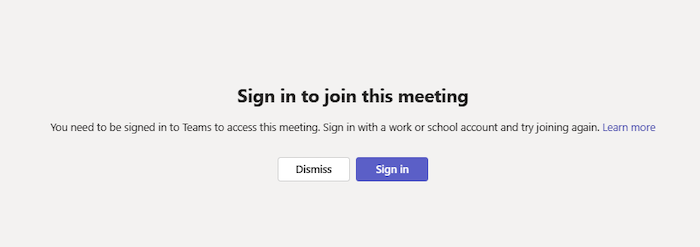
Jeśli zostanie wyświetlony ten komunikat, będzie to oznaczać, że do spotkania nie będą mogły dołączyć osoby, które nie są zalogowane przy użyciu konta służbowego aplikacji Teams. W celu dołączenia może być konieczne wykonanie dodatkowych czynności:
- Jeśli dołączasz do spotkania za pomocą linku do spotkania lub jako użytkownik anonimowy, upewnij się, że zalogowano się na konto służbowe lub szkolne aplikacji Teams.
- Jeśli jesteś organizatorem spotkania i chcesz, aby inne osoby mogły dołączyć do spotkania bez logowania, skontaktuj się z administratorem IT (dowiedz się więcej tutaj). Zastosowanie zmian wprowadzonych przez administratora IT może potrwać do 24 godzin.
"Zaloguj się przy użyciu innego konta, aby dołączyć do tego spotkania"
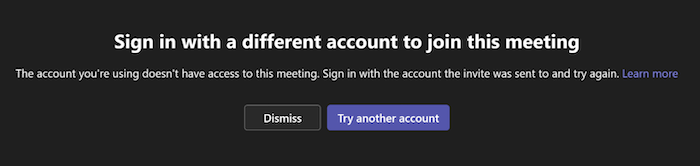
Jeśli zobaczysz ten komunikat, oznacza to, że zasady ustawione przez Ciebie lub organizację organizatora spotkania uniemożliwiają Ci uzyskanie dostępu do spotkania. W celu dołączenia może być konieczne wykonanie dodatkowych czynności:
- Upewnij się, że zalogowano się na konto, na które zostało wysłane zaproszenie.
- Jeśli jesteś organizatorem spotkania i chcesz zezwolić osobom z innych organizacji na dołączanie do spotkania, skontaktuj się z administratorem IT (dowiedz się więcej tutaj). Zastosowanie zmian wprowadzonych przez administratora IT może potrwać do 24 godzin.
"To spotkanie jest zablokowane".
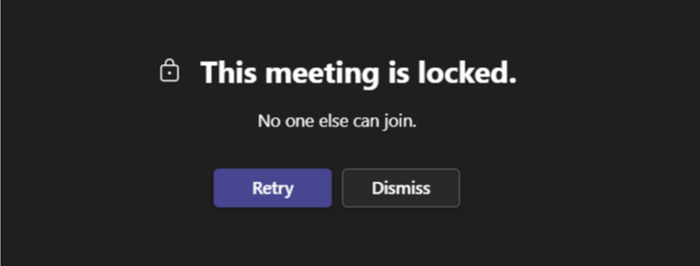
Po rozpoczęciu spotkania organizatorzy mogą zablokować spotkanie, aby uniemożliwić nowym uczestnikom dołączanie.
Skontaktuj się z organizatorem spotkania i poinformuj go, że występują problemy z dołączeniem. Jeśli ją odblokują, możesz spróbować dołączyć ponownie.
"Zasady organizacji nie zezwalają na dołączenie do tego spotkania"
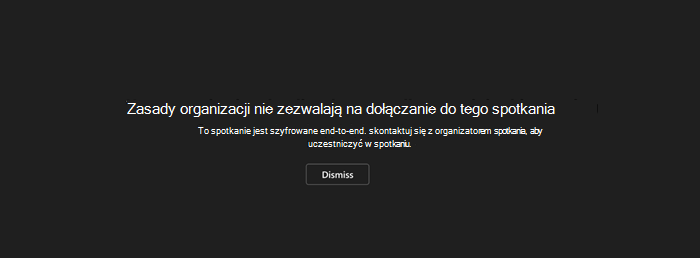
Nie możesz dołączyć, ponieważ organizator włączył szyfrowanie kompleksowe dla spotkania. Skontaktuj się z organizatorem, aby poinformować go, że występują problemy z dołączeniem.
"Poczekalnia spotkania jest teraz pełna".
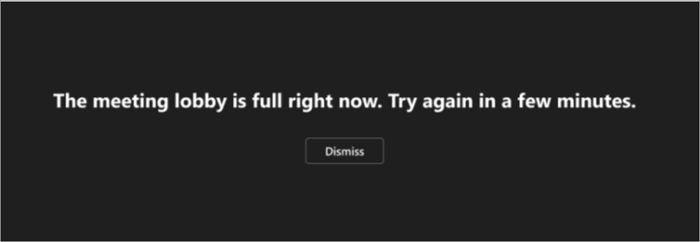
Jeśli poczekalnia jest pełna, poczekaj kilka minut, zanim spróbujesz dołączyć ponownie. Możesz wejść, jeśli inni uczestnicy dołączą do spotkania lub opuszczą poczekalnię. Aby uzyskać więcej informacji na temat ustawień poczekalni, zobacz Korzystanie z poczekalni na spotkaniach w aplikacji Teams.
"Niestety, nikt nie odpowiedział na Twoje żądanie dołączenia".
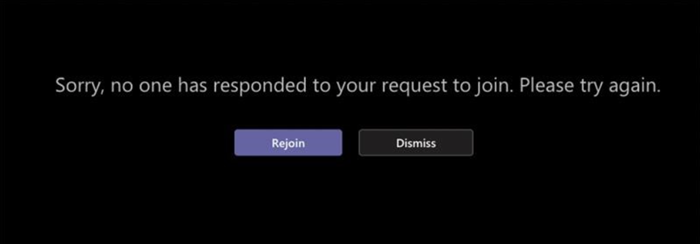
Jeśli ten komunikat zostanie wyświetlony po 30 minutach oczekiwania, oznacza to, że upłynął limit czasu żądania.
- Upewnij się, że dołączasz za pomocą poprawnego linku do spotkania, i spróbuj ponownie.
- Skontaktuj się z organizatorem spotkania, aby upewnić się, że Twoje żądanie zostanie wyświetlone.
Tematy pokrewne
Dlaczego mam problem z logowaniem do aplikacji Microsoft Teams?