
Ważne
Środowisko wydarzenia na żywo w aplikacji Teams zostanie wycofane 30 czerwca 2026 r. Przełącz się do spotkań pracowników aplikacji Teams, aby uzyskać najnowsze funkcje i środowisko wydarzenia. Aby uzyskać więcej informacji, przeczytaj ten wpis na blogu.
Aby przygotować doskonałe wydarzenie na żywo, sugerujemy poniższe najlepsze rozwiązania.
Planowanie i produkcja wydarzenia
- Co najważniejsze, praktyka. Zorganizuj kilka wydarzeń jako próby, obserwuj doświadczenia uczestników na żywo i na żądanie. Naucz się dobrze systemu, aby producenci nie musieli rozwiązywać problemów podczas wydarzenia na żywo.
- Zawsze miej więcej niż jedną osobę w grupie zdarzeń. Najlepiej, jeśli będą trzy osoby, a jedna osoba będzie poza salą prezentacji. Dzięki temu w przypadku przerwy w dostępie do sieci w pokoju nie stracisz kontroli nad spotkaniem.
- Unikaj udostępniania linku ICS z kalendarza, a zamiast tego utwórz link niestandardowy (na przykład przy użyciu bit.ly) jako link dołączania dla uczestników. W razie wystąpienia katastrofalnego zdarzenia lub błędu producenta możesz łatwo utworzyć nowe wydarzenie emisji i zaktualizować niestandardowy adres URL, aby wskazywał na nie.
- Poproś grupę wydarzenia o dołączenie około 30 minut wcześniej. Udostępnij slajd z ładnym wprowadzeniem, wskazując, że wydarzenie wkrótce się rozpocznie. Następnie rozpocznij transmisję na żywo około 10 minut wcześniej, aby upewnić się, że wszystko działa. Pozostaw wyciszony dźwięk do momentu, gdy będziesz gotowy do rozpoczęcia wydarzenia na żywo z osobą prowadzącą.
- Zaplanuj komunikację grupy zdarzeń — komunikacja w czasie rzeczywistym ma kluczowe znaczenie w przypadku wydarzeń na żywo. Czat wydarzenia (dostępny dla organizatora, producentów i osób prowadzących) to dobry sposób na pozostawanie w kontakcie.
- Przypisz role i obowiązki — dowiedz się, kto jest odpowiedzialny za każdy etap operacji — od operatorów kamer, prezenterów i moderatorów pytań&odpowiedzi po producenta lub reżysera.
Dźwięk
- Nie ignoruj dźwięku — to najważniejsza część wspaniałego wydarzenia. Niektórzy ludzie mogą po prostu słuchać z przeglądarką w tle.
- Miej dobry mikrofon dla osób prowadzących. Niektóre osoby nie radzą sobie dobrze z mikrofonami pod presją, więc noszone mikrofony mogą być pomocne dla niedoświadczonych prezenterów. Jeśli prezentujesz na komputerze lub innym urządzeniu, użyj zestawu słuchawkowego certyfikowanego dla aplikacji Teams.
- Przetestuj dźwięk w pomieszczeniu przed wydarzeniem, aby nie wprowadzać szumu ani opinii z sali na wydarzenie online.
- Dodaj dźwięk do wydarzenia na żywo za pomocą dowolnego urządzenia przechwytującego dźwięk, które przyjmuje zrównoważony dźwięk (złącze XLR) lub nawet wtyczkę słuchawkową 1/8 cala i umożliwia podłączenie do komputera z uruchomioną aplikacją Teams przez USB.
- Możesz też użyć zaawansowanego systemu AV i podłączyć wyjście HDMI lub SDI tego systemu do aplikacji Teams przy użyciu podstawowego urządzenia przechwytującego wideo, takiego jak skrzynka HDMI-USB.
Klip wideo
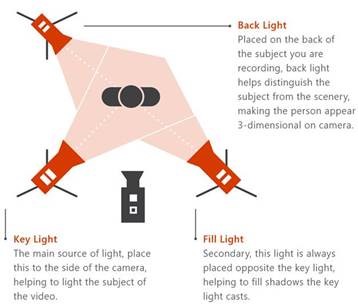
Dobrze oświetl obiekt — w większości aparatów nie może być za dużo światła. Oświetlenie może zadecydować o tym, czy produkcja będzie postrzegana jako wysokiej jakości, czy amatorska.
Użyj trzech świateł do oświetlenia obiektu — światła kluczowego, światła wypełniającego i światła tylnego, aby zapewnić dobrą głębię.
Możesz użyć urządzenia przechwytującego, aby przenieść wejścia HDMI do spotkania jako kamerę. Za ich pomocą można np. podłączyć kamerę prosumencką z lepszą optyką i możliwościami zoomu oraz wyjściem HDMI jako kamerę spotkań Teams.
Tych urządzeń przechwytujących HDMI można również używać do przesyłania strumieniowego pulpitu do wydarzenia na żywo w celu pokazania klipów wideo lub pokazów. Można użyć dowolnego komputera PC lub Mac z wyjściem HDMI.
Udostępnianie ekranu
Jeśli jesteś jedynym producentem wydarzenia, zalecamy użycie dwóch monitorów. W ten sposób można udostępniać zawartość z drugiego monitora podczas tworzenia zdarzenia z pierwszego monitora.
W wydarzeniach zespołowych na żywo jest używane udostępnianie ekranu oparte na wideo (VBSS). Aby zapewnić sobie najlepsze środowisko, zastosuj się do następujących wskazówek dotyczących planowania:
- Skontaktuj się z administratorem IT, aby upewnić się, że producenci i osoby prowadzące mają przypisane odpowiednie zasady spotkań zespołu z prawidłowymi ustawieniami IPVideo i udostępniania ekranu. Jeśli parametr ScreenSharingMode lub IPVIdeo zostanie ustawiony na wartość Brak, producenci i osoby prowadzące nie będą mogły udostępniać swoich ekranów.
- Upewnij się, że wymagania dotyczące przepustowości sieci uwzględniają ruch multimediów:
| Kodek wideo | Rozdzielczość i współczynnik proporcji | Maksymalna szybkość transmisji bitów wideo (KB/s) | Minimalna szybkość transmisji bitów wideo (kb/s) |
|---|---|---|---|
| H.264 | 1920x1080 (16:9) (Współczynnik proporcji zależy od rozdzielczości monitora osoby udostępniającej i nie zawsze wynosi 16:9) |
4000 | 1500 |
Potrzebujesz pomocy dotyczącej wydarzeń?
Dzięki Programowi pomocy przy wydarzeniach na żywo na platformie Microsoft 365 (LEAP) możemy pomóc Ci lepiej zapoznać się z konfigurowaniem i prowadzeniem wydarzenia, seminarium internetowego lub dużego spotkania oraz być dostępni podczas wydarzenia, aby służyć pomocą, jeśli pojawią się jakiekolwiek pytania lub problemy.
W wersji zapoznawczej program pomocy jest bezpłatny dla klientów korzystających z usług Teams, Stream lub Yammer do realizowania swoich wydarzeń. Zarejestruj się teraz, aby rozpocząć.
Chcesz wiedzieć więcej?
Omówienie wydarzeń na żywo w aplikacji Microsoft Teams
Tworzenie zdarzenia na żywo w aplikacji Teams
Tworzenie wydarzenia na żywo z zewnętrznym koderem w aplikacji Teams