

Większość spotkań w aplikacji Teams obejmuje czat, podczas którego uczestnicy spotkania mogą udostępniać informacje bez zakłócania przebiegu spotkania.
Uwaga
Jeśli nie widzisz czatu na spotkaniu w aplikacji Teams, skontaktuj się z administratorem IT.
W tym artykule
Uczestniczenie w czacie spotkania
Wyświetlaj i wysyłaj wiadomości na czacie spotkania przed spotkaniem, w jego trakcie i po nim. Gdy ktoś wyśle nową wiadomość,  aplikacji Teams w kontrolkach spotkania lub na pasku narzędzi osoby prowadzącej, jeśli prezentujesz zawartość, pojawi się czerwona kropka. Aby dowiedzieć się więcej, zobacz sekcję Prezentuj zawartość na spotkaniach w aplikacji Microsoft Teams.

Uwaga
Chat dostęp przed spotkaniem, w jego trakcie i po nim może być ograniczony w zależności od ustawień organizatora lub zasad administratora IT.
Przed spotkaniem
People zaproszone na spotkanie mogą rozpocząć czat przed jego rozpoczęciem.
Aby porozmawiać na czacie przed spotkaniem:
- Wybierz
 w aplikacji Teams.
 - Kliknij prawym przyciskiem myszy spotkanie, na którym chcesz czatować.
- Wybierz Chat z uczestnikami.
- Wpisz i wyślij wiadomość.
Wiadomości wysłane na czacie przed spotkaniem będą widoczne dla wszystkich w trakcie spotkania i po nim.
Podczas spotkania
Aby rozmawiać na czacie podczas spotkania:
Wybierz ikonę Chat
w kontrolkach spotkania.W okienku czatu spotkania możesz wyświetlać wysłane wiadomości i sprawdzać, kto pisze na klawiaturze w czasie rzeczywistym.
- Wybierz pozycję Otwórz w nowym oknie
 wykonywania wielu zadań podczas spotkania.
- Wybierz pozycję Otwórz w nowym oknie
Wpisz wiadomość w polu redagowania.
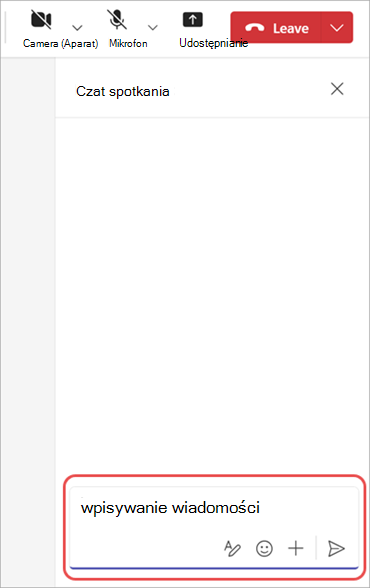
- Wybierz pozycję Pokaż opcje formatowania
 umożliwiający wstawienie linku, dodanie punktorów i nie tylko w wiadomości. Aby uzyskać więcej informacji, zobacz Formatowanie wiadomości.
 -
Wybierz emoji, GIF-y i naklejki
 wysyłał coś fajnego! Aby dowiedzieć się więcej, zobacz Wysyłanie emoji, GIF lub naklejki.
 - Wybierz pozycję Akcja i aplikacje
 , aby dołączyć plik, zaplanować wiadomość i nie tylko.
- Wybierz pozycję Pokaż opcje formatowania
Wybierz
 , aby wysłać wiadomość na czacie.
Jeśli podczas spotkania wybierzesz pozycję Zaproś kogoś lub wybierzesz numer w okienku  , zaproszone osoby będą widzieć czat od momentu zaproszenia do zakończenia spotkania.
Porada
Chcesz wprowadzić zmiany w wiadomości po jej wysłaniu? Najedź kursorem na wysłaną wiadomość i wybierz  Edytuj . Edytuj wiadomość i wybierz ikonę Gotowe
 , aby zaktualizować wiadomość na czacie.
Po spotkaniu
Po zakończeniu spotkania wróć do jego czatu, aby nawiązać do konwersacji lub ją kontynuować.
Aby wyświetlić czat spotkania po spotkaniu:
Wybierz ikonę karty Chat
w aplikacji Teams.Wybierz czat spotkania. Na liście czatów czaty spotkania są poprzedzone ikoną
i mają taki sam tytuł jak spotkanie.
Aby wyświetlić wszystkie czaty spotkania w jednym miejscu, wybierz pozycję Czaty ze spotkania u góry listy czatów. Aby włączyć lub wyłączyć sekcję czatu spotkania, wybierz pozycję Więcej opcji listy > Więcej opcji aplikacji Microsoft TeamsPrzycisk
 na liście czatów. Następnie w sekcji Czaty i kanały włącz lub wyłącz przełącznik Pokaż czaty spotkania w osobnej sekcji.
Chat dostęp po spotkaniu
Do uczestników spotkania , którzy mogą uzyskać dostęp do czatu po spotkaniu, należą:
- Wszyscy uczestnicy zaplanowanych spotkań jednowystąpieniowych.
- Wszyscy uczestnicy zaplanowanych spotkań cyklicznych uwzględnieni w zaproszeniu na spotkanie.
Do uczestników spotkania , którzy nie mogą uzyskać dostępu do czatu po spotkaniu, należą:
- Zewnętrzni lub anonimowi uczestnicy, którzy nie są zarządzani przez organizację.
- Uczestnicy, którym przesłano dalej wystąpienie lub serię spotkania.
- Uczestnicy, którzy zostali zachęceni do dołączenia do spotkania.
- Uczestnicy, którzy zostali ręcznie usunięci z czatu spotkania lub zdecydowali się je opuścić. Aby dowiedzieć się więcej, zobacz sekcję Opuszczanie lub usuwanie osoby z czatu grupowego w aplikacji Microsoft Teams.
People, którzy są zewnętrzni i nie zostali zaproszeni na spotkanie, nie mogą być dodawani bezpośrednio do czatu spotkania przed spotkaniem, w jego trakcie ani po nim. Dodanie osób spoza firmy bezpośrednio do czatu spotkania spowoduje wyświetlenie monitu o utworzenie nowego czatu grupowego.
React do wiadomości
Powiedz więcej mniejszym kosztem, wysyłając szybkie reakcje na czacie. Najedź kursorem na wiadomość i wybierz reakcję, którą chcesz wysłać. Aby wybrać z pełnej listy reakcji, wybierz pozycję Więcej reakcji .
.

Wybrana reakcja pojawi się w lewym dolnym rogu wiadomości. Możesz również wybrać reakcję już w wiadomości, aby zareagować za pomocą tego samego emoji.
Aby dowiedzieć się więcej, zobacz sekcję Polub lub reaguj na wiadomości w aplikacji Microsoft Teams.
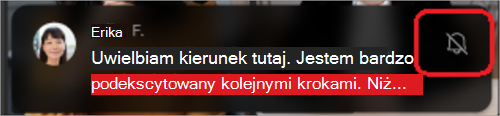
Ukrywanie dymków czatu
Ogranicz do minimum elementy rozpraszające uwagę podczas spotkania, ukrywając dymki czatu wyświetlane w głównym oknie spotkania.
Aby ukryć dymki czatu:
-
Wybierz pozycję Więcej akcji
 > Więcej opcji, przycisk Ustawienia Przycisk Ustawienia w kontrolkach spotkania.
 - Wybierz pozycję Nie pokazuj dymków czatu

- Aby tymczasowo ukryć dymki czatu, wybierz
 w dymku czatu.
Chat na cyklicznych spotkaniach
W przypadku spotkań cyklicznych czat jest kontynuowany od jednego spotkania do następnego. Gdy uczestnicy otworzą okno czatu, uzyskają dostęp do wiadomości wymienionych podczas poprzednich spotkań.
Uwaga
Jeśli uczestnik zostanie usunięty z serii spotkań cyklicznych, utraci dostęp do czatu.
Zapraszanie innej osoby do jednego wystąpienia
People zaproszeni na pojedyncze spotkanie w cyklicznej serii spotkań, mogą uczestniczyć w czacie z innymi uczestnikami. Nie będzie ona widzieć historii czatów z poprzednich spotkań w serii, ale będzie mogła wyświetlać i wysyłać wiadomości podczas spotkania, w którym uczestniczy.
Aby zaprosić kogoś na jedno ze spotkań cyklicznych, ale nie na pozostałe, upewnij się, że przekazujesz zaproszenie dla pojedynczego wystąpienia, a nie całej serii spotkań dla zachowania prywatności czatu.
Porada
Jeśli zaproszono uczestnika zewnętrznego, aby był prelegentem gościem i chcesz dodatkowo ograniczyć jego dostęp do czatu spotkania, możesz zaplanować jego prezentację jako ostatnią sesję spotkania. Organizator lub moderator spotkania może monitorować listę uczestników podczas spotkania, a jeśli prelegent dołączy do spotkania poza przydzielonym czasem, może go ręcznie usunąć.
Chat na spotkaniach w kanałach
Uwaga
Niektóre z tych środowisk są dostępne tylko w układzie wątków w kanałach usługi Teams.
Na spotkaniach w kanale wszyscy członkowie kanału mogą wyświetlać konwersację na czacie i dodawać do niej niezależnie od tego, czy uczestniczą w spotkaniu, czy nie. People, którzy nie należą do kanału, ale zostali zaproszeni na spotkanie, nie będą mogli korzystać z czatu.
Konwersacje ze spotkania na kanale będą wyświetlane jako wątki w kanale Wpisy lub Konwersacje . Aby dowiedzieć się więcej, zobacz sekcję Spotkania na kanale w usłudze Microsoft Teams.
Powiadomienia czatu spotkania
Bądź na bieżąco z konwersacjami toczącymi się przed spotkaniem, w jego trakcie i po nim dzięki powiadomieniom czatu spotkania. Powiadomienia czatu podczas spotkania mogą ulec zmianie w zależności od statusu potwierdzenia uczestnictwa.
W przypadku spotkań jednoosobowych, jeśli potwierdzisz uczestnictwo:
- Zaakceptuj, czat spotkania nie będzie wyciszony.
- Wstępna akceptacja, Obserwuj lub w ogóle nie potwierdzaj uczestnictwa, czat spotkania zostanie wyciszony, chyba że wyślesz wiadomość lub dołączysz do rozmowy.
- Jeśli odrzucisz, czat zostanie wyciszony i ukryty na liście czatów, chyba że wyślesz wiadomość, dołączysz do spotkania lub spotkasz się @mentioned z kimś bezpośrednio.
W przypadku spotkań cyklicznych odrzuć całą serię, aby ukryć czat spotkania. Jeśli odrzucisz pojedyncze wystąpienie serii, czat zostanie wyciszony, chyba że wyślesz wiadomość lub dołączysz do spotkania.
Uwaga
- Aby znaleźć ukryty czat spotkania, wyszukaj tytuł spotkania lub znajdź go w kalendarzu, włączając opcję Pokaż odrzucone zdarzenia. Po włączeniu tego ustawienia będą widoczne tylko te zdarzenia, które zostały odrzucone.
- Jeśli zmienisz status potwierdzenia uczestnictwa, ustawienia powiadomień czatu spotkania zostaną zaktualizowane zgodnie z najnowszym stanem.
Ustawienia powiadomień czatu spotkania
Zmień preferencje dotyczące powiadomień czatu ze spotkania na podstawie statusu potwierdzenia uczestnictwa, aby widzieć tylko czaty, które są dla Ciebie istotne.
Aby zmienić ustawienia powiadomień czatu spotkania:
Wybierz Ustawienia i nie tylko
>Ustawienia w aplikacji Teams.
Wybierz pozycję Powiadomienia i aktywność
 .
.W obszarze Spotkania
:- Wybierz preferencje w menu rozwijanym Powiadomienia czatu spotkania dotyczące zaakceptowanych spotkań .
- Wybierz preferencje w menu rozwijanym Powiadomienia czatu spotkania dotyczące spotkań oznaczonych jako wstępna akceptacja lub brak odpowiedzi .
Zmiany ustawień zostaną wprowadzone natychmiast.
Wyciszanie i wyłączanie wyciszenia czatów spotkania
Wycisz i wyłącz wyciszenie poszczególnych czatów spotkania z listy czatów. Po wyciszeniu konwersacji nie będziesz już otrzymywać powiadomień, gdy ktoś wyśle nową wiadomość. Wyciszenie zawsze możesz wyłączyć później.
Aby wyciszyć lub wyłączyć wyciszenie konkretnego czatu spotkania:
- Wybierz pozycję w aplikacji Teams.
- Umieść wskaźnik myszy na czacie spotkania na liście czatów.
- Wybierz pozycję Więcej opcji .
- Wybierz pozycję Wycisz lub Wyłącz wyciszenie .
Chat dostęp
Dostęp uczestników do czatu spotkania różni się w zależności od typu spotkania, relacji każdego uczestnika z organizacją organizatora oraz sposobu zaproszenia. Pojemność czatu spotkania wpływa również na dostęp do czatu przed spotkaniem, w jego trakcie i po nim. Aby dowiedzieć się więcej, zobacz sekcję Uzyskiwanie dostępu do czatu spotkania w aplikacji Microsoft Teams.
Organizatorzy spotkań mogą również ograniczyć dostęp do czatu spotkania lub całkowicie go wyłączyć, modyfikując opcje spotkania.
Listy kontaktów
Jeśli zaprosisz na spotkanie listę kontaktów zawierającą ponad 150 członków, będą oni mogli uzyskiwać dostęp do czatu tylko podczas spotkania. Aby zapewnić wszystkim dostęp do czatu przed i po spotkaniu, rozwiń listę kontaktów przed wysłaniem zaproszenia.
Jeśli niektóre osoby na liście kontaktów są uczestnikami wymaganymi, a pozostałe są opcjonalne, dodaj je do wymaganego pola uczestników w zaproszeniu na spotkanie. Następnie wybierz pozycję + Opcjonalna i dodaj tam całą listę kontaktów.
Jeśli dodanie listy kontaktów spowoduje, że czat będzie liczył więcej niż 1000 osób, nie będzie można dodać tej listy.
Aby dowiedzieć się więcej na temat list kontaktów, zobacz Tworzenie, edytowanie lub usuwanie listy kontaktów. Aby dowiedzieć się więcej o dostępie do czatu spotkania dla list kontaktów, zobacz Dostęp do czatu spotkania w aplikacji Microsoft Teams.