

Dostosuj widok kalendarza w aplikacji Microsoft Teams, aby uzyskać dostosowane podejście do zarządzania harmonogramem.
W tym artykule
| Zmienianie widoku kalendarza | Zapisywanie widoku kalendarza |
|---|---|
| Stosowanie filtrów kalendarza | Usuwanie widoku kalendarza |
| Wyświetlanie różnych skal czasu |
Zmienianie widoku kalendarza
W kalendarzu aplikacji Teams domyślnie wyświetlany jest harmonogram tygodnia roboczego, ale możesz wybrać wyświetlanie harmonogramu obejmującego cały tydzień lub tylko określone dni. Wybierz bieżący widok u góry kalendarza, aby wybrać inny widok.
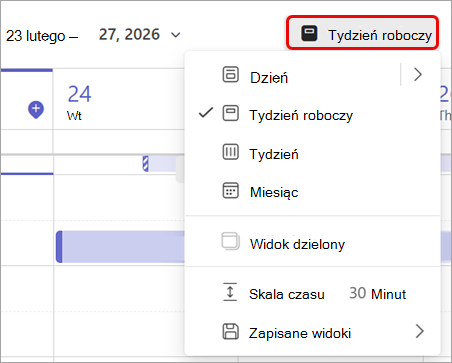
Stosowanie filtrów kalendarza
U góry kalendarza lub w obszarze Więcej opcji wybierz pozycję Filtruj
 . Usuń zaznaczenie określonych typów zdarzeń, aby usunąć je z widoku.
Wyświetlanie różnych skal czasu
Zmień skalę czasu w nowym kalendarzu, aby dostosować ilość miejsca na szczegóły spotkania.
Aby zmienić skalę czasu kalendarza:
- Wybierz widok kalendarza (np. Tydzień roboczy, Tydzień itp.).
- Wybierz pozycję Skala czasu. Wybierz skalę czasu, w której chcesz wyświetlić kalendarz.
Jeśli wybierzesz skalę czasu, zmiana zostanie zastosowana natychmiast.
Porada
- Zwiększ skalę czasu, aby od razu wyświetlać większą część harmonogramu, ale z mniejszą liczbą szczegółów.
- Zmniejsz skalę czasu, aby wyświetlić harmonogram z bliska i uzyskać więcej szczegółów.
Zapisywanie widoku kalendarza
Po skonfigurowaniu określonych filtrów, grup kalendarza i innych ustawień wstępnych, które mają być wyświetlane w kalendarzu, możesz zapisać widok, aby wrócić do niego później.
Aby zapisać widok kalendarza:
- Wybierz widok kalendarza.
- Z menu rozwijanego wybierz pozycję Zapisane widoki
 > ZapiszZapisz bieżący widok.
 - Nadaj nazwę widokowi i wybierz pozycję Zapisz.
Aby zastosować zapisany widok:
- Wybierz widok kalendarza.
- Z menu rozwijanego wybierz Zapisane widoki .
- Wybierz widok, który chcesz zastosować.
Usuwanie widoku kalendarza
Aby usunąć zapisany widok kalendarza:
- Wybierz widok kalendarza.
- Z menu rozwijanego wybierz Zapisane widoki .
- Obok widoku, który chcesz usunąć, wybierz przycisk> Usuń
 na śmieci .
Tematy pokrewne
Wprowadzenie do nowego kalendarza w aplikacji Microsoft Teams