

Gdy organizujesz spotkanie pracowników, możesz kierować przebiegiem wydarzenia od początku do końca. Przygotuj się w holu, rozpocznij i zatrzymaj wydarzenie, wyróżnij osoby prowadzące i nie tylko.
Aby dowiedzieć się więcej na temat najlepszych rozwiązań dotyczących tworzenia dużych wydarzeń, zobacz Wskazówki dotyczące tworzenia dużych spotkań i zdarzeń w usłudze Microsoft Teams.
W tym artykule
Przygotowanie w holu
Przygotuj się z innymi współorganizatorami i osobami prowadzącymi w holu przed rozpoczęciem spotkania pracowników. Przećwicz udostępnianie zawartości, sprawdź ustawienia audio oraz wideo i nie tylko. Podczas przygotowań w holu, uczestnicy będą czekać w poczekalni na rozpoczęcie wydarzenia.
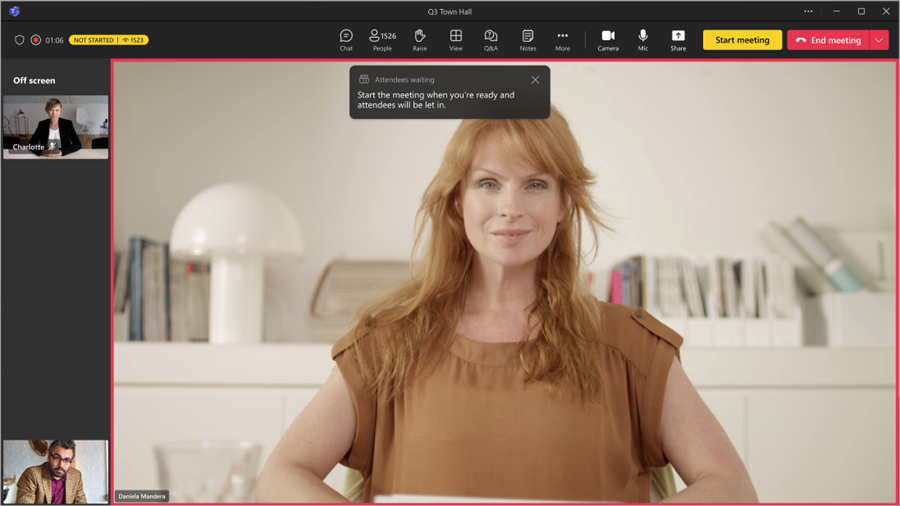
Aby dołączyć do holu:
- Wybierz pozycję Kalendarz
 w aplikacji Teams.
 - Wybierz spotkanie pracowników, który chcesz rozpocząć.
- Wybierz pozycję Dołącz>Dołącz teraz.
Automatycznie dołączysz do holu, w którym możesz przygotować spotkanie pracowników przed rozpoczęciem wydarzenia dla uczestników. Możesz wyświetlać osoby prowadzące na ekranie, konfigurować udostępnioną zawartość i nie tylko.
Rozpoczynanie spotkania pracowników
Aby rozpocząć spotkanie pracowników:
Wybierz pozycję Kalendarz
w aplikacji Teams.Wybierz spotkanie pracowników, który chcesz rozpocząć.
Wybierz pozycję Dołącz>Dołącz teraz.
Przygotuj się z innymi osobami prowadzącymi w holu.
Wybierz pozycję Rozpocznij spotkanie , aby przyciągnąć uczestników do wydarzenia.

Nagrywanie wydarzenia rozpocznie się automatycznie. Po rozpoczęciu wydarzenia możesz rozpocząć prezentowanie i przenieść inne osoby prowadzące na ekran.
Uwaga
- W przypadku wydarzeń, w których bierze udział ponad 3000 uczestników, wystąpi opóźnienie od 15 do 60 sekund od momentu emisji strumienia multimediów do momentu jego wyświetlenia przez uczestników. Większe wydarzenia organizowane z udziałem kwalifikujących się pakietów pojemności uczestników będą miały krótszy czas oczekiwania. Aby dowiedzieć się więcej, skontaktuj się z administratorem IT.
- Po rozpoczęciu transmisji strumieniowej najwyższa obsługiwana rozdzielczość to 720p.
Dodawanie osób prowadzących i uczestników
Po rozpoczęciu spotkania pracowników dodaj brakujące osoby prowadzące lub uczestników do wydarzenia, aby mogli uczestniczyć w holu i wydarzeniu oraz udostępniać zawartość.
Aby dodać osobę prowadzącą lub uczestnika, który nie ogląda wydarzenia:
- Wybierz pozycję People
 w kontrolkach spotkania.
 - W okienku Uczestnicy wyszukaj osobę, którą chcesz zaprosić.
- Obok imienia i nazwiska osoby wybierz polecenie Poproś o pełnienie funkcji osoby prowadzącej i z menu rozwijanego wybierz osobę prowadzącą lub uczestnika .
- Osoba prowadząca lub uczestnik otrzyma połączenie na swoim urządzeniu z aplikacją Teams i dołączy bezpośrednio, jeśli zaakceptuje żądanie dołączenia.
Osoby prowadzące lub uczestnik dodane do wydarzenia dołączą do wcześniej przypisanej im ról. Jeśli dana osoba nie ma wstępnie zdefiniowanej roli, dołączy jako uczestnicy.
Aby podwyższyć poziom uczestnika do osoby prowadzącej:
- Wybierz pozycję People w kontrolkach spotkania.
- Wyszukaj imię i nazwisko uczestnika na pasku wyszukiwania.
- Umieść wskaźnik myszy na imieniu i nazwisku uczestnika i wybierz pozycję Więcej opcji
 >Zmień na osobę prowadzącą.
Zarządzanie tym, co jest widoczne dla uczestników
Zadbaj o płynną produkcję wydarzenia i podnieś jakość obsługi uczestników, zarządzając tym, co widzą uczestnicy. Skup się na konkretnych osobach, wyświetlając je na ekranie i poza niego, przypinając ich kanały wideo lub ukrywając inne osoby poza widokiem. Aby dowiedzieć się więcej, zobacz sekcję Zarządzaj tym, co widzą uczestnicy w aplikacji Microsoft Teams.
Na zebraniach przekaż kontrolę nad narzędziami produkcyjnymi, aby wyświetlać podgląd zmian i kolejkować osoby prowadzące przed ich pojawieniem się na żywo, aby zapewnić płynne, dopracowane przejścia. People z kontrolą nad narzędziami produkcyjnymi mogą również uruchamiać i kończyć zdarzenie. Aby dowiedzieć się więcej, zobacz Kontrolowanie narzędzi do produkcji spotkań pracowników w aplikacji Microsoft Teams.
Przenieś uczestników na ekran
Uwaga
Wyświetlanie uczestników na ekranie jest dostępne w usłudze Teams Premium, dodatkowej licencji zapewniającej dodatkowe funkcje, dzięki którym spotkania w usłudze Teams są bardziej spersonalizowane, inteligentne i bezpieczne. Aby uzyskać dostęp do usługi Teams Premium, skontaktuj się z administratorem IT.
Engage z odbiorcami w zebraniach zorganizowanych za pomocą Teams Premium, przenosząc uczestników na ekran, gdy podniosą ręce.
Po wyświetleniu uczestnika na ekranie będzie on mógł włączyć mikrofon i kamerę. Jeśli tak się stanie, będą one widoczne i słyszane przez wszystkich uczestników wydarzenia.
Aby zadzwonić do uczestnika:
- Wybierz pozycję People w kontrolkach spotkania.
- W obszarze Uczestnicy znajdź osobę, którą chcesz przenieść na ekran.
- Najedź kursorem na jego imię i nazwisko i wybierz pozycję Więcej opcji
 >Przenieś na ekran
 .
.
Gdy skończy mówić, najedź kursorem na jego imię i wybierz Więcej opcji>Przenieś poza ekran .
.
Prezentowanie podczas spotkania pracowników
Przenieś wyznaczone osoby prowadzące na ekran podczas spotkania pracowników lub zaprezentuj własną zawartość. Wyświetlaj do dziewięciu osób prowadzących jednocześnie lub do siedmiu w obszarze Zarządzaj tym, co widzą uczestnicy.
Aby poznać najlepsze rozwiązania dotyczące prezentowania podczas dużych wydarzeń, zobacz Porady dotyczące prezentowania na dużych spotkaniach i wydarzeniach w aplikacji Microsoft Teams.
Ustawianie osoby prowadzącej
Podczas organizowania spotkania pracowników możesz wyznaczyć osoby prowadzące, które będą udostępniać zawartość na ekranie podczas wydarzenia. Aby zostać osobą prowadzącą, zmień jej rolę podczas tworzenia spotkania pracowników.
Przenoszenie na ekran i poza niego osób prowadzących
Przed spotkaniem pracowników i w jego trakcie możesz wybrać, które osoby prowadzące zostaną przeniesione na ekran i poza niego. Gdy osoba prowadząca jest przeniesiona na ekran, uczestnicy będą mogli usłyszeć jej wypowiedź oraz zobaczyć jej wideo i udostępnioną zawartość.
Aby przenieść osobę prowadzącą na ekran:
Wybierz przycisk PeoplePeople
w kontrolkach spotkania.
W okienku Uczestnicy umieść wskaźnik myszy na nazwie osoby prowadzącej, którą chcesz przenieść na ekran.
Wybierz pozycję Więcej opcji Ikona >
 Przenieś na ekran .
Aby przenieść osobę prowadzącą poza ekran:
- Wybierz przycisk PeoplePeople w kontrolkach spotkania.
- W okienku Uczestnicy umieść wskaźnik myszy na nazwie osoby prowadzącej, którą chcesz przenieść poza ekran.
-
Wybierz pozycję Więcej opcji Ikona >Przenieś się poza ekran .
Porada
Wycisz osoby prowadzące, gdy nie mówią aktywnie, aby uczestnicy nie słyszeli ich dźwięku.
Prezentowanie za pomocą CVI
Dołącz do spotkań pracowników aplikacji Teams i prezentuj je przy użyciu własnych urządzeń do wideokonferencji (VTC), nawet jeśli nie są to urządzenia aplikacji Teams Rooms. Organizatorzy mogą udostępniać osobom prowadzącym kody dołączania CVI bezpośrednio z okna dialogowego udostępniania wydarzenia w ratuszu.
Aby dowiedzieć się więcej, zobacz Zarządzanie i konfigurowanie funkcji Cloud Video Interop dla usługi Microsoft Teams.
Udostępnianie zawartości przy użyciu protokołu RTMP-in
Podczas spotkania pracowników organizatorzy i osoby prowadzące mogą korzystać z zewnętrznego kodera i włączyć protokół RTMP-in w celu zintegrowania różnych typów multimediów z wydarzeniem. Korzystaj z udostępniania ekranu wyższej jakości, produkcji wideo i nie tylko.
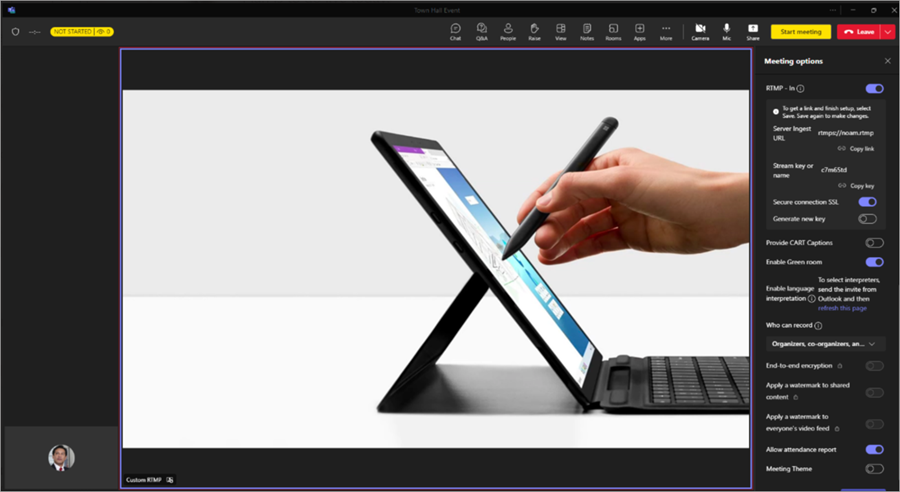
Więcej informacji na temat korzystania z protokołu RTMP-in podczas wydarzenia można znaleźć tutaj.
Start Q&A
Aby zwiększyć zaangażowanie między uczestnikami i osobami prowadzącymi przed spotkaniem pracowników i w jego trakcie, włącz funkcję pytań&odpowiedzi. Uczestnicy mogą publikować wpisy i odpowiadać na pytania w oczekiwaniu na rozpoczęcie wydarzenia i w trakcie jego trwania. Aby dowiedzieć się więcej, zobacz sekcję Pytania&odpowiedzi w aplikacji Microsoft Teams.
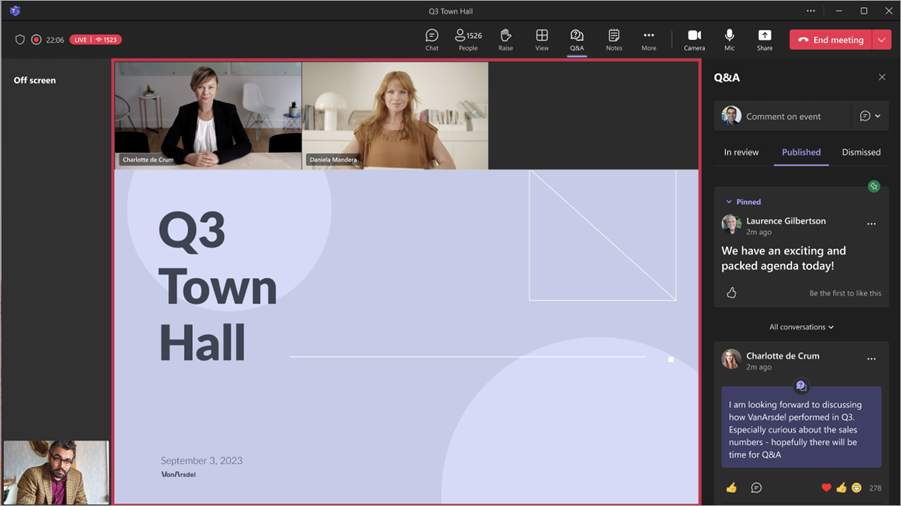
Zarządzanie pytaniami i odpowiedziami
Osoby zarządzające funkcją Q&A mogą moderować pytania i zmieniać ustawienia Q&A. Domyślnie organizatorzy i współorganizatorzy mogą zarządzać funkcją Q&A. W spotkaniach pracowników mogą również zezwolić osobom prowadzącym na zarządzanie pytaniami&odpowiedziami.
Uwaga
Tylko osoby prezentujące z Twojej organizacji lub osoby prezentujące z zewnątrz z logowaniem na platformie Microsoft 365 mogą zarządzać funkcją Q&A. Aby dowiedzieć się więcej, zobacz sekcję Praca z gośćmi zewnętrznymi.
Aby zmienić ustawienia pytań&odpowiedzi:
Wybierz pozycję Pytania i odpowiedzi w oknie wydarzenia.
Wybierz ustawienia Q&A
 .
.Zmień ustawienia pytań i odpowiedzi dla wydarzenia:
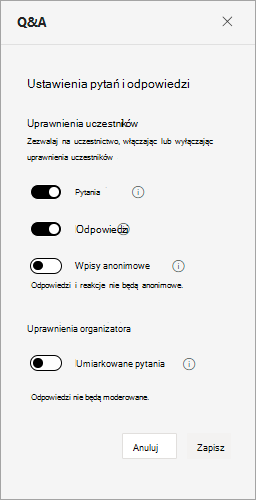
- Aby uniemożliwić uczestnikom publikowanie pytań, wyłącz przełącznik Pytania .
- Aby uniemożliwić uczestnikom odpowiadanie na opublikowane pytania, wyłącz przełącznik Odpowiedzi .
- Aby zezwolić uczestnikom na anonimowe publikowanie pytań, włącz przełącznik Wpisy anonimowe . Odpowiedzi i reakcje uczestników nie będą anonimowe.
- Aby przejrzeć pytania przed ich opublikowaniem, włącz przełącznik Moderuj pytania . Po włączeniu tej funkcji nie można jej wyłączyć. Odpowiedzi nie będą moderowane.
Wybierz pozycję Zapisz.
Aby dowiedzieć się więcej, zobacz artykuł Pytania i odpowiedzi podczas spotkań w aplikacji Microsoft Teams.
Tworzenie ankiety
Uzyskaj opinie od odbiorców w czasie rzeczywistym, tworząc ankietę podczas spotkania pracowników. Aby utworzyć ankietę w ratuszu, musisz dodać aplikację Ankiety przed rozpoczęciem wydarzenia. Aby dowiedzieć się więcej, zobacz sekcję Tworzenie ankiety w aplikacji Microsoft Teams.
Ankiety są dostępne podczas ratuszy z maksymalnie 20 tysiącami uczestników. Dane ankiety pozostaną dostępne przez maksymalnie 36 godzin po zakończeniu wydarzenia.
Uwaga
Ankiety w chmurze programu Word nie są obsługiwane w ratuszach.
Podgląd spotkania pracowników jako uczestnik
Organizatorzy, współorganizatorzy i osoby prowadzące mogą również wyświetlić podgląd spotkania pracowników jako uczestnik, aby monitorować środowisko wydarzenia z punktu widzenia odbiorców.
Aby wyświetlić podgląd jako uczestnik, dołącz do wydarzenia z innego punktu wejścia niż organizator, współorganizator lub osoba prowadząca. Na przykład, jeśli pierwotnie dołączono z aplikacji Teams na komputery stacjonarne, możesz wyświetlić podgląd jako uczestnik w Internecie lub na urządzeniu przenośnym.
Uwaga
- Co najmniej jeden organizator, współorganizator lub osoba prowadząca musi dołączyć do spotkania pracowników, zanim podgląd jako uczestnik będzie dostępny.
- W raporcie obecności nie będą uwzględniane nazwiska organizatorów, współorganizatorów ani osób prowadzących wyświetlających podgląd jako uczestnicy.
- Niektóre środowiska wydarzeń, takie jak pytania&odpowiedzi, nie są obecnie obsługiwane podczas wyświetlania podglądu jako uczestnik.
Aplikacja klasyczna
- Dołącz do spotkania pracowników jako organizator, współorganizator lub osoba prowadząca w aplikacji Teams dla urządzeń przenośnych albo upewnij się, że inny organizator, współorganizator lub osoba prowadząca dołączy do spotkania pracowników.
- Otwórz aplikację Teams na komputery stacjonarne.
- Wybierz pozycję Kalendarz.
- Wybierz spotkanie pracowników, do którego dołączono w aplikacji Teams na urządzeniu przenośnym lub w sieci Web.
- Wybierz strzałkę listy rozwijanej obok pozycji Dołącz teraz.
- Z menu rozwijanego wybierz pozycję Podgląd jako uczestnik. Ta opcja jest wyświetlana po rozpoczęciu spotkania przez organizatora, współorganizatora lub osobę prowadzącą.
Uwaga
Wyświetlanie podglądu jako uczestnik nie jest dostępne na komputerze stacjonarnym ani w sieci Web dla zewnętrznych osób prowadzących dołączających z urządzeń z systemem Android.
Internet
- Dołącz do spotkania pracowników jako organizator, współorganizator lub osoba prowadząca z aplikacji Teams na komputery stacjonarne lub upewnij się, że inny organizator, współorganizator lub osoba prowadząca dołączy do spotkania pracowników.
- Otwórz aplikację Teams w przeglądarce internetowej.
- Wybierz pozycję Kalendarz.
- Wybierz spotkanie pracowników, do którego dołączono w aplikacji Teams na komputery stacjonarne.
- Wybierz strzałkę listy rozwijanej obok pozycji Dołącz teraz.
- Z menu rozwijanego wybierz pozycję Podgląd jako uczestnik. Ta opcja jest wyświetlana po rozpoczęciu spotkania przez organizatora, współorganizatora lub osobę prowadzącą.
Uwaga
Wyświetlanie podglądu jako uczestnik nie jest dostępne na komputerze stacjonarnym ani w sieci Web dla zewnętrznych osób prowadzących dołączających z urządzeń z systemem Android.
Urządzenia przenośne
- Dołącz do spotkania pracowników jako organizator, współorganizator lub osoba prowadząca w aplikacji Teams na komputer stacjonarny lub upewnij się, że inny organizator, współorganizator lub osoba prowadząca dołączy do spotkania pracowników.
- Otwórz aplikację Teams na urządzeniu przenośnym.
- Naciśnij pozycję Kalendarz.
- Naciśnij spotkanie pracowników, do którego dołączono w aplikacji Teams na komputery stacjonarne.
- Naciśnij pozycję Dołącz>do wersji zapoznawczej jako uczestnik na ekranie z monitem o dodanie tego urządzenia lub przeniesienie do tego urządzenia. Ta opcja jest wyświetlana po rozpoczęciu spotkania przez organizatora, współorganizatora lub osobę prowadzącą.
Uwaga
Jeśli zdarzenie już się rozpoczęło i nie dołączyłeś(-aś) jeszcze z komputera, wybierz pozycję Więcej opcji> dołączaniaWyświetl podgląd jako uczestnik na ekranie przed dołączeniem.
Opuść, uruchom ponownie lub zakończ spotkanie pracowników
Opuszczanie spotkania pracowników
Aby opuścić spotkanie pracowników, wybierz pozycję Opuść w rogu okna aplikacji Teams. To nie spowoduje zakończenia wydarzenia dla wszystkich osób.
Ponowne uruchamianie spotkania pracowników
Ponowne uruchomienie spotkania pracowników może być sposobem na rozwiązanie problemów technicznych podczas wydarzenia, w tym braku możliwości dołączenia uczestników, powszechnych problemów z dźwiękiem lub wideo, uszkodzonej zawartości lub braku odpowiedzi wydarzenia. Organizatorzy, producenci i prezenterzy, którym przypisano możliwości produkcyjne, mogą ponownie uruchomić spotkanie pracowników.
Aby ponownie uruchomić spotkanie pracowników:
- Wybierz strzałkę listy rozwijanej obok pozycji Opuść w rogu okna aplikacji Teams.
- Wybierz pozycję Uruchom ponownie wydarzenie.
Po ponownym uruchomieniu spotkania pracowników uczestnicy zobaczą komunikat informujący o ponownym uruchomieniu wydarzenia i powrócą do ekranu dołączania, gdzie będą mogli ponownie dołączyć. Prezenterzy i producenci dołączą do green roomu, gdzie będą mogli ponownie rozpocząć wydarzenie.
Uwaga
Po ponownym uruchomieniu spotkania pracowników będą dostępne osobne nagrania wydarzeń przed i po ponownym uruchomieniu. Dla każdego segmentu wydarzenia pojawią się również osobne raporty uczestnictwa. Pytania&odpowiedzi oraz czat wydarzenia będą kontynuowane bez zakłóceń. Cała komunikacja zostanie zachowana przed ponownym uruchomieniem i po nim.
Kończenie spotkania pracowników
Aby zakończyć spotkanie pracowników, wybierz pozycję Zakończ wydarzenie w kontrolkach wydarzenia. To spowoduje zakończenie wydarzenia dla wszystkich osób i zatrzymanie nagrywania.
Co dalej?
Szczegółowe informacje o spotkaniu pracowników w aplikacji Microsoft Teams
Zarządzanie nagraniami spotkań pracowników w aplikacji Microsoft Teams