

Nagrywaj spotkania aplikacji Teams, aby móc się do nich później odwoływać lub udostępniać innym osobom. W nagraniach spotkań są rejestrowane dźwięk, wideo oraz aktywność udostępniania ekranu i można je bezpiecznie udostępniać w całej organizacji.
W tym artykule
Rozpocznij nagrywanie
Na spotkaniu w aplikacji Teams jedna osoba może nagrywać jednocześnie. Gdy zaczniesz nagrywać spotkanie, wszyscy zostaną powiadomieni automatycznie. Możesz również włączyć transkrypcje na żywo i wyświetlać je podczas spotkania.
Aby rozpocząć nagrywanie spotkania:
- Rozpocznij spotkanie lub dołącz do niego.
- W kontrolkach spotkania wybierz pozycję Więcej akcji
 > Więcej opcji aplikacji Microsoft TeamsNagrywaj i transkrybuj
 > nagrywania i transkrypcjiRozpocznij nagrywanie .
 - Wybierz opcję Potwierdź.
Aby nagrać tylko dźwięk:
-
Wybierz pozycję Więcej akcji w kontrolkach spotkania.
- Wybierz pozycję Nagraj i transkrybuj Ikona >Rozpocznij nagrywanie> nagrywania i transkrypcjiWięcej opcji.
- Z menu rozwijanego Wybierz, co chcesz nagrywać , wybierz opcję Tylko dźwięk.
- Wybierz opcję Potwierdź.
- Aby rozpocząć nagrywanie tylko dźwięku, kliknij przycisk Rozpocznij nagrywanie Ikona > w oknie dialogowym Rozpoczynanie nagrywania i transkrypcji, kliknij Więcej akcji> w sekcji Wybierz, co chcesz nagrać, wybierz pozycję Tylko dźwięk.
Nagrania ze spotkań nie są zapisywane:
Uwaga
- Więcej niż cztery strumienie wideo przesyłane jednocześnie przez więcej niż cztery osoby
- Tablice i adnotacje
- Notatki udostępnione
- Zawartość udostępniana przez aplikację
- Klipy wideo lub animacje osadzone w prezentacjach aplikacji PowerPoint Live
Zatrzymaj rejestrowanie
W kontrolkach spotkania wybierz pozycję Więcej akcji
 > Więcej opcjiNagrywaj i transkrybuj .
Wybierz jedną z następujących opcji:
- Zatrzymaj nagrywanie , aby zatrzymać nagrywanie i transkrypcję na żywo.
- Zatrzymaj transkrypcję , aby zatrzymać tylko transkrypcję na żywo. Nagrywanie będzie kontynuowane do momentu wybrania opcji Zatrzymaj nagrywanie.
Ważne
Nagrania spotkań w aplikacji Teams są przechowywane w usłudze OneDrive używanej w pracy lub szkole oraz w programie SharePoint.
Znajdowanie nagrań
Nagrania są dostępne w różnych miejscach w zależności od typu spotkania.
- Nagranie jest przetwarzane i zapisywane w usłudze OneDrive dla Firm organizatora spotkania.
- Nagranie ze spotkania pojawi się na czacie spotkania lub w konwersacji na kanale (jeśli spotkanie odbywa się w kanale).
Uwaga
Na razie goście i uczestnicy zewnętrzni mogą wyświetlić nagranie tylko wtedy, gdy zostało im jawnie udostępnione.
Kto może rozpocząć i zatrzymać nagrywanie?
Każda osoba spełniająca poniższe kryteria może rozpocząć lub zatrzymać nagrywanie, jeśli organizator spotkania ma włączone ustawienie zasad nagrywania w chmurze:
- Posiada jedną z następujących licencji: Office 365 Enterprise E1, E3, E5, F3, A1, A3, A5, M365 Business, Business Premium lub Business Essentials.
- Ma funkcję nagrywania włączoną przez administratora IT.
- Nie jest gościem ani użytkownikiem z innej organizacji.
Organizator nie musi być obecny.
| Typ użytkownika | Może rozpocząć nagrywanie? | Może zatrzymać nagrywanie? |
|---|---|---|
| Organizator spotkania |
|
|
| Osoba z tej samej organizacji |
|
|
| Osoba z innej organizacji lub firmy |
|
|
| Gość |
|
|
| Uczestnik anonimowy |
|
|
Uwaga
- Nagrywanie będzie trwało nawet wówczas, gdy osoba, która je rozpoczęła, opuści spotkanie.
- Nagrywanie zakończy się automatycznie, gdy wszyscy uczestnicy opuszczą spotkanie. Jeśli któryś z uczestników zapomni opuścić spotkanie, nagrywanie zostanie zakończone i będzie automatycznie wznawiane co cztery godziny, dopóki ostatni uczestnik nie opuści spotkania.
- Jeśli jeden z uczestników ma zasady nagrywania zgodne z przepisami, spotkanie będzie nagrywane zgodnie z tymi zasadami, nawet jeśli ten uczestnik pochodzi z innej organizacji.
Wybierz, kto może nagrywać i transkrybować
Dzięki usłudze Teams Premium lub licencji Copilot organizatorzy spotkań mogą łatwo zarządzać tym, kto może nagrywać podczas planowania spotkań w aplikacji Teams. Istnieją trzy opcje określające, kto może nagrywać i transkrybować spotkanie:
- Organizatorzy i współorganizatorzy
- Organizatorzy, współorganizatorzy i osoby prowadzące
- Nikt
Aby uzyskać szczegółowe informacje na temat wybierania osób prowadzących i zmieniania ról danej osoby przed spotkaniem i w jego trakcie, zobacz Role na spotkaniu w aplikacji Teams .
Aby wybrać, kto może nagrywać i transkrybować:
- Wybierz
 w aplikacji Teams.
 - Wybierz wydarzenie, a następnie wybierz pozycję Wyświetl zdarzenie
 .
. - Wybierz pozycję Opcje
 .
. - W obszarze Nagrywanie i transkrypcja wybierz swoje preferencje w menu rozwijanym Kto może nagrywać i transkrybować .
- Wybierz opcję Zastosuj.
Uwaga
Teams Premium to licencja dodatkowa, która zapewnia dodatkowe funkcje, dzięki którym spotkania w aplikacji Teams są bardziej spersonalizowane, inteligentne i bezpieczne. Aby uzyskać dostęp do tej licencji, skontaktuj się z administratorem IT.
Zarządzanie wygaśnięciem nagrania ze spotkania
Ustawienia administratora określają datę wygaśnięcia nagrania. Aby zmienić datę wygaśnięcia nagrania spotkania:
Ważne
Aby zmienić datę wygaśnięcia, musisz mieć uprawnienia do edycji nagrania. Ogólnie rzecz biorąc, organizator i współorganizatorzy spotkania automatycznie otrzymują uprawnienie do edycji.
Znajdź nagranie w czacie spotkania, a następnie otwórz nagranie na odpowiedniej stronie odtwarzacza wideo w przeglądarce.
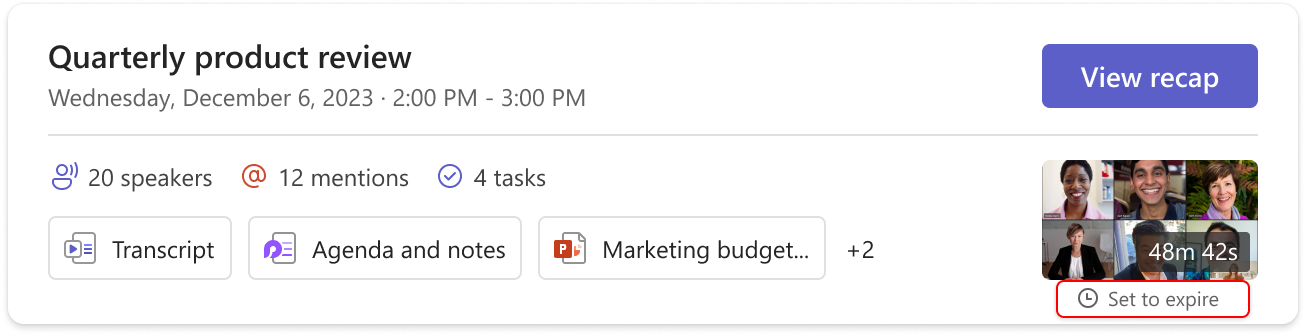
- Aby wyświetlić komunikat podsumowujący, umieść wskaźnik myszy na pozycji "Ustaw do wygaśnięcia" poniżej miniatury nagrania. W wyświetlonej etykietce narzędzia kliknij link "Wyświetl lub zmień", aby otworzyć nagranie na odpowiedniej stronie odtwarzacza.
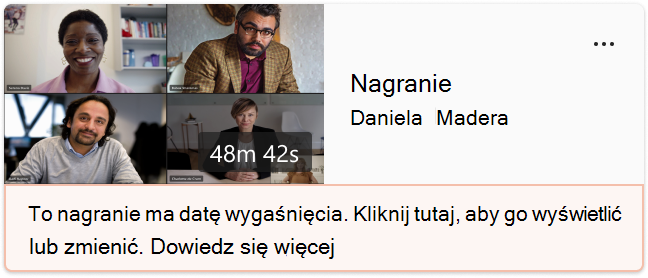
- W przypadku wiadomości z nagraniem kliknij link "tutaj", aby otworzyć nagranie na stronie odtwarzacza.
- Aby wyświetlić komunikat podsumowujący, umieść wskaźnik myszy na pozycji "Ustaw do wygaśnięcia" poniżej miniatury nagrania. W wyświetlonej etykietce narzędzia kliknij link "Wyświetl lub zmień", aby otworzyć nagranie na odpowiedniej stronie odtwarzacza.
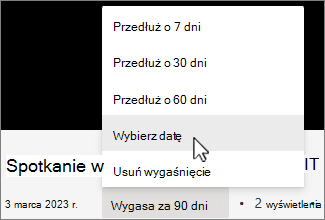
Na stronie odtwarzacza wideo wybierz odliczanie wygaśnięcia pod klipem wideo. Zmień datę wygaśnięcia, wybierając ramy czasowe z menu rozwijanego. Możesz również wybrać pozycję Usuń wygaśnięcie , jeśli nie chcesz, aby zostało usunięte.
Uwaga
- Komunikat informujący o wygaśnięciu nagrania pozostanie na nim na czacie nawet po usunięciu daty wygaśnięcia. Ale nie martw się — jeśli wybrano opcję Bez wygasania, nie wygaśnie.
- Właściciel nagrania otrzyma wiadomość e-mail, gdy wygaśnie ono po jego wygaśnięciu. W tym momencie będą mieć do 90 dni na odzyskanie pliku z kosza. Odzyskane nagranie nie będzie już automatycznie wygasać.
- Obejrzenie nagrania nie będzie miało wpływu na datę wygaśnięcia.
- Więcej informacji dla administratorów znajdziesz tutaj.
Prywatność
Wszyscy uczestnicy spotkania otrzymają powiadomienie w aplikacji klasycznej lub mobilnej Teams, gdy tylko rozpocznie się nagrywanie spotkania.
W zależności od regionu może być konieczne uzyskanie zgody wszystkich osób, aby móc je nagrać. Aby uzyskać więcej informacji, zobacz Oświadczenie o ochronie prywatności firmy Microsoft.
Organizator spotkania staje się automatycznie właścicielem nagrania. Domyślnie tylko organizatorzy i współorganizatorzy spotkania mogą pobrać i usunąć nagranie.
| Typ nagrania | Uprawnienie do wyświetlania | Uprawnienie do pobierania |
|---|---|---|
| Spotkanie na kanale | Zespół | Użytkownik z uprawnieniami do wyświetlania |
| Spotkanie prywatne | Zaproszeni użytkownicy i uczestnicy (członkowie czatu) | Użytkownik z uprawnieniami do wyświetlania |
| Rozmowa grupowa | Członkowie czatu | Użytkownik z uprawnieniami do wyświetlania |
| Rozmowa indywidualna | Członkowie czatu | Użytkownik z uprawnieniami do wyświetlania |
| Indywidualne połączenie PSTN | Użytkownik aplikacji Teams | Użytkownik aplikacji Teams |
Rozwiązywanie problemów z nagraniami
Jeśli masz problemy z nagrywaniem spotkania, do ich rozwiązania prawdopodobnie będziesz potrzebować pomocy administratora IT. Pamiętaj o następujących kwestiach:
- Zarówno organizator spotkania, jak i osoba nagrywająca muszą mieć jedną z następujących licencji: Office 365 Enterprise E1, E3, E5, F3, A1, A3, A5, M365 Business, Business Premium lub Business Essentials.
- Zarówno organizator spotkania, jak i osoba nagrywająca musi otrzymać licencję na nagrywanie od administratora IT.
- Goście nie mogą nagrywać spotkań. Użytkownicy federacyjni mogą nagrywać rozmowy, ale nie spotkania.
Tematy pokrewne
Odtwarzanie, udostępnianie i pobieranie nagrania ze spotkania