

Planuj spotkania w aplikacji Teams i dołączaj do nich bezpośrednio z kalendarza Google za pomocą dodatku Spotkania w aplikacji Teams.
Uwaga
- Spotkania zaplanowane za pomocą dodatku Spotkania aplikacji Teams będą wyświetlane tylko w kalendarzu Google. Nie są synchronizowane z innymi kalendarzami Microsoft. Aby zsynchronizować wiadomości e-mail i kalendarze, zobacz Łączenie aplikacji Microsoft Teams Essentials z istniejącym systemem poczty e-mail z kalendarzem.
- Notatki ze spotkania i notatki sztucznej inteligencji, generowanie kodu dostępu ani funkcja Copilot nie są obsługiwane w spotkaniach zaplanowanych za pomocą dodatku do spotkań w aplikacji Teams.
Instalowanie dodatku aplikacji Teams
Zainstaluj dodatek Teams bezpośrednio z Google Workspace Marketplace lub z kalendarza Google.
Aby zainstalować dodatek aplikacji Teams z kalendarza Google:
Wybierz pozycję Pobierz dodatki
 w panelu bocznym kalendarza Google.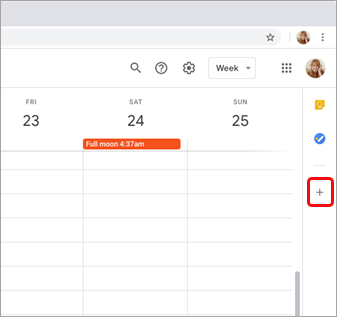
- Jeśli panel jest ukryty, wybierz pozycję Pokaż panel boczny
 u dołu ekranu.
- Jeśli panel jest ukryty, wybierz pozycję Pokaż panel boczny
Przeszukaj zespoły w Google Workspace Marketplace.
Wybierz dodatek Spotkanie w aplikacji Microsoft Teams .
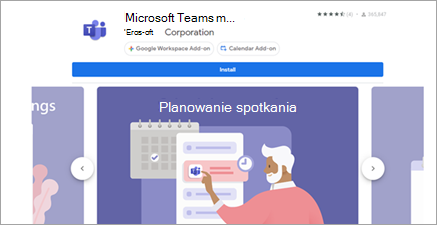
Wybierz pozycję Zainstaluj , a następnie wybierz pozycję Kontynuuj na ekranie uprawnień.
Wybierz konto Google na następnym ekranie.
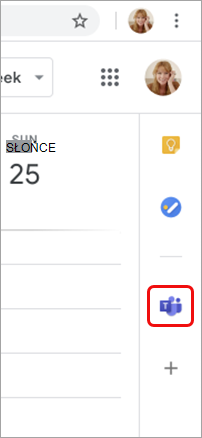
Na pasku bocznym pojawi się dodatek Spotkanie w aplikacji Microsoft Teams.
Logowanie się do dodatku Teams
- W kalendarzu Google wybierz dodatek Teams.
- Wybierz pozycję Zaloguj się. Zaloguj się na konto służbowe Microsoft, którego używasz w celu uzyskania dostępu do aplikacji Teams.
- Wybierz pozycję Autoryzuj dostęp.
Rozwiązywanie problemów
Błąd autoryzacji
Jeśli otrzymasz błąd autoryzacji podczas próby dodania spotkania aplikacji Microsoft Teams do zdarzenia kalendarza Google, musisz nadać dodatkowi dostęp do swojego konta Google.
Aby przyznać dodatkowi dostęp do swojego konta Google:
- Wybierz tekst błędu Autoryzuj w zdarzeniu kalendarza Google lub otwórz dodatek z panelu bocznego.
- Wybierz pozycję Autoryzuj dostęp.
Jeśli jesteś administratorem Google Workspace i zainstalowałeś dodatek w imieniu naszych użytkowników za pośrednictwem Google Workspace Administracja Console, możesz autoryzować dodatek w imieniu wszystkich użytkowników.
- Otwórz konsolę administracji Google Workspace.
- Wybierz aplikacje> Aplikacje >z Google Workspace MarketplaceLista aplikacji.
- Wybierz pozycję Spotkanie Microsoft Teams z listy aplikacji zainstalowanych w domenie.
- W obszarze Dostęp do danych wybierz pozycję Udziel dostępu.
Nie można wprowadzić informacji o koncie na potrzeby logowania
Zostanie otwarte osobne okno przeglądarki w celu zebrania informacji logowania do aplikacji Microsoft Teams. Jeśli po wybraniu pozycji Zaloguj nie widzisz osobnego okna, sprawdź ustawienia przeglądarki, aby upewnić się, że wyskakujące okienka są dozwolone.
Konfigurowanie synchronizacji aplikacji Teams i kalendarza Google
Dodatek spotkania w aplikacji Teams nie jest obecnie synchronizowany z usługą Kalendarz Google. Aby zsynchronizować kalendarze usługi Teams i Google, skontaktuj się z administratorem IT.
Chcesz wiedzieć więcej?
Planowanie spotkania w aplikacji Teams w kalendarzu Google
Spotkania w aplikacji Microsoft Teams
Dla administratorów IT
Konfigurowanie dodatku do spotkań w aplikacji Microsoft Teams na potrzeby obszaru roboczego Google