

Utrzymuj zaangażowanie odbiorców podczas udostępniania zawartości na spotkaniu w aplikacji Microsoft Teams za pomocą trybu prezentera. Podczas korzystania z trybów prezentera Twój klip wideo jest wyświetlany razem z prezentowaną zawartością, co zapewnia bardziej interaktywne środowisko.
Różne tryby prezentera
W każdym trybie prezentera użytkownik jest wyświetlany w innym miejscu względem udostępnianej zawartości. W poniższych przykładach pokazano, jak poszczególne tryby prezentera są wyświetlane odbiorcom:
Wyróżnij się Tryb 

Obok siebie

Reporter

Korzystanie z trybów prezentera
Przed rozpoczęciem udostępniania wybierz tryb prezentera pasujący do stylu prezentacji.
Aby skorzystać z trybu prezentera:
Upewnij się, że
 z kamery w kontrolkach spotkania.
Wybierz
 w kontrolkach spotkania.
W trybie prezentera wybierz tryb prezentera, którego chcesz użyć.
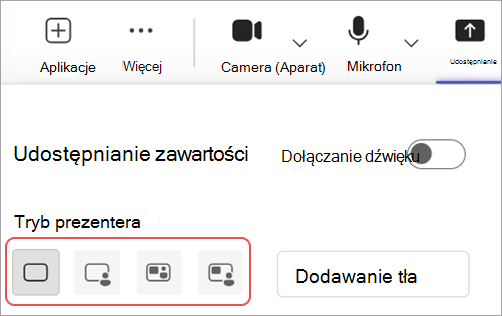
Wybierz pozycję Dodaj tło , aby podczas prezentacji zastosować tło do klipu wideo i zawartości.
Gdy wszystko będzie gotowe do rozpoczęcia prezentacji, wybierz ekran, okno lub plik do udostępnienia.
Po rozpoczęciu prezentacji zostanie wyświetlony zminimalizowany widok prezentacji dla innych osób. Jeśli zamkniesz to okno i zechcesz je ponownie uruchomić, uruchom ponownie tryb prezentera.
Dostosuj swój widok
Łatwo zmieniaj rozmiar i położenie udostępnianej zawartości i kanału informacyjnego wideo w zminimalizowanym widoku prezentacji.
W zminimalizowanym widoku wybierz pozycję Edytuj widok
 .
.W obszarze Położenie wybierz, gdzie ma być wyświetlany klip wideo względem udostępnionej zawartości.
Przesuń suwak Rozmiar , aby zmienić względne rozmiary udostępnianej zawartości i wideo.
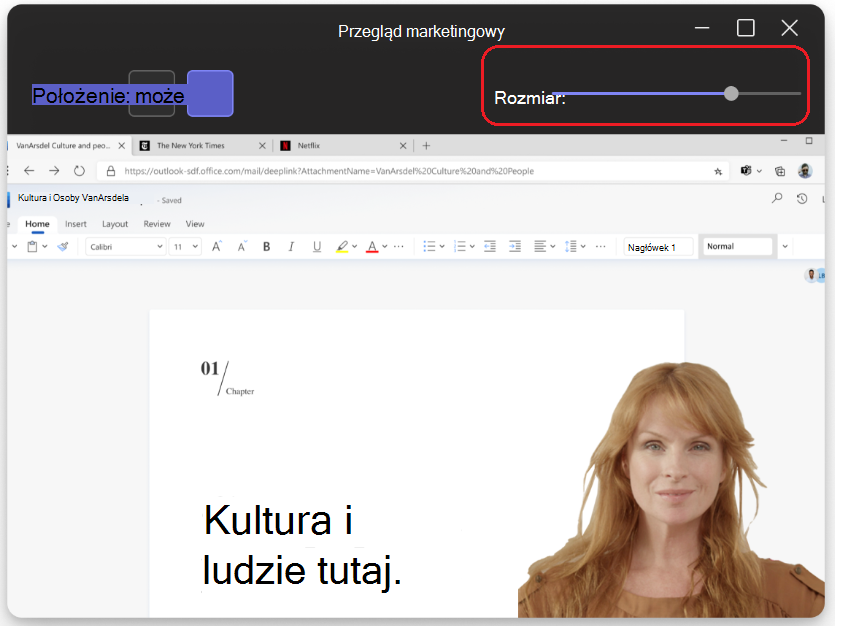
Odbiorcy zobaczą wprowadzone zmiany w czasie rzeczywistym.
Uwaga
- Interakcyjne tryby prezentera są dostępne tylko w aplikacji Teams na komputery stacjonarne.
- Uczestnicy dołączający w aplikacji Teams dla urządzeń przenośnych lub w sieci Web będą oddzielnie widzieć udostępnione okno lub ekran oraz wideo osoby prowadzącej.
Tematy pokrewne
Prezentowanie zawartości na spotkaniach w aplikacji Microsoft Teams