

Spraw, aby konwersacje były bardziej dostępne i inkluzywne dzięki tekstowi w czasie rzeczywistym (RTT) dostępnemu podczas spotkań i połączeń w aplikacji Microsoft Teams.
RTT to funkcja ułatwień dostępu, która umożliwia natychmiastowe przesyłanie tekstu, znak po znaku w trakcie pisania, bez konieczności naciskania przycisku "Wyślij". Prowadzi to do bardziej naturalnych rozmów tekstowych, zwłaszcza z korzyścią dla osób z zaburzeniami słuchu, mowy lub neuroróżnorodnością.
Uwaga
Funkcja RTT jest obecnie niedostępna w seminariach internetowych i spotkaniach pracowników w aplikacji Teams.
Włączanie funkcji śledzenia czasu rzeczywistego (RTT)
Gdy funkcja RTT jest włączona, zostanie włączona dla wszystkich uczestników spotkania. Nie można jej wyłączyć, chyba że wszyscy opuszczą spotkanie i dołączą ponownie. Jeśli nie możesz włączyć funkcji RTT w trakcie połączenia lub spotkania, skontaktuj się z administratorem IT.
Aby włączyć funkcję RTT podczas spotkania lub połączenia:
- Wybierz pozycję Więcej akcji
 w kontrolkach spotkania.
 - Wybierz pozycję Język i mowa
 >Włącz funkcję RTT
 .
. - Wybierz pozycję Włącz.
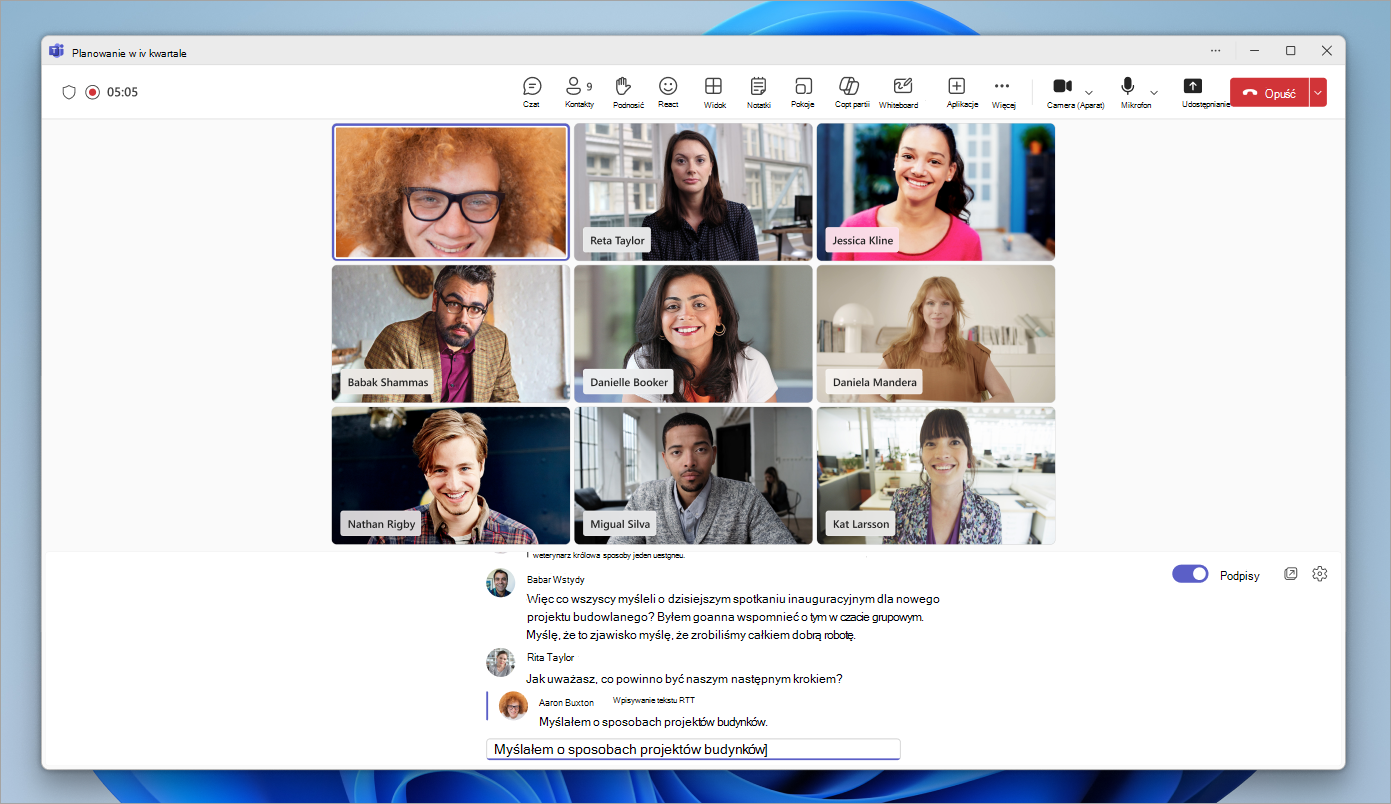
Wpisz wiadomość w polu Wpisz wiadomość RTT .
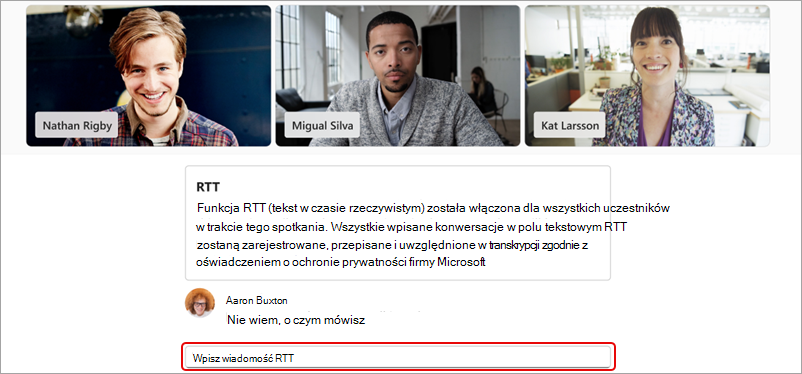
Gdy przestaniesz pisać, Twoja wiadomość stanie się częścią kanału informacyjnego. Limit długości wiadomości tekstowych w czasie rzeczywistym wynosi 2000 znaków.
Aby włączyć funkcję RTT dla wszystkich spotkań i połączeń:
- Wybierz pozycję Więcej akcji w kontrolkach spotkania.
- Wybierz Ustawienia
 >Ułatwienia dostępu
 .
. - Włącz przełącznik RTT .
Uwaga
W połączeniach i spotkaniach 1:1 tekst RTT jest wyświetlany w tym samym okienku co napisy na żywo.
Zmienianie ustawień RTT
- Włącz funkcję RTT w kontrolkach spotkania.
- Obok tekstu teksta teksta RTT wybierz pozycję Ustawienia .
- Zmienianie stylu, rozmiaru, koloru czcionki i innych parametrów.
Zmiany w ustawieniach funkcji RTT i podpisów zostaną uwzględnione natychmiast.
Wyświetlanie funkcji RTT w nowym oknie
Włącz funkcję RTT w kontrolkach spotkania.
Obok kanału RTT wybierz pozycję Otwórz RTT/Napisy w nowym oknie
 .
.Kanał tekstowy RTT zostanie wyświetlony w osobnym oknie.
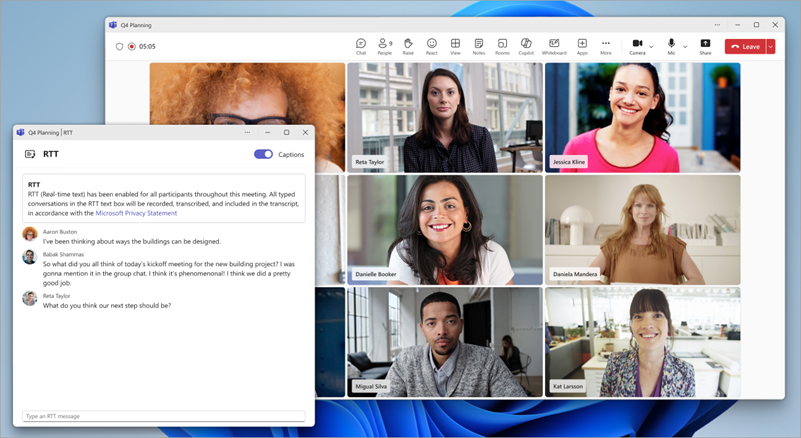
Zamknij okno tekstów tekstowych w czasie rzeczywistym, aby wyświetlić kanał informacyjny w oknie spotkania.
Tematy pokrewne
Używanie napisów na żywo podczas spotkań w aplikacji Microsoft Teams