

Jeśli masz problemy z kamerą w aplikacji Microsoft Teams, mamy kilka sugestii, które pomogą Ci wrócić na właściwe tory.
Porada
Użytkownicy systemu Windows 10 mogą również przejść tutaj, aby uzyskać więcej informacji na temat rozwiązywania typowych problemów z kamerą.
Sprawdź, czy kamera jest w użyciu
Aby upewnić się, że możesz używać kamery w aplikacji Teams:
- Zamknij wszystkie inne aplikacje, które mogą używać aparatu (takie jak Skype lub FaceTime).
- Jeśli używasz kamery zewnętrznej, odłącz ją od gniazdka i podłącz ponownie.
- Spróbuj ponownie uruchomić swoje urządzenie.
- Skontaktuj się z pomocą techniczną producenta urządzenia, jeśli jest to problem sprzętowy.
Sprawdź aktualizacje
Upewnij się, że masz zainstalowaną najnowszą aktualizację systemu Windows lub aktualizację systemu Mac OS oraz wersję aplikacji Teams .
Sprawdź aktualizacje w aplikacji Teams , aby upewnić się, że używasz najnowszej wersji.
Uwaga
Aby rozwiązać problemy z aplikacją Teams w infrastrukturze pulpitów wirtualnych (VDI), skontaktuj się z administratorem IT lub przejdź tutaj , aby uzyskać więcej informacji.
Nawiązywanie połączenia testowego
Aby dokładnie sprawdzić, czy kamera działa, wykonaj połączenie testowe w aplikacji Teams.
Aby wykonać połączenie testowe:
- Wybierz ikonę Ustawienia i więcej
 w prawym górnym rogu aplikacji Teams.
 - Wybierz pozycję Ustawienia
 > UstawieniaUrządzenia
 .
. - W obszarze Ustawienia dźwięku wybierz pozycję Nawiąż połączenie testowe Ikona
 .
.
W czasie połączenia testowego sprawdzisz, jak działa mikrofon, głośnik i kamera. Postępuj zgodnie z instrukcjami od bota połączenia testowego i nagraj krótką wiadomość. Wiadomość zostanie odtworzona. Następnie otrzymasz podsumowanie połączenia testowego. Możesz wówczas przejść do ustawień urządzeń, aby wprowadzić zmiany.
Uwaga
- Funkcja połączenia testowego jest na razie dostępna tylko w języku angielskim. Dodatkowe języki będą dostępne wkrótce.
- Twoje nagranie testowe usuniemy natychmiast po zakończeniu połączenia. Firma Microsoft nie będzie go przechowywać ani używać.
- Funkcja połączenia testowego jest obecnie niedostępna dla aplikacji Teams w sieci Web.
Rozwiązywanie problemów w systemie Windows
Jeśli nadal masz problemy z aparatem, oto kilka innych rozwiązań do wypróbowania.
Aby uzyskać dodatkową pomoc, zobacz temat Aparat nie działa w systemie Windows.
Sprawdź uprawnienia w aplikacji mobilnej Teams
Może być konieczna zmiana uprawnień na urządzeniu przenośnym.
Aby zmienić uprawnienia na urządzeniu z systemem Windows:
Otwórz aplikację Ustawienia na urządzeniu.
Wybierz opcję Prywatność & kamery bezpieczeństwa>.
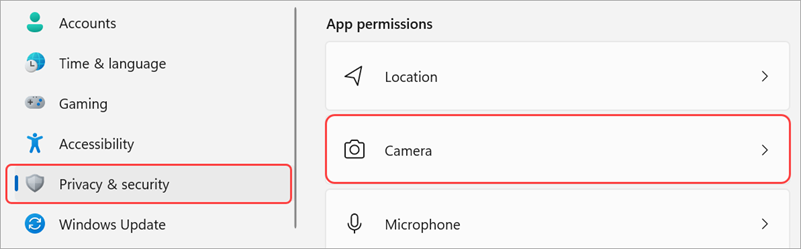
Włącz przełącznik Zezwalaj aplikacjom na dostęp do aparatu .

W obszarze Zezwalaj aplikacjom na dostęp do kamery włącz przełącznik aplikacji Microsoft Teams (wersja służbowa)
- Jeśli przełącznik jest już włączony, wyłącz go i ponownie włącz.
Zamknij wszystkie aplikacje i uruchom ponownie urządzenie.
Sprawdź sterowniki
Gdy aparat nie działa w systemie Windows 10 (lub jeśli korzystasz z kamery zewnętrznej), problem może wynikać ze sterowników. Przejdź tutaj , aby uzyskać instrukcje krok po kroku dotyczące sprawdzania sterowników systemu Windows.
Rozwiązywanie problemów w systemie Mac OS
Jeśli nadal masz problemy z aparatem, oto inne rozwiązanie do wypróbowania.
Sprawdzanie uprawnień aplikacji
Może być konieczna zmiana uprawnień urządzenia.
Aby zmienić uprawnienia na urządzeniu z systemem Mac OS:
- Otwórz Ustawienia systemowe na urządzeniu.
- Wybierz pozycję Zabezpieczenia & prywatność.
- W obszarze Prywatność wybierz pozycję Aparat.
- Upewnij się, że jest wybrana pozycja Microsoft Teams (wersja służbowa).
- Zamknij wszystkie aplikacje i uruchom ponownie urządzenie.
Uwaga
Te ustawienia dotyczą systemu Mac OS 10.14 i nowszych wersji.
Rozwiązywanie problemów z aplikacją Teams w sieci Web
Jeśli korzystasz z aplikacji Teams w sieci Web, oto czynności, które możesz wykonać, aby upewnić się, że kamera jest poprawnie skonfigurowana.
- Sprawdź ustawienia przeglądarki: Może być konieczne "zezwolenie" kamerze i/lub mikrofonowi na działanie w aplikacji Teams.
- Skontaktuj się z administratorem IT: Niektórymi ustawieniami może zarządzać administrator IT. Skontaktuj się z nimi, aby uzyskać więcej informacji.
Uwaga
Aplikacja Microsoft Teams w sieci Web jest obecnie obsługiwana w przeglądarkach Chrome, Safari, Edge, Firefox i Internet Explorer 11.
Microsoft Edge
Wybierz Ustawienia i więcej
 > więcej opcjiUstawienia .
Wybierz pozycję Pliki cookie i uprawnienia witryny.
Wybierz pozycję Aparat.
Włącz przełącznik Pytaj przed uzyskaniem dostępu (zalecane).
Uwaga
Jeśli ta opcja jest wyłączona, dostęp do aparatu będzie zablokowany w przeglądarce Edge.
Google Chrome
Otwórz pozycję Ustawienia.
Wybierz pozycję Prywatność i zabezpieczenia>Ustawienia> witrynyUprawnienia.
Wybierz pozycję Aparat.
- W górnej części tego ekranu upewnij się, że z menu rozwijanego wybrano właściwe urządzenie.
- W obszarze Zachowanie domyślne wybierz pozycję Witryny mogą prosić o użycie kamery.
Safari
- W przeglądarce Safari otwórz Preferencje.
- Wybierz pozycję Witryny internetowe.
- W obszarze Ogólne wybierz pozycję Aparat.
- Obok pozycji Podczas odwiedzania innych witryn: wybierz Pytaj lub Zezwalaj.
Skontaktuj się z pomocą techniczną firmy Microsoft
Nadal potrzebujesz pomocy? Skontaktuj się z pomocą techniczną firmy Microsoft.