

Jeśli nie masz możliwości planowania spotkań w programie Outlook lub aplikacji Teams, rozpoczęcie spotkania błyskawicznego jest doskonałym rozwiązaniem. Podobnie jak w przypadku zaplanowanych spotkań, wszystkie osoby uczestniczące w spotkaniu nadal będą miały dostęp do czatu spotkania, nagrania i wszystkich innych elementów udostępnionych przez inne osoby na spotkaniu (takich jak pliki i notatki ze spotkania), nawet po zakończeniu spotkania.
Istnieje kilka różnych sposobów na zorganizowanie spontanicznego spotkania za pomocą zaledwie kilku kliknięć.
Z kalendarza
Przejdź do pozycji Kalendarz
 po lewej stronie aplikacji Teams, a następnie wybierz pozycję Rozpocznij spotkanie teraz
 w prawym górnym rogu.
Edytuj nazwę spotkania i wybierz pozycję Uzyskaj link do udostępnienia, aby udostępnić link do spotkania.
- Jeśli wybierzesz pozycję Uzyskaj link do udostępniania, będziesz mieć możliwość wybrania pozycji Konfiguruj opcje spotkania, gdzie możesz zmienić opcje spotkania.
Gdy wszystko będzie gotowe, wybierz pozycję Rozpocznij spotkanie , aby otworzyć ekran przed dołączeniem do spotkania.
Wybierz pozycję Dołącz teraz, aby przejść do danego spotkania.
Opcja Rozpocznij spotkanie teraz w kalendarzu aplikacji Teams wymaga skrzynki pocztowej usługi Exchange Online. Jeśli nie masz skrzynki pocztowej usługi Exchange Online, ta opcja nie będzie widoczna.
W kanale
Aby rozpocząć błyskawiczne spotkanie w kanale:
- Wybierz kanał, na którym chcesz się spotkać, z listy czatów i kanałów.
- W prawym górnym rogu, w zależności od układu kanału, wybierz pozycję Rozpocznij spotkanie teraz
 lub Rozpocznij spotkanie teraz
 .
. - Wybierz pozycję Dołącz teraz.
- Aby zachować kontekst określonej konwersacji, wybierz pozycję Odpowiedz poniżej dowolnego wpisu. W polu redagowania wybierz pozycję Akcje i aplikacje
 >Rozpocznij spotkanie teraz .
Wszystkie konwersacje ze spotkania na kanale pojawią się jako osobne wątki w kanale Wpisy lub Konwersacje . Aby dowiedzieć się więcej o czacie na spotkaniach kanałowych, zobacz Spotkania na kanale w usłudze Microsoft Teams.
Z czatu grupowego
Spotkania błyskawiczne w czatach grupowych to sposób spontanicznego spotykania się z uczestnikami czatu bez zakłócania pracy innym osobom i dzwonienia do nich. Spotkania grupowe na czacie pozwalają mieć pewność, że nagrania spotkań i wiadomości pozostaną w tym samym miejscu.
Aby rozpocząć spotkanie błyskawiczne z czatu grupowego:
Otwórz czat grupowy, w którym chcesz rozpocząć spotkanie błyskawiczne.
U góry czatu wybierz pozycję Rozpocznij spotkanie teraz
.- Po rozpoczęciu spotkania błyskawicznego w czacie grupowym inne osoby zobaczą na swojej liście czatów, że spotkanie rozpoczęło się w tym czacie grupowym.
- Mogą otworzyć czat grupowy i wybrać pozycję Dołącz, aby dołączyć do spotkania.
Wybierz wskaźnik na żywo u góry czatu grupowego, aby wyświetlić uczestników.
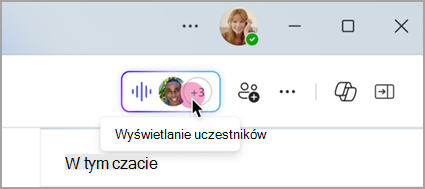
Wybierz pozycję Zadzwoń do innych osób, aby dołączyć , aby powiadomić inne osoby na czacie grupowym o spotkaniu błyskawicznym.
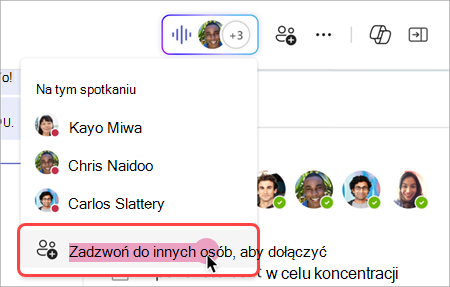
- Aby zadzwonić do poszczególnych osób, zaznacz ich imiona i nazwiska, a następnie wybierz pozycję Zadzwoń.
- Aby zadzwonić do wszystkich, którzy nie biorą udziału w błyskawicznym spotkaniu, wybierz pozycję Zadzwoń do wszystkich.
Wybierz pozycję Opuść w oknie rozmowy, aby opuścić natychmiastowe spotkanie.
Uwaga
Jeśli nie jesteś ostatnią osobą, która opuszcza spotkanie błyskawiczne, możesz do niego ponownie dołączyć, otwierając czat grupowy i wybierając pozycję Dołącz. Gdy ostatnia osoba opuści spotkanie, wszyscy zostaną powiadomieni o jego zakończeniu.
Z czatu przy użyciu poleceń
Rozpocznij natychmiastowe spotkanie na dowolnym czacie przy użyciu poleceń.
Aby rozpocząć spotkanie na czacie błyskawicznym:
- Otwórz konwersację na czacie, w której chcesz rozpocząć spotkanie błyskawiczne.
- Wpisz ciąg /meetnow w polu redagowania.
- Naciśnij klawisz Enter lub Tab na klawiaturze.
Aby dowiedzieć się więcej, zobacz sekcję Używanie poleceń w aplikacji Microsoft Teams.
Zapraszanie osób
Po dołączeniu do spotkania zostanie wyświetlony monit o zaproszenie innych osób.
- Wybierz pozycję Kopiuj link
 do spotkania, aby skopiować i udostępnić link do spotkania, który inne osoby mogą kliknąć, aby dołączyć.
 - Wybierz uczestników spotkania typu People
 > i wyszukaj imiona i nazwiska uczestników w polu Zaproś kogoś lub wybierz numer telefonu. Umieść wskaźnik myszy na imieniu i nazwisku osoby i wybierz pozycję Zażądaj dołączenia, aby zadzwonić do tej osoby na spotkanie.
 - Wybierz pozycję Udostępnij zaproszenie>Udostępnij za pomocą domyślnego adresu e-mail , aby uruchomić domyślną aplikację poczty e-mail z automatycznie wygenerowanym zaproszeniem e-mail. Wprowadź adresatów i wyślij wiadomość e-mail z zaproszeniem.
Zawsze możesz dodać osoby później, wybierając pozycję People w kontrolkach spotkania. Wybierz pozycję Udostępnij zaproszenie , aby powiadomić inne osoby o spotkaniu za pomocą linku lub wiadomości e-mail.
Aby ponownie dołączyć do tego samego spotkania w dowolnym momencie, znajdź czat spotkania na liście czatów i wybierz pozycję Dołącz.