

Uwaga
Wydarzenia immersywne zostaną wycofane 2 kwietnia 2027 r. Immersywne wydarzenia pozostaną dostępne i obsługiwane do tego dnia, w tym aktualizacje zabezpieczeń i niezbędne poprawki. Więcej informacji zostanie udostępnionych, gdy będą one dostępne.
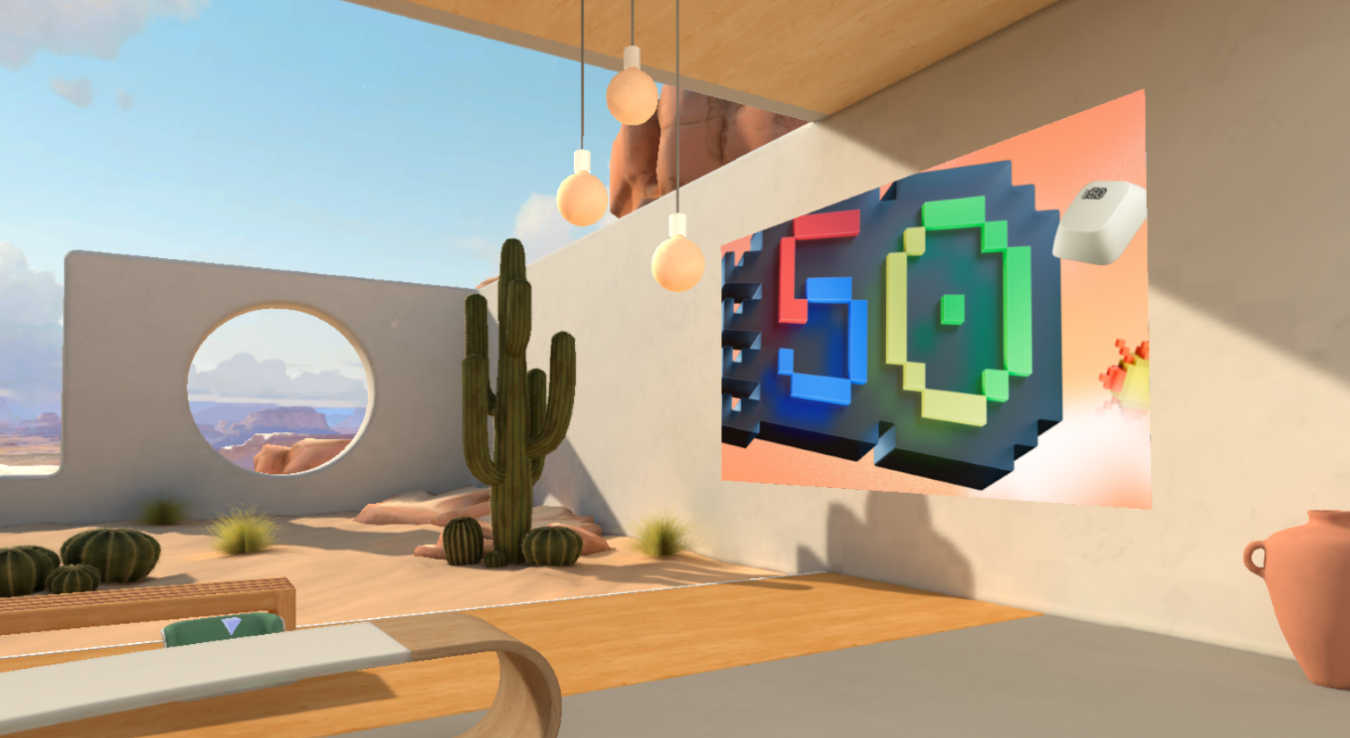
Dostosuj środowiska immersywnych wydarzeń, aby dostosować przestrzeń wydarzenia do swoich potrzeb. Zwiększ zaangażowanie, dodając własną zawartość i sprawiając, że środowisko będzie unikatowe dla Twojego scenariusza.
Dostosowywanie środowiska
Zwiększ wpływ immersyjnych wydarzeń dzięki gotowym szablonom i narzędziom bez kodu, które pomogą Ci zaprojektować środowiska 3D z Twoją marką, obrazami, klipami wideo, modelami 3D i nie tylko.
Tylko organizatorzy i współorganizatorzy mogą dostosować wydarzenie podczas planowania go w aplikacji Teams. Wszelkie zmiany w przestrzeni wydarzenia muszą zostać zapisane co najmniej 10 minut przed rozpoczęciem wydarzenia.
Ważne
- Jeśli planujesz dodawanie zawartości niestandardowej do wydarzenia, przed wydarzeniem skonfiguruj folder programu SharePoint lub usługi OneDrive z zawartością, której zamierzasz użyć. Zapewni to łatwy dostęp do adresów URL podczas dodawania obiektów do zdarzenia.
- Bezpośrednie przesyłanie plików zawartości w celu dostosowania nie jest obsługiwane.
- Dostosowywanie zdarzenia jest niedostępne, gdy zdarzenie zostało już raz rozpoczęte.
1. Dołącz do sesji dostosowywania
Aby rozpocząć dostosowywanie immersywnej przestrzeni wydarzenia, dołącz do sesji dostosowywania, edytując wydarzenie w kalendarzu aplikacji Teams. W sesji dostosowywania pojawisz się jako awatar w środowisku wybranym podczas planowania wydarzenia.
Aby dołączyć do sesji dostosowywania immersywnego zdarzenia:
- Wybierz pozycję Kalendarz
 w aplikacji Teams.
 - Kliknij dwukrotnie zdarzenie immersywne.
- Wybierz pozycję Zarządzaj wydarzeniem
 .
. - U góry szczegółów zdarzenia wybierz pozycję Więcej akcji
 >Dostosuj w immersywnym .
 - Wybierz pozycję Dołącz teraz , aby wziąć udział w sesji dostosowywania.
Ważne
Opcja Dostosuj w immersyjnym będzie niedostępna 10 minut przed godziną rozpoczęcia zdarzenia.
2. Edytuj immersywną przestrzeń wydarzenia
Po rozpoczęciu sesji dostosowywania możesz zacząć wprowadzać zmiany w otaczającym Cię środowisku.
Aby zmienić przestrzeń zdarzenia:
Wybierz pozycję Redaktor na pasku menu.
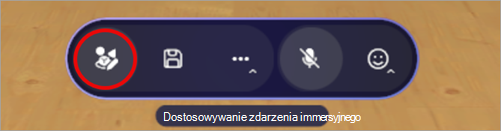
W Edytorze wybierz pozycję Dodaj obiekt do środowiska
 .
.W obszarze Wykaz wybierz obiekt, aby dodać go do środowiska.
Zaznacz metauchwyt znajdujący się w środku obiektu, aby zmienić jego położenie, rozmiar lub przesunąć go.
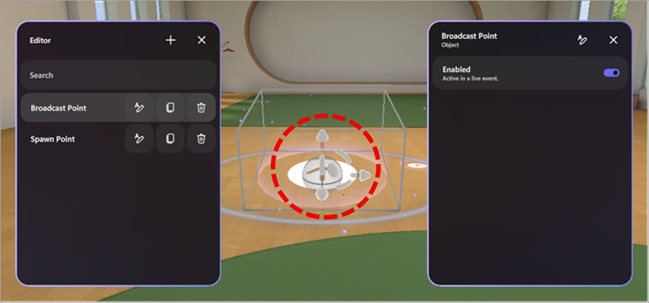
Skonfiguruj inne szczegóły obiektu, takie jak jego widoczność, czy jest włączony i aktywny podczas wydarzenia i nie tylko.
Aby usunąć obiekt, wybierz przycisk Usuń
 w wierszu obiektu w Edytorze.
3. Dodawanie niestandardowych obiektów zawartości
Z poziomu wykazu można dodawać obrazy niestandardowe, modele 3D i inne elementy z usługi OneDrive lub programu SharePoint.
Aby dodać obiekty niestandardowe:
W Edytorze wybierz typ obiektu, który chcesz dodać do pomieszczenia (np. Obraz, Model 3D, Wideo, Audio).
W przeglądarce internetowej:
Otwórz folder plików usługi OneDrive lub programu SharePoint z zapisaną zawartością, aby dodać ją do obszaru.
Umieść wskaźnik myszy na pliku i wybierz pozycję Udostępnijlink
 Kopiuj
 >, aby skopiować adres URL.
Ważne
Upewnij się, że oczekiwani odbiorcy wydarzenia mają dostęp do pliku w usłudze OneDrive.
W sesji dostosowywania wklej adres URL zawartości w polu adresu URL w panelu szczegółów obiektu.
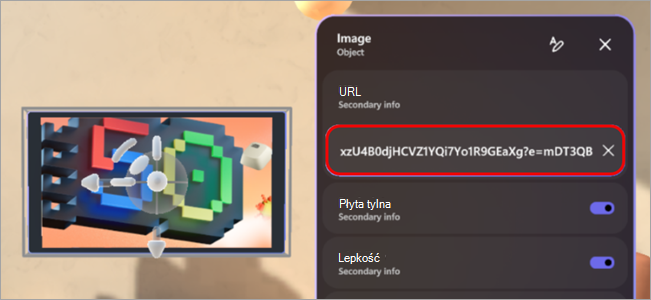
Naciśnij klawisz Enter, aby załadować zawartość.
Powtórz powyższe kroki, aby utworzyć odpowiednie środowisko.
Porada
- Aby uzyskać najlepsze środowisko zdarzenia, dodaj co najmniej trzy obiekty zawierające zawartość odpowiednią dla danego scenariusza.
- Aby utworzyć interakcyjne środowisko, użyj grup akcji, aby połączyć wiele obiektów i kontrolować sposób ich wyświetlania. Pozwala to na wyświetlanie sekwencji zawartości obiektu dla odbiorców.
4. Zapisywanie zmian
Po zakończeniu dostosowywania środowiska zapisz zmiany, wybierając pozycję Zapisz na pasku menu. Po zapisaniu zmiany pozostaną zachowane, nawet jeśli opuścisz sesję dostosowywania.
Dostosowania mogą być zapisywane w jednym zdarzeniu, ale nie mogą być ponownie używane w wielu zdarzeniach.
Ważne
Pamiętaj, aby zapisać wszystkie dostosowania co najmniej 10 minut przed godziną rozpoczęcia zdarzenia.
Obiekty, które można dostosowywać
Istnieje wiele opcji dodawania obiektów do wydarzenia. Każde zdarzenie może mieć wiele obiektów. Nie będziesz mieć możliwości wyświetlenia podglądu obiektów podczas sesji dostosowywania, ale możesz dołączyć do wydarzenia wcześniej, aby wyświetlić ich podgląd.
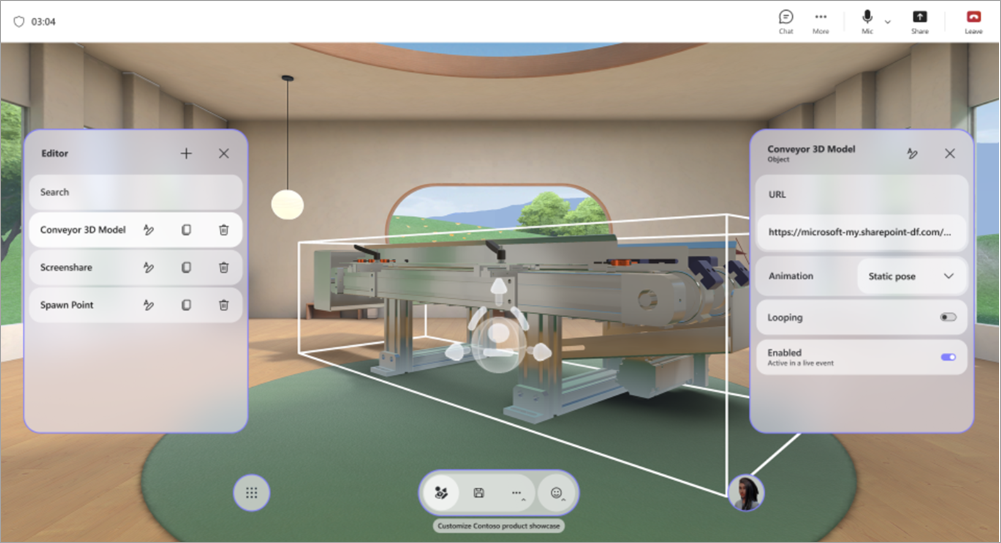
Dowiedz się więcej o działaniu każdego z obiektów i o tym, jak można go dostosować.
| Obiekt | Działanie | Konfigurowalne opcje |
|---|---|---|
| Udostępnianie ekranu | Umożliwia prezenterom lub uczestnikom udostępnianie zawartości ekranu w środowisku immersyjnym. Dźwięk udostępniania ekranu nie jest obsługiwany. |
|
| Społeczny lodołamacz | Generuje losowe pytania przełamujące lody, aby ułatwić rozmowy i pomóc ludziom lepiej się poznać. |
|
| Polecany punkt: uczestnik | Określa, gdzie pojawi się uczestnik i w którą stronę będzie zwrócony, gdy zostanie wezwany po podniesieniu ręki. |
|
| Wyróżniony punkt: organizator | Określa lokalizację i orientację organizatora podczas emisji. |
|
| Siedzenie | Reprezentuje wirtualną pozycję siedzącą, którą uczestnicy mogą zajmować podczas wydarzenia. |
|
| Text (Tekst) | Wyświetla statyczny lub dynamiczny tekst w środowisku, często używany jako etykiety, instrukcje, transparenty lub tytuły. |
|
| Model 3D (plik glb) | Renderuje i wyświetla modele 3D w środowisku przy użyciu formatu glb. Uczestnicy mogą go wyświetlać i wchodzić z nim w interakcje. |
|
| Odtwarzacz audio (plik .mp3) | Odtwarza klipy audio (np. muzykę, narrację) osadzone w środowisku. |
|
| Punkt odradzania | Określa, gdzie pojawia się uczestnik i w jakim kierunku patrzy, gdy dołącza do immersywnego wydarzenia. |
|
| Obraz (.png, .jpeg plik) | Wyświetla obrazy 2D w środowisku i jest przydatny do znakowania, oznakowania lub pomocy wizualnych. |
|
| Odtwarzacz wideo | Odtwarza treści wideo na wirtualnych ekranach lub powierzchniach w immersyjnym środowisku. |
|
| Przycisk Tekst | Wyzwala inne obiekty, które mają być odtwarzane w ramach grupy akcji. |
|
Grupy akcji w immersywnych wydarzeniach
Twórz interaktywne środowiska bez kodowania. Stwarzaj możliwości dynamicznego angażowania odbiorców, wyzwalając animacje, dźwięki i wskazówki wizualne podczas wydarzeń na żywo.
Grupy akcji dają nieograniczone możliwości twórcze. Na przykład:
- Momenty powitalne wydarzenia: włącz dźwięk, dodaj obraz powitalny i konfetti oraz rozpocznij udostępnianie ekranu.
- Pokazywanie działającego silnika odrzutowego: Użyj przycisku, aby uruchomić model silnika odrzutowego, uruchomić jego animację i odtworzyć dźwięk.
- Rozwiąż swobodny quiz: napisz pytanie na tablicy i umieść przyciski odpowiedzi w taki sposób, aby pokazywały obraz znacznika wyboru lub nieprawidłowej odpowiedzi.
- Uruchom pokaz za pomocą przełączników zawartości: przełączaj adresy URL obrazów i filmów, aby wyświetlać nową zawartość uczestnikom podczas wydarzenia.
Dzięki grupom akcji w immersywnych zdarzeniach możesz tworzyć interaktywne środowiska bez pisania kodu. Steruj stanami obiektów i sekwencjami wyzwalającymi podczas zdarzenia automatycznie lub za pomocą klikalnych przycisków.
Do stanów obiektu należą:
- Włączanie i wyłączanie obiektów (np. pokazywanie/ukrywanie modelu 3D)
- Sterowanie animacjami (start, stop, pętla)
- Odtwarzanie lub zatrzymywanie multimediów (audio i wideo)
- Dynamiczne przełączanie adresów URL multimediów
Grupuj akcje i połącz je z przyciskiem lub odtwarzaj je z panelu grup akcji podczas zdarzenia na żywo.
| Typ obiektu | Opcje województwa |
|---|---|
| Dźwięk | Włączone, stan odtwarzania, głośność, adres URL |
| Lodołamacz | Włączone |
| Model 3D | Włączone, animacja, zapętlanie |
| Text (Tekst) | Włączone, tekstowe |
| Odtwarzacz wideo | Włączone, stan odtwarzania, głośność, adres URL, zapętlanie |
| Udostępnianie ekranu | Włączone |
| Przycisk Tekst | Włączone |
Tworzenie grup akcji
W sesji dostosowywania dodaj obiekty do obszaru.
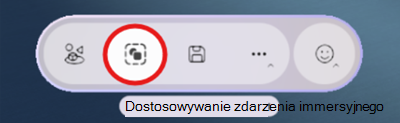
Na pasku menu wybierz pozycję Grupy akcji .
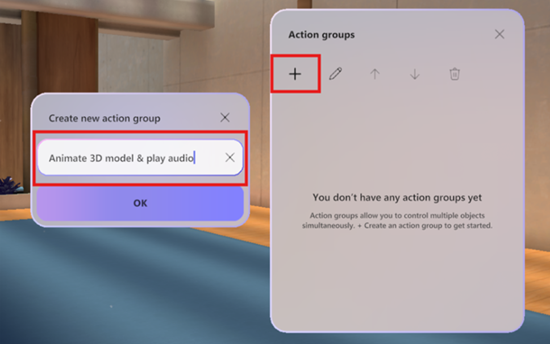
Wybierz pozycję Utwórz nową grupę
akcji, nadaj nazwę grupie, a następnie wybierz przycisk OK.
Wybierz pozycję Dodaj zawartość
, aby określić obiekt.
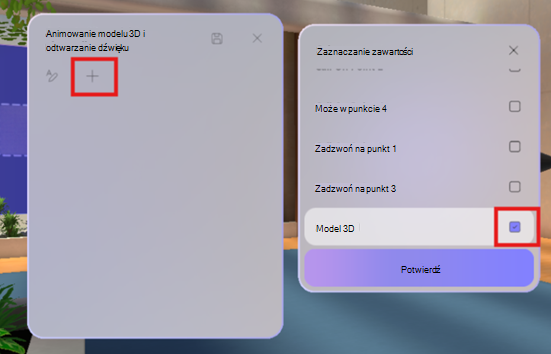
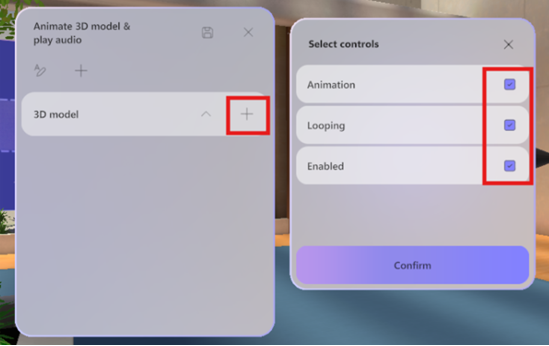
Zaznacz obiekt na liście i wybierz jego kontrolki.
Uwaga
W tym przykładzie model 3D jest wyłączony i nie będzie widoczny w obszarze. Grupa akcji włączy ją po wyzwoleniu grupy akcji, więc stan włączony zostanie włączony. Ponadto animacja zacznie się zapętlać po włączeniu grupy akcji.
Dodaj dodatkowe obiekty do grupy akcji, powtarzając kroki od 4 do 5.
Prześlij opinię!
Aby przesłać opinię na temat immersywnego środowiska wydarzenia, wybierz pozycję Menu >Przekaż opinię
 wewnątrz immersywnego wydarzenia.
Aby przekazać opinię na temat środowiska aplikacji Teams, takiego jak planowanie lub okno zdarzenia (w tym ekran dołączania i funkcje, takie jak dźwięk, czat lub udostępnianie ekranu), wybierz pozycję Ustawienia i nie tylko >Zgłoś problem
 w prawym górnym rogu okna zdarzenia w aplikacji Teams.
Tematy pokrewne
Przekazywanie plików i folderów do usługi OneDrive oraz zapisywanie ich w tej usłudze
Udostępnianie plików lub folderów programu SharePoint
Organizowanie immersywnego wydarzenia w aplikacji Microsoft Teams