Podczas spotkania możesz wirtualnie podnieść rękę, aby poinformować inne osoby o swoim zaangażowaniu bez przerywania rozmowy.
Podnieś rękę
W kontrolkach spotkania w górnej części okna spotkania wybierz  . Wszyscy uczestnicy spotkania będą widzieli, że masz podniesioną rękę.
Również osoby prowadzące spotkania otrzymają powiadomienie o podniesieniu ręki. W przypadku spotkań, podczas których uczestnicy nie mogą samodzielnie wyłączyć wyciszenia, osoba prowadząca może zezwolić Ci na wyłączenie wyciszenia.
Porada
Oprócz podniesienia ręki możesz również wybrać jedną z pięciu reakcji na żywo , aby wyrazić siebie podczas spotkania.
Zobacz, kto ma podniesioną rękę
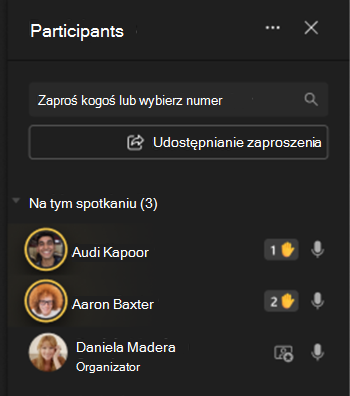
Wybierz przycisk PeoplePeople w kontrolkach spotkania u góry ekranu, aby wyświetlić listę wszystkich uczestników spotkania. Każda osoba, której ręka zostanie podniesiona, będzie miała ikonę ręki obok swojej nazwy. Jeśli kilka osób ma ręce podniesione do góry, ich nazwiska zostaną ponumerowane, aby pokazać, w kolejności, kto podniósł rękę wcześniej.
Opuść rękę
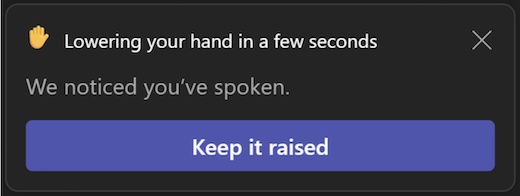
Usługa Teams wykrywa, kiedy mówisz na spotkaniu, i powiadomienie poinformuje Cię, że Twoja ręka zostanie automatycznie opuszczona. Wybierz opcję Trzymaj go podniesionego , jeśli nadal chcesz pokazywać podniesioną rękę.
Jeśli jeszcze nie mówiłeś, ale chcesz opuścić rękę, wróć do kontrolek spotkania w górnej części widoku spotkania i wybierz , aby opuścić rękę.
Uwaga
Jeśli tłumienie szumów jest wyłączone (co dzieje się domyślnie, gdy urządzenie intensywnie obciąża procesor), ręka nie zostanie automatycznie opuszczona po zakończeniu mówienia.
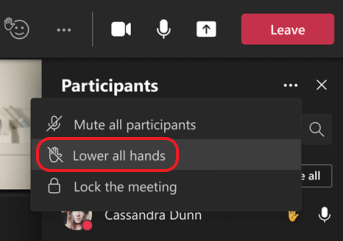
Jeśli jesteś osobą prowadzącą lub organizatorem spotkania, możesz opuścić ręce wszystkich osób jednocześnie:
- Wybierz przycisk PeoplePeople w kontrolkach spotkania.
- Obok pozycji Uczestnicy wybierz pozycję Więcej opcji
 .
. - Wybierz Opuść wszystkie ręce.