

Bądź na bieżąco z zaplanowanymi spotkaniami w aplikacji Teams, podczas których możesz współpracować z zespołem, prezentować zawartość i nie tylko.
Gdy zaplanujesz spotkanie w aplikacji Teams, pojawi się ono automatycznie w kalendarzu programu Outlook i na odwrót. Planujesz w programie Outlook? Zobacz, jak dodać aplikację Teams do spotkania programu Outlook.
W tym artykule
Planowanie spotkania
Istnieje kilka sposobów planowania spotkania w aplikacji Teams.
Planowanie spotkania w kalendarzu
- Wybierz
 w aplikacji Teams.
 - Wybierz przedział czasu w kalendarzu lub wybierz pozycję Nowy
 .
. - Dodaj szczegóły i uczestników spotkania.
- Włącz przełącznik spotkania w aplikacji Teams .
- Wybierz pozycję Zapisz
 .
.
Planowanie spotkania z poziomu czatu
- Wybierz ikonę karty Chat
 w aplikacji Teams.
 - Wybierz pozycję Więcej opcji czatu
 u góry czatu.
 - Wybierz pozycję Zaplanuj spotkanie Zaplanuj spotkanie
 .
. - Dodaj szczegóły spotkania.
- Wybierz przycisk Wyślij.
Planowanie spotkania w kanale
- Wybierz przycisk Teams
 w aplikacji Teams.
 - Wybierz zespół, w którym chcesz zaplanować spotkanie.
- Obok pozycji Rozpocznij spotkanie teraz
 wybierz strzałkę listy rozwijanej.
 - Wybierz pozycję Zaplanuj spotkanie Zaplanuj spotkanie .
- Dodaj innych uczestników, którzy są spoza zespołu.
- Wybierz przycisk Wyślij.
Każdy członek zespołu, dla którego zaplanowano spotkanie, otrzyma osobiste zaproszenie.
Możesz również zaprosić kanał do zwykłego spotkania, wpisując nazwę kanału w polu Dodaj kanał . Po wysłaniu zaproszenia nie można edytować ani dodawać kanałów. Konieczne będzie wysłanie nowego zaproszenia z zaktualizowanym kanałem.
Uwaga
- Jeśli zaplanujesz spotkanie w kanale, każdy członek zespołu będzie mógł je zobaczyć i dołączyć do niego w tym kanale. Ta funkcja nie jest dostępna dla kanałów prywatnych.
- Osoby zaproszone spoza organizacji nie będą miały dostępu do kalendarza kanału.
Zaproś uczestników
Możesz zaprosić uczestników na spotkanie w aplikacji Teams podczas tworzenia spotkania lub po jego zakończeniu.
Maksymalnie 1000 zaproszonych osób może dołączyć do spotkania aplikacji Teams i w nim uczestniczyć. Maksymalnie 10 000 zaproszonych osób może dołączyć jako uczestnicy tylko do wyświetlania w spotkaniach, które mają już 1000 uczestników.
Aby zaprosić uczestników:
Utwórz spotkanie lub otwórz je w kalendarzu aplikacji Teams.
Wprowadź imiona i nazwiska w polu Uczestnicy wymagani .
Aby dodać opcjonalnych uczestników:
- W nowym kalendarzu wybierz pozycję Opcje
 > odpowiedziDodaj uczestników
 opcjonalnych i dodaj ich imiona i nazwiska w polu Zaproś uczestników opcjonalnych.
 - W kalendarzu klasycznym wybierz pozycję Opcjonalne + w aplikacji Dodaj wymaganych uczestników
 i dodają ich imiona i nazwiska.
- W nowym kalendarzu wybierz pozycję Opcje
Aby zaprosić osobę spoza Twojej organizacji, wpisz jej pełny adres e-mail (np.: Joe@example.com).
Wybierz pozycję Wyślij aktualizację lub Wyślij
 . Zaproszone osoby otrzymają wiadomość e-mail z linkiem do spotkania.
Planista
Za pomocą funkcji Harmonogram można wyświetlać strefy czasowe, harmonogramy i dostępność innych uczestników w różnych przedziałach czasu. W siatce harmonogramu zostanie wyświetlony harmonogram każdego uczestnika.
Zacieniowane obszary pokazują, kiedy uczestnicy są zajęci lub mają wstępne spotkania.
Niezacienione obszary pokazują, kiedy uczestnicy są wolni.
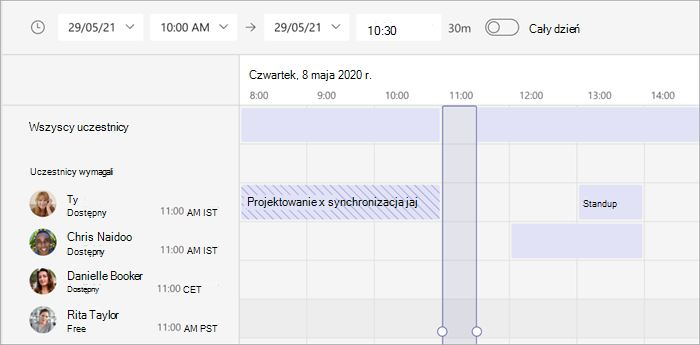
Aby użyć Harmonogramu, wybierz pozycję Harmonogram
 w szczegółach spotkania.
Po wypełnieniu szczegółów wybierz pozycję Wyślij , aby zamknąć formularz planowania i zaprosić uczestników na spotkanie.
Udostępnianie linku do spotkania
Aplikacja Teams umożliwia zapraszanie osób na spotkanie za pomocą linku do spotkania. Aby udostępnić ten link:
- Utwórz spotkanie lub otwórz je w kalendarzu aplikacji Teams.
- U góry szczegółów spotkania wybierz pozycję Udostępnij
 >,Kopiuj, Link
 dołączania.
 - Wklej link do czatu, wpisu lub wiadomości e-mail, aby udostępnić go innym osobom.
Dodawanie numeru telekonferencji
Dołącz numer telefonu i identyfikator konferencji, aby uczestnicy mogli zadzwonić do spotkania w aplikacji Teams. Jeśli planujesz spotkanie w programie Outlook, numer telefonu i identyfikator konferencji są automatycznie wyświetlane w zaproszeniu na zaplanowane spotkanie.
Aby dowiedzieć się więcej, zobacz Dodawanie numeru telefonu dla spotkania w aplikacji Teams.
Kategoryzowanie spotkań
Oznacz kalendarz kolorami za pomocą kategorii. Przypisz jedną lub więcej kategorii do każdego spotkania w kalendarzu.
Aby przypisać kategorie:
- Kliknij prawym przyciskiem myszy zdarzenie w kalendarzu.
- Wybierz pozycję Kategoryzuj

- Wybierz kolor.
Możesz również skategoryzować spotkanie podczas jego planowania, wybierając pozycję Kategoria u góry formularza planowania.
Uwaga
Spotkań w kanale nie można kategoryzować.
Ponowne planowanie spotkania
Zaplanuj ponownie spotkania i zdarzenia z poziomu kalendarza aplikacji Teams. Aby szybko zaktualizować termin spotkania, wybierz spotkanie w kalendarzu aplikacji Teams, przeciągnij je do nowego przedziału czasu i upuść.
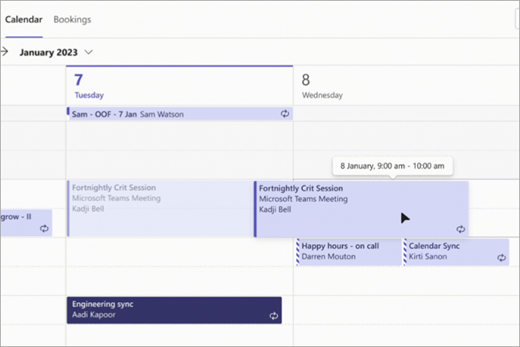
Przed zaktualizowaniem terminu spotkania otrzymasz powiadomienie o dostępności zaproszonych osób.
Możesz również zmienić termin spotkania, otwierając szczegóły spotkania, wybierając nowy termin i wybierając pozycję Wyślij aktualizację. Uczestnicy automatycznie otrzymają powiadomienie ze zaktualizowanym czasem.
Zmień status Pokaż jako
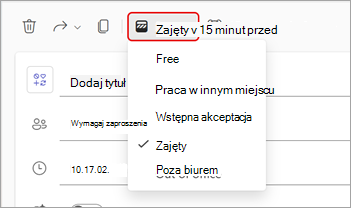
Organizator spotkania może ustawić na pasku akcji status Pokaż jako . Gdy uczestnicy potwierdzą uczestnictwo, ich status będzie automatycznie odzwierciedlał status ustawiony przez organizatora.
Aby ustawić opcję Pokaż jako status spotkania, wybierz bieżącą pozycję Pokaż jako status, aby otworzyć menu rozwijane. Wybierz status, który mają być utrzymywani przez uczestników podczas spotkania.
Domyślna wartość opcji Pokaż jako dla wszystkich spotkań to Zajęty.


Tematy pokrewne
Rozpoczynanie spotkania błyskawicznego w aplikacji Microsoft Teams