

Po zainstalowaniu dodatku do spotkań w aplikacji Teams i zalogowaniu się do niego (zobacz Instalowanie dodatku do spotkań w aplikacji Teams dla Google Workspace) możesz zaplanować spotkanie w aplikacji Teams bezpośrednio w usłudze Google Calendar. Możesz tam również wyświetlać i edytować spotkania w aplikacji Teams oraz dołączać do nich.
Uwaga
Obecnie spotkania zaplanowane za pomocą dodatku spotkań w aplikacji Teams dla obszaru roboczego Google są wyświetlane tylko w kalendarzu Google. Nie są one synchronizowane z innymi kalendarzami Microsoft.
W tym artykule
Wyświetlanie i edytowanie spotkań oraz dołączanie do nich
Zacznij od godziny spotkania
Wybierz termin spotkania bezpośrednio w kalendarzu Google.
W otwartym oknie wprowadź tytuł spotkania, a następnie wybierz pozycję Dodaj spotkanie konferencyjne > w aplikacji Teams.
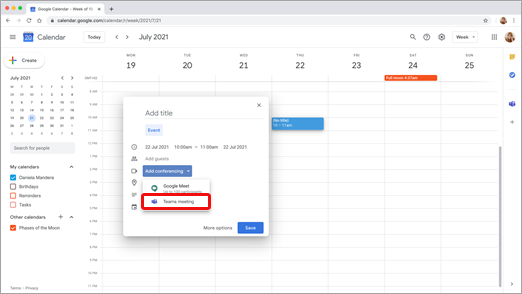
Zostanie otwarte okno szczegółów spotkania w aplikacji Teams.
W obszarze Dodaj gości wprowadź osoby, które zapraszasz na spotkanie.
Możesz również dodać lokalizację i opis spotkania oraz zmienić datę i godzinę.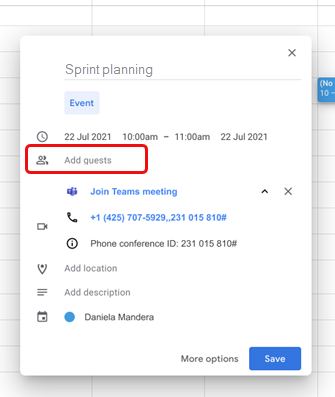
Jeśli chcesz dodać więcej informacji, na przykład o tym, czy goście mogą zapraszać inne osoby lub kiedy chcesz otrzymywać powiadomienia o spotkaniach, wybierz pozycję Więcej opcji.
Po zakończeniu wybierz pozycję Zapisz.
Spotkanie zostanie wyświetlone w Kalendarzu Google
Zacznij od uczestników
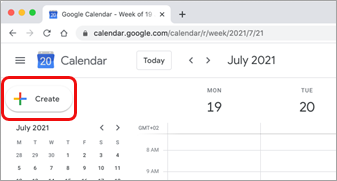
Po lewej stronie kalendarza Google wybierz pozycję Utwórz.
U dołu otwartego okna wybierz pozycję Więcej opcji.
Wybierz pozycję Dodaj spotkanie konferencyjne > w usłudze Microsoft Teams.
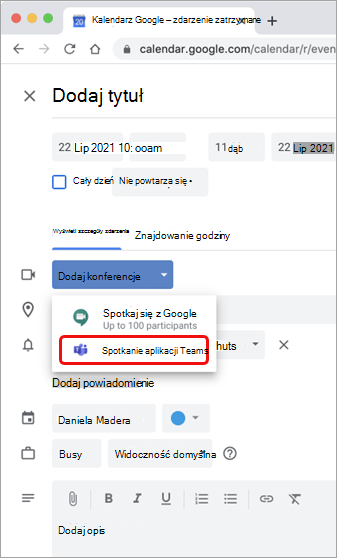
Nadaj nazwę spotkaniu, a w obszarze Dodaj gości wprowadź osoby, które zapraszasz na spotkanie.
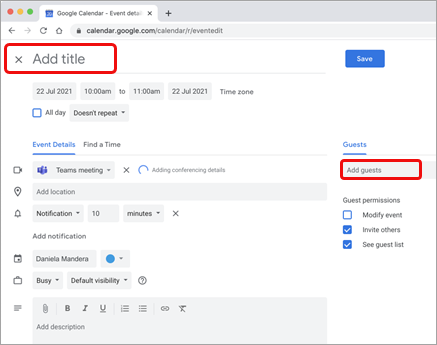
Pod tytułem wybierz dzień i godzinę spotkania. Możesz też wybrać pozycję Znajdź czas (w obszarze Nie powtarza się), aby uzyskać pomoc dotyczącą określonego czasu.
Wprowadź inne szczegóły, które chcesz, na przykład zdecyduj, czy goście mogą zapraszać inne osoby lub kiedy chcesz otrzymywać powiadomienia o spotkaniu
Wybierz pozycję Zapisz.
Spotkanie zostanie wyświetlone w Kalendarzu Google
Uwaga
W przypadku spotkań zaplanowanych za pomocą dodatku Google opcje dołączania do usługi Cloud Video Interop (CVI) nie będą dostępne dla uczestników.
Wyświetlanie i edytowanie spotkań oraz dołączanie do nich
Wyświetlanie dzisiejszych i przyszłych spotkań w aplikacji Teams
W kalendarzu Google otwórz prawy panel i wybierz dodatek Teams.
Jeśli panel jest ukryty, wybierz pagon u dołu ekranu, aby go wyświetlić.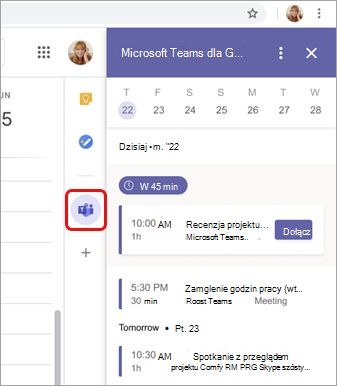
Wybierz pozycję Dołącz , aby dołączyć do spotkania.
Wyświetlanie lub edytowanie szczegółów spotkania
W kalendarzu kliknij dwukrotnie spotkanie. Zostanie otwarty widok szczegółów.
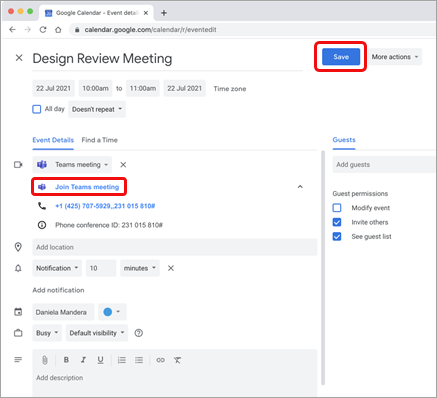
Tutaj możesz wprowadzać dowolne zmiany. Po zakończeniu wybierz pozycję Zapisz .
Możesz też wybrać pozycję Dołącz do spotkania w aplikacji Teams , jeśli nadszedł czas spotkania.
Uwaga
Obecnie, podczas spotkania, tytuł spotkania będzie wyświetlany jako "Spotkanie Microsoft Teams" zamiast tytułu wprowadzonego w zaproszeniu.
Rozwiązywanie problemów
Błąd autoryzacji
Jeśli otrzymasz błąd autoryzacji podczas próby dodania spotkania aplikacji Microsoft Teams do zdarzenia kalendarza Google, musisz nadać dodatkowi dostęp do swojego konta Google.
Aby przyznać dodatkowi dostęp do swojego konta Google:
- Wybierz tekst błędu Autoryzuj w zdarzeniu kalendarza Google lub otwórz dodatek z panelu bocznego.
- Wybierz pozycję Autoryzuj dostęp.
Jeśli jesteś administratorem Google Workspace i zainstalowałeś dodatek w imieniu naszych użytkowników za pośrednictwem Google Workspace Administracja Console, możesz autoryzować dodatek w imieniu wszystkich użytkowników.
- Otwórz konsolę administracji Google Workspace.
- Wybierz aplikacje> Aplikacje >z Google Workspace MarketplaceLista aplikacji.
- Wybierz pozycję Spotkanie Microsoft Teams z listy aplikacji zainstalowanych w domenie.
- W obszarze Dostęp do danych wybierz pozycję Udziel dostępu.
Nie można wprowadzić informacji o koncie na potrzeby logowania
Zostanie otwarte osobne okno przeglądarki w celu zebrania informacji logowania do aplikacji Microsoft Teams. Jeśli po wybraniu pozycji Zaloguj nie widzisz osobnego okna, sprawdź ustawienia przeglądarki, aby upewnić się, że wyskakujące okienka są dozwolone.
Chcesz wiedzieć więcej?
Spotkania w aplikacji Microsoft Teams
Dla administratorów IT
Konfigurowanie dodatku do spotkań w aplikacji Microsoft Teams na potrzeby obszaru roboczego Google