
Ważne
Środowisko wydarzenia na żywo w aplikacji Teams zostanie wycofane 30 czerwca 2026 r. Przełącz się do spotkań pracowników aplikacji Teams, aby uzyskać najnowsze funkcje i środowisko wydarzenia. Aby uzyskać więcej informacji, przeczytaj ten wpis na blogu.
Raporty zaangażowania uczestników pokazują, kto i kiedy dołączył do wydarzenia na żywo oraz kiedy je opuścił, a także inne dane dotyczące środowiska każdego uczestnika. Raport nie obejmuje osób, które oglądały nagranie z wydarzenia, lub oglądały je na żądanie.
Uwaga
Raporty zaangażowania uczestników zawierają te informacje dla producentów i prezenterów, a także wszystkich innych uczestników.
Włącz opcję raportu zaangażowania uczestników
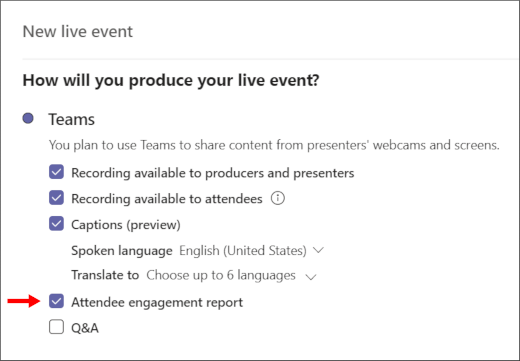
Podczas planowania wydarzenia na żywo pamiętaj o zaznaczeniu pola obok pozycji Raport zaangażowania uczestników w sekcji Jak utworzysz wydarzenie na żywo. W przeciwnym razie raport nie zostanie wygenerowany.
W tym celu wykonaj następujące czynności:
W aplikacji Teams wybierz
 kalendarza z panelu po lewej stronie.
Wybierz pozycję Nowe wydarzenie na żywo spotkania>.
Dodaj tytuł spotkania, informacje o dacie i godzinie oraz inne informacje.
Zaproś osoby do wydarzenia i wybierz pozycję Dalej.
W sekcji Jak utworzysz wydarzenie na żywo? zaznacz pole obok raportu zaangażowania uczestników.
Pobierz raport aktywności uczestników
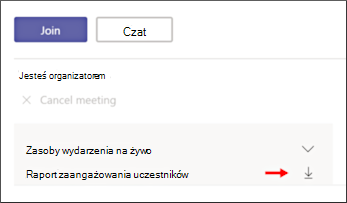
Po zakończeniu zdarzenia wybierz ikonę pobierania obok raportu zaangażowania uczestników w sekcji zasobów wydarzenia na żywo .
Korzystanie z raportu zaangażowania uczestników
Raport zostanie pobrany w formacie .CSV (wartości rozdzielane przecinkami), który można otworzyć w programie Microsoft Excel lub dowolnej aplikacji obsługującej ten format .CSV.
Wartości wymienione w raporcie mogą obejmować:
- Identyfikator sesji: Unikatowy identyfikator każdej sesji. W poniższym przykładzie dwa ostatnie wiersze pokazują, kiedy do tej samej sesji dołączono (rozpoczęto), a następnie kiedy została ona opuszczona (zakończona).
- Identyfikator uczestnika: Nazwa użytkownika dla sesji w formacie wiadomości e-mail. (W zależności od ustawień wydarzenia na żywo i uczestnika to pole może być puste).
- Imię i nazwisko: Nazwa uczestnika tej sesji. (W zależności od ustawień wydarzenia na żywo i uczestnika to pole może być puste).
- UserAgent: identyfikuje przeglądarkę uczestnika.
- Sygnatura czasowa zdarzenia UTC: Wyświetla datę i godzinę dla każdego elementu wymienionego w .CSV. Elementy są wyświetlane w kolejności rosnącej według czasu wystąpienia.
- Działanie: Wskazuje, czy uczestnik dołączył do wydarzenia na żywo, czy opuścił je.
- Rola: Wskazuje, czy uczestnik jest uczestnikiem, czy członkiem zespołu wydarzenia, takim jak producent lub osoba prowadząca.
Uwaga
Pola dostępne w raporcie zaangażowania uczestników mogą się różnić.
W tym przykładzie akanbi@contoso.com jest członkiem zespołu wydarzenia. Dołącza do wydarzenia, a następnie opuszcza je w godzinach wskazanych w poniższym przykładzie .CSV.
Akcja dołączenia i akcja opuszczenia są oznaczone tym samym identyfikatorem sesji, aby wskazać, że dotyczą tej samej osoby.

Uwaga
Anonimowe osoby prowadzące nie będą uwzględniane w raporcie zaangażowania.