

W tym artykule
Nagrywanie spotkania pracowników
Spotkania pracowników będą nagrywane automatycznie po rozpoczęciu wydarzenia. Aby dowiedzieć się więcej, zobacz Organizowanie spotkania pracowników w aplikacji Microsoft Teams.
Wyłączanie automatycznego nagrywania
Jeśli chcesz nagrywać spotkanie pracowników ręcznie lub jeśli w ogóle nie chcesz nagrywać, wyłącz automatyczne nagrywanie w ustawieniach spotkania pracowników przed rozpoczęciem wydarzenia.
Aby wyłączyć automatyczne nagrywanie:
- Wybierz pozycję Kalendarz
 w aplikacji Teams.
 - Wybierz nadchodzące spotkanie pracowników.
- Wybierz pozycję Wyświetl zdarzenie
 >Zarządzaj wydarzeniem
 .
. -
Wybierz opcje spotkania
 > UstawieniaNagrywanie i transkrypcja
 .
. - Wyłącz przełącznik Nagrywaj i automatycznie transkrybuj .
- Wybierz Zastosuj>Zapisz
 .
.
Uwaga
Jeśli wyłączysz nagrywanie automatyczne, możesz zarządzać tym, kto może rozpocząć nagrywanie. Otwórz szczegóły zdarzenia w kalendarzu aplikacji Teams. Przejdź do szczegółów>Opcje spotkania> UstawieniaNagrywanie i transkrypcja . Role spotkania, licencja organizacji i zasady administracyjne również określają, kto może nagrywać i transkrybować.
Ręczne nagrywanie spotkania pracowników
Jeśli chcesz ręcznie nagrywać spotkanie pracowników, najpierw wyłącz nagrywanie automatyczne. Następnie:
Wybierz pozycję Więcej akcji
 w kontrolkach spotkania.
Wybierz Nagrywaj i transkrybuj Ikona >
Rozpocznij nagrywanie .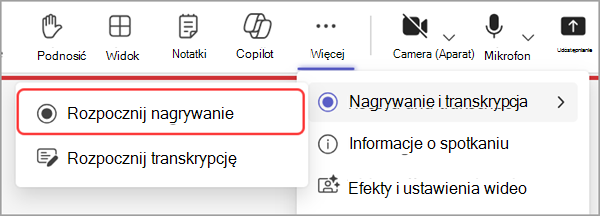
Po wybraniu ikony Rozpocznij nagrywanie
transkrypcji spotkanie rozpocznie się automatycznie.
Zatrzymywanie nagrywania spotkania pracowników
Aby zatrzymać nagrywanie podczas spotkania pracowników:
Wybierz pozycję Więcej akcji
w kontrolkach spotkania.Wybierz Nagrywaj i transkrybuj Ikona >
Zatrzymaj nagrywanie .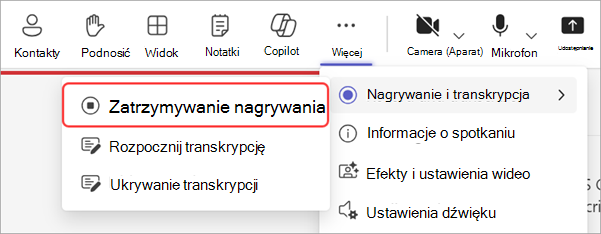
Wybierz pozycję Zatrzymaj.
Zatrzymanie nagrywania spowoduje również zatrzymanie transkrypcji spotkania.
Pobierz nagranie spotkania pracowników
Organizatorzy mogą pobrać nagranie spotkania pracowników z aplikacji Teams, gdy nie jest ono publikowane. Dzięki temu można edytować nagranie i opublikować je z usługi OneDrive.
Aby pobrać spotkanie pracowników:
- Wybierz pozycję Kalendarz w aplikacji Teams.
- Wybierz przeszłe spotkanie pracowników.
- Wybierz pozycję Wyświetl zdarzenie>Zarządzaj wydarzeniem .
- W obszarze Nagrania znajdź nagranie, które chcesz pobrać.
- Wybierz przycisk Pobierz
 Pobierz .
Pobierz transkrypcje spotkania pracowników
Po zakończeniu spotkania pracowników pobierz transkrypcje, aby je zapisać i przejrzeć później. Jeśli transkrypcja została zatrzymana i ponownie uruchomiona podczas wydarzenia, będzie wiele transkrypcji.
Aby pobrać transkrypcje spotkań pracowników:
- Wybierz pozycję Kalendarz w aplikacji Teams.
- Wybierz przeszłe spotkanie pracowników.
- Wybierz pozycję Wyświetl zdarzenie>Zarządzaj wydarzeniem .
- Wybierz pozycję Nagrania.
- Wybierz pozycję Pobierz transkrypcje

Transkrypcje będą pobierane zarówno w .docx typu pliku, jak i vtt. Jeśli istnieje wiele transkrypcji, zostaną one pobrane jako osobne pliki.
Pobierz przetłumaczone transkrypcje spotkania pracowników
Po spotkaniu pracowników przetłumacz i pobierz transkrypcję spotkania pracowników w jednym z ponad 100 obsługiwanych języków. Aby dowiedzieć się więcej na temat konfigurowania tłumaczenia transkrypcji po zdarzeniu za pomocą usługi Microsoft Syntex, zobacz Płatne tłumaczenia transkrypcji dla klipów wideo na platformie Microsoft 365.
Uwaga
Jeśli masz problemy z tłumaczeniem lub pobieraniem transkrypcji spotkań pracowników skontaktuj się z administratorem IT.
Aby przetłumaczyć transkrypcję spotkania pracowników:
Wybierz pozycję Kalendarz
w aplikacji Teams.Wybierz przeszłe spotkanie pracowników.
Wybierz pozycję Wyświetl zdarzenie
>Zarządzaj wydarzeniem .Wybierz Nagrania Pobierz>transkrypcje Ikona strzałki
.- Jeśli istnieje wiele transkrypcji, zostaną one pobrane jako osobne pliki.
Wybierz pozycję Podsumowanie.
Wybierz pozycję Otwórz w aplikacji Clipchamp
 .
.W usłudze Clipchamp wybierz pozycję Ustawienia wideoPrzycisk

Wybierz pozycję Transkrypcja i napisy Przycisk >
 Przetłumacz.
Wybierz język, na który chcesz przetłumaczyć transkrypcję.
Wybierz pozycję Przetłumacz.
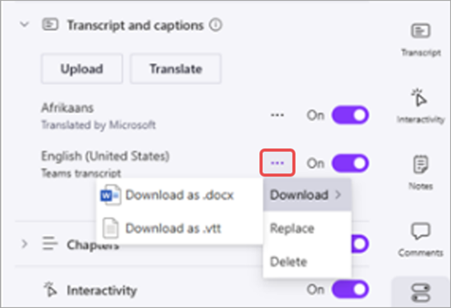
Przetłumaczona transkrypcja pojawi się w menu przycisku Rozpocznij .
Aby pobrać przetłumaczoną transkrypcję, wybierz pozycję Opcje> Więcej opcji usługi Microsoft TeamsPobierz obok transkrypcji i wybierz typ pliku, który chcesz pobrać.
Publikowanie nagrania spotkania pracowników
Po nagraniu spotkania pracowników opublikuj nagranie, aby udostępnić je uczestnikom.
Aby opublikować nagranie spotkania pracowników:
Wybierz pozycję Kalendarz
w aplikacji Teams.Wybierz przeszłe spotkanie pracowników.
Wybierz pozycję Wyświetl zdarzenie
>Zarządzaj wydarzeniem .Wybierz Nagrania i wybierz nagranie, które chcesz opublikować.
Kliknij pozycję Publikuj.
- Jeśli nagranie jest zapisane w usłudze OneDrive, wybierz pozycję Opublikuj w usłudze OneDrive.
W danej chwili można publikować tylko jedno nagranie. Po opublikowaniu nagrania uczestnicy zostaną powiadomieni pocztą e-mail. Zewnętrzne osoby prowadzące nie otrzymają powiadomienia e-mail.
Rozszerzanie dostępu do nagrywania spotkania pracowników
Opublikowane nagrania spotkania pracowników wygasają, ale możesz wydłużyć okres ich dostępności. Aby rozszerzyć nagranie spotkania pracowników:
- Wybierz pozycję Kalendarz w aplikacji Teams.
- Wybierz przeszłe spotkanie pracowników.
- Wybierz pozycję Wyświetl zdarzenie>Zarządzaj wydarzeniem .
- Wybierz pozycję Nagrania.
- Obok opublikowanego nagrania wybierz pozycję Przedłuż o 60 dni>Przedłuż.
Jeśli nagranie wygaśnie po jego rozszerzeniu, opublikuj je ponownie, aby było ponownie dostępne dla uczestników.
Wyświetlanie nagrania spotkania pracowników
Aby wyświetlić nagranie spotkania pracowników:
- Wybierz pozycję Kalendarz w aplikacji Teams.
- Wybierz przeszłe spotkanie pracowników.
- Wybierz pozycję Wyświetl zdarzenie>Zarządzaj wydarzeniem .
- W obszarze Nagrania wybierz nagranie, które chcesz wyświetlić.
Uczestnicy mogą wyświetlić nagranie spotkania pracowników po jego opublikowaniu. Po opublikowaniu nagrania otrzymają oni wiadomość e-mail z linkiem do niego.
Nagrania i transkrypcje zebrań możesz również znaleźć, wybierając poprzednie spotkanie pracowników w kalendarzu aplikacji Teams i wybierając kartę Podsumowanie . W tym miejscu możesz obejrzeć nagranie, przeszukiwać transkrypcję i nie tylko. Aby dowiedzieć się więcej, zobacz sekcję Podsumowanie w aplikacji Microsoft Teams.
Udostępnianie nagrania spotkania pracowników
Aby udostępnić nagranie spotkania pracowników:
- Wybierz pozycję Kalendarz w aplikacji Teams.
- Wybierz przeszłe spotkanie pracowników.
- Wybierz pozycję Wyświetl zdarzenie>Zarządzaj wydarzeniem .
- W obszarze Nagrania znajdź nagranie, które chcesz udostępnić.
- Wybierz pozycję Kopiuj link.
- Udostępnij link na czacie lub we wpisie.
Każda osoba mająca dostęp do zdarzenia może wyświetlić udostępnione nagranie. Aby dowiedzieć się więcej o dostępie do wydarzenia, zobacz Planowanie spotkania pracowników w aplikacji Microsoft Teams.
Usuwanie nagrania spotkania pracowników
Usuń opublikowane nagranie, aby uniemożliwić uczestnikom jego wyświetlenie. Po usunięciu nagrań można je ponownie opublikować.
Aby usunąć nagranie spotkania pracowników:
- Wybierz pozycję Kalendarz w aplikacji Teams.
- Wybierz przeszłe spotkanie pracowników.
- Wybierz pozycję Wyświetl zdarzenie>Zarządzaj wydarzeniem .
- W obszarze Nagrania wybierz nagranie, które chcesz usunąć.
- Wybierz pozycję Usuń.