
Jeśli masz problemy ze słyszeniem innych osób uczestniczących w rozmowach i spotkaniach w aplikacji Teams, oznacza to, że głośnik nie działa lub ich mikrofon. Jeśli jesteś jedyną osobą, która ich nie słyszy, być może występuje problem z Twoim głośnikiem.
Oto kilka rozwiązań, które pomogą Ci wrócić na właściwe tory.
Ważne
Aby uzyskać najlepszą wydajność, upewnij się, że masz najnowszą wersję aplikacji Teams i zainstalowaną najnowszą aktualizację systemu Windows lub aktualizację systemu Mac OS .
Sprawdzanie ustawień głośników w aplikacji Teams
Przed spotkaniem
Jeśli głośnik zostanie wyciszony przed rozpoczęciem połączenia, aplikacja Teams wyświetli poniższe powiadomienie. Wybierz pozycję Wyłącz wyciszenie , aby słyszeć innych uczestników spotkania.
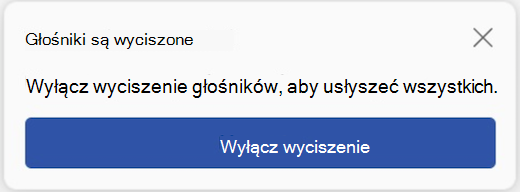
Możesz również upewnić się, że głośnik działa przed rozpoczęciem spotkania lub połączenia, sprawdzając ustawienia urządzenia.
Aby sprawdzić ustawienia głośnika:
Wybierz pozycję Ustawienia i nie tylko
 >: Ustawienia
 w aplikacji Teams.
Wybierz urządzenia
 .
.Wustawieniach
 dźwięku> upewnij się, że głośnik jest wybrany z menu rozwijanego Głośnik.
 Uwaga
Jeśli nie widać urządzenia audio, upewnij się, że jest naładowane (Bluetooth) lub odłącz je i podłącz ponownie (przewodowo). Następnie spróbuj ponownie go podłączyć.
Aby przetestować ustawienia dźwięku, wybierz pozycję Nawiąż połączenie testowe Ikona
 . Postępuj zgodnie z instrukcjami od bota połączenia testowego i nagraj krótką wiadomość. Wiadomość zostanie odtworzona. Następnie otrzymasz podsumowanie połączenia testowego i możesz wprowadzić zmiany w ustawieniach urządzenia.
 Uwaga
- Funkcja połączenia testowego jest obecnie dostępna tylko w języku angielskim. Niedługo zostaną dodane kolejne języki.
- Twoje nagranie testowe zostanie usunięte natychmiast po zakończeniu połączenia. Firma Microsoft nie będzie go przechowywać ani używać.
- Funkcja połączenia testowego jest obecnie niedostępna w aplikacji Teams dla sieci Web.
Podczas spotkania
Jeśli nie słyszysz innych osób podczas połączenia lub spotkania, sprawdź w ustawieniach urządzenia, czy głośnik jest wyciszony lub odłączony.
- W oknie spotkania w aplikacji Teams wybierz strzałkę listy rozwijanej obok mikrofonu.
-
Wybierz pozycję Więcej akcji Ikona >
 Ustawienia dźwięku Ustawienia .
 - W obszarze Głośnik upewnij się, że urządzenie jest wybrane i nie jest wyciszone.
Jeśli nie widzisz swojego urządzenia w menu rozwijanym Mikrofon , odłącz je i podłącz ponownie. Jeśli masz problemy z używaniem głośnika Bluetooth, upewnij się, że jest on naładowany i nie jest połączony z innym urządzeniem. Następnie spróbuj ponownie nawiązać połączenie.
Sprawdzanie ustawień dźwięku (Windows)
Przejdź do ustawień systemu Windows, aby upewnić się, że głośnik jest włączony lub wyłączony.
W menu Start systemu Windows wyszukaj i wybierz Ustawienia dźwięku.
Wybierz dźwięk systemu>
 .
.W obszarze Wybierz, gdzie chcesz odtwarzać dźwięk, wybierz głośnik. Jeśli nie widzisz tutaj swojego głośnika, wybierz pozycję Dodaj urządzenie , aby go sparować.
Upewnij się, że głośnik nie jest wyciszony obok pozycji Głośność.
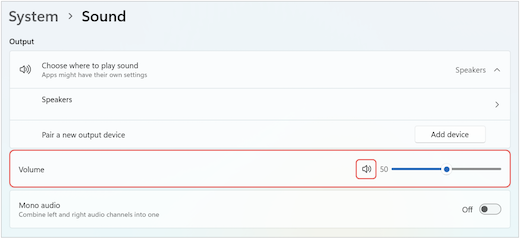
Jeśli nadal występują problemy, spróbuj ponownie włączyć głośnik, przechodząc do pozycji Zaawansowane > więcej ustawień dźwięku. Na karcie Nagrywanie kliknij prawym przyciskiem myszy mikrofon. Następnie wybierz pozycję Włącz.
Sprawdzanie ustawień pulpitu zdalnego (Windows)
Jeśli korzystasz z pulpitu zdalnego, sprawdź ustawienia dźwięku na lokalnym urządzeniu z systemem Windows.
W menu Start systemu Windows wyszukaj i wybierz pozycję Podłączanie pulpitu zdalnego.
Otwórz kartę Zasoby lokalne .
W obszarze Dźwięk zdalny wybierz pozycję Ustawienia....
- W obszarze Zdalne odtwarzanie dźwięku wybierz opcję Odtwórz na tym komputerze.
- W obszarze Zdalne nagrywanie dźwięku wybierz opcję Nagraj z tego komputera.
Kliknij przycisk OK, aby zapisać zmiany.
Tematy pokrewne
Mój mikrofon nie działa w aplikacji Teams
Rozwiązywanie problemów z dźwiękiem w systemie Windows
Rozwiązywanie problemów z funkcją Bluetooth w systemie Windows