

Dostosuj podsumowania, aby zdecydować, co dokładnie zawierają podsumowania. Wybierz gotowy szablon lub utwórz własny, dając sztucznej inteligencji jasne instrukcje lub udostępniając przykład, który sprawdził się wcześniej. Pozwól sztucznej inteligencji wykonać ciężką pracę, aby każde podsumowanie pasowało do Twojego stylu i przepływu pracy.
Tworzenie niestandardowego podsumowania
Aby utworzyć niestandardowe podsumowanie podsumowania:
Otwórz czat spotkania w aplikacji Teams.
Wybierz pozycję Podsumowanie.
Wybierz pozycję Podsumowanie niestandardowe.
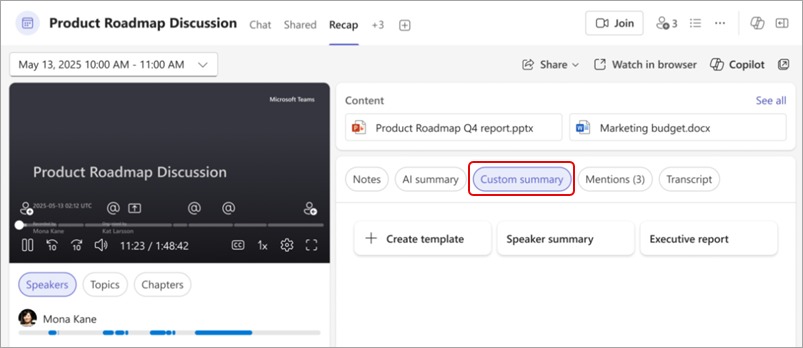
Wybierz jeden z istniejących szablonów lub utwórz nowy.
Uwaga
Podsumowania AI są dostępne tylko dla spotkań, które zostały transkrybowane. Aby dowiedzieć się więcej, zobacz Wyświetlanie transkrypcji na żywo na spotkaniach w aplikacji Microsoft Teams.
Niestandardowe szablony podsumowań
Niezależnie od tego, czy chcesz utworzyć coś szybkiego i gotowego, czy wolisz utworzyć własny od podstaw, niestandardowe szablony podsumowań zapewniają elastyczność wyboru.
Wybieraj spośród gotowych szablonów
Chcesz szybko zacząć? Wybierz jedną z następujących opcji wbudowanych:
- Podsumowanie wypowiedzi: Organizuj zawartość spotkania na podstawie tego, kto co powiedział.
- Raport dla kierownictwa: uzyskaj ogólne wnioski, które uchwycą kluczowe dyskusje.
Tworzenie szablonu
Twórz i zapisuj niestandardowe szablony podsumowań, aby łatwo zmienić format podsumowań zgodnie z własnymi preferencjami. Usuń określone sekcje, dostosuj ton i nie tylko.
Aby dostosować szablon podsumowania:
Otwórz czat spotkania w aplikacji Teams.
Wybierz pozycję Podsumowanie.
Wybierz pozycję Podsumowanie niestandardowe.
Wybierz pozycję Utwórz szablon
 .
.Opisz format podsumowania w polu tekstowym lub wybierz polecenie w obszarze Sugestie
 .
.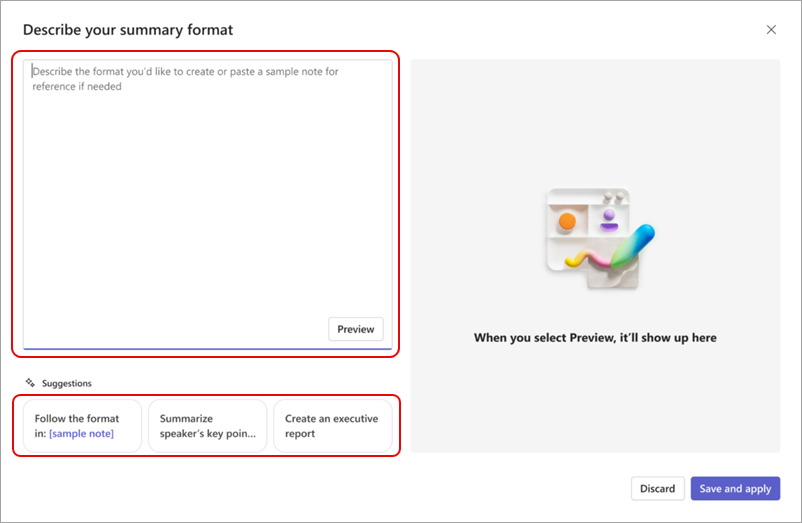
Wybierz pozycję Podgląd , aby zobaczyć, jak będzie wyglądać niestandardowe podsumowanie podsumowania po zastosowanym formacie. Aby wyczyścić wygenerowaną zawartość i wypróbować nowy szablon lub format, wybierz pozycję Odrzuć.
Aby zachować format i zapisać go do późniejszego użycia, wybierz pozycję Zapisz i zastosuj.
Nadaj nazwę szablonowi i wybierz pozycję Zapisz.
Jeśli spotkanie jest częścią serii, szablon podsumowania zostanie zapamiętany na potrzeby przyszłych zdarzeń i podsumowania będą automatycznie wyświetlane w tym formacie.
Zapisane szablony będą wyświetlane nad dostosowanymi podsumowaniami, takimi jak "Codzienna synchronizacja" poniżej.
Porada
W polu tekstowym formatu podsumowania wklej przykład swojego ulubionego formatu, aby generować podobne podsumowania.
Edytowanie lub usuwanie szablonu
Aby edytować lub usunąć szablon podsumowania:
Otwórz czat spotkania w aplikacji Teams.
Wybierz pozycję Podsumowanie.
Wybierz pozycję Podsumowanie niestandardowe.
Umieść wskaźnik myszy na szablonie, który chcesz edytować lub usunąć, a następnie wybierz Więcej opcji
 .
.Wybierz pozycję Edytuj
 , aby otworzyć i wprowadzić zmiany w formacie podsumowania. Opcja:
- Podgląd , aby przetestować zaktualizowane instrukcje.
- Odrzuć , aby wyczyścić zmiany.
- Zapisz i zastosuj , aby zapisać zmiany i w razie potrzeby zaktualizować nazwę szablonu.
Wybierz pozycję Usuń
 , aby usunąć szablon. Tej akcji nie można cofnąć.
 .
.