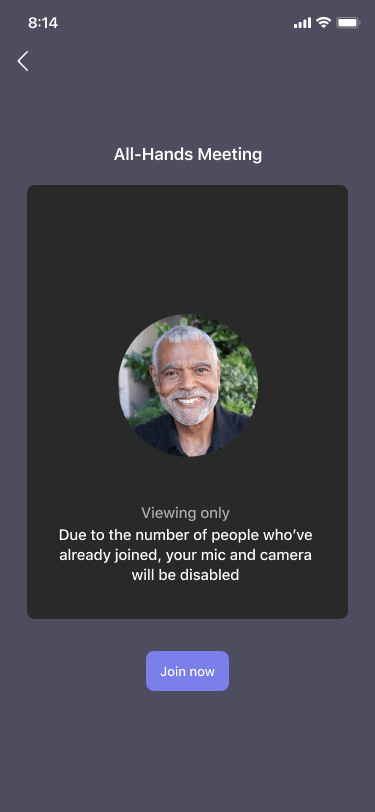
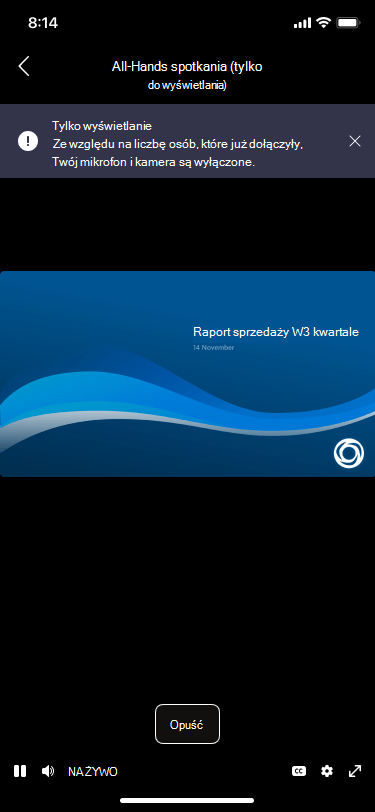
Po dołączeniu do spotkania w aplikacji Teams, które osiągnęło limit miejsc, nadal możesz wyświetlić spotkanie, ale będziesz mieć ograniczony dostęp do niektórych innych funkcji dostępnych dla uczestników, którzy dołączyli wcześniej.
Uwaga
Organizator spotkania musi skonfigurować wersję SKU platformy Microsoft 365 E3/E5 lub wersję SKU platformy Microsoft 365 A3/A5, aby użytkownicy mogli dołączyć do spotkania, które osiągnęło pełną pojemność. Pomoc techniczna dla chmury dla instytucji rządowych (GCCH i DoD) będzie dostępna w późniejszym terminie. Kliknij tutaj , aby dowiedzieć się więcej.
Oto kilka ważnych rzeczy, które należy wiedzieć o środowisku "tylko do wyświetlania" w spotkaniach w aplikacji Microsoft Teams:
Dołączanie do spotkania, które osiągnęło limit miejsc
Możesz dołączyć jako uczestnik tylko do wyświetlania za pośrednictwem aplikacji klasycznych Teams dla systemu Windows i Mac, aplikacji Teams w sieci Web oraz aplikacji mobilnej Teams dla systemów Android i iOS.
Jako uczestnik:
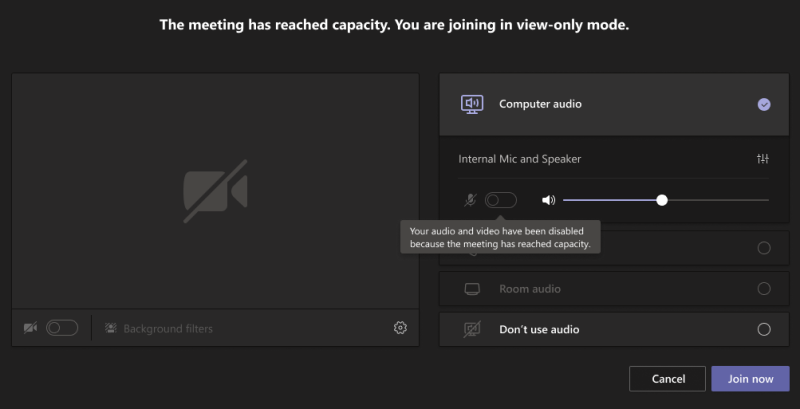
Gdy spotkanie osiągnie pełną pojemność, zostanie wyświetlony specjalny ekran przed dołączeniem informujący o możliwości dołączenia jako uczestnik w trybie tylko do wyświetlania, ale nie możesz udostępniać dźwięku ani wideo.
Jako osoba prowadząca lub organizator:
Jako osoba prowadząca lub organizator zobaczysz wszystkie typowe funkcje spotkania w aplikacji Teams, w tym kontrolki audio i wideo — o ile dołączysz do spotkania, zanim spotkanie osiągnie pełną pojemność.
Jeśli spróbujesz dołączyć do spotkania, gdy zostanie ono zapełnione, będziesz mieć możliwość dołączenia do spotkania tylko jako uczestnik z możliwością tylko wyświetlania (jak wszyscy inni).
Jeśli jesteś osobą prowadzącą i opuścisz spotkanie wcześniej, a zechcesz do niego ponownie dołączyć po osiągnięciu limitu miejsc, musisz ponownie dołączyć jako uczestnik w trybie tylko do wyświetlania. (Organizatorzy zawsze będą mogli ponownie dołączyć jako w pełni interaktywni uczestnicy).
Uczestniczenie w spotkaniu, które zostało zapełnione
Uwaga
Uczestnicy z uprawnieniami tylko do wyświetlania będą mieli 30-sekundowe opóźnienie w porównaniu z osobami, które dołączyły do spotkania, zanim osiągnięto pełną pojemność spotkania.
Jako uczestnik:
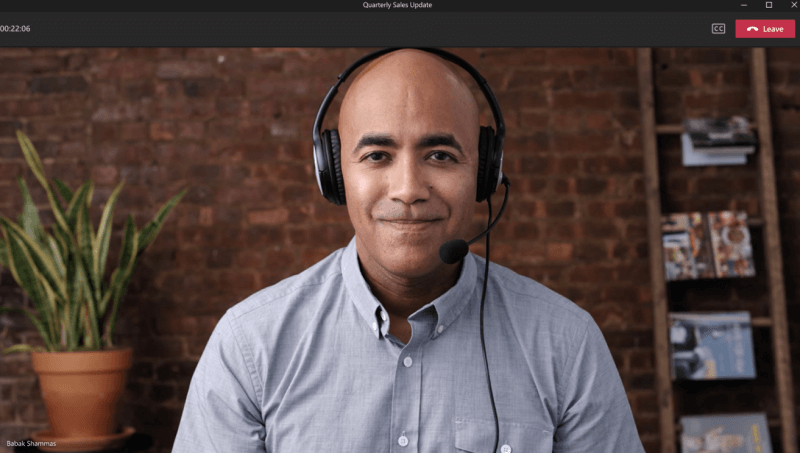
Po dołączeniu do spotkania jako uczestnik z uprawnieniem tylko do wyświetlania zostanie wyświetlony ekran przedstawiający aktywnego prelegenta lub wszelkie udostępniane materiały.
Gdy nic nie jest udostępniane, na ekranie będzie widoczny tylko aktywny mówca.
Jeśli udostępniasz cokolwiek, to tylko ta zawartość będzie widoczna na ekranie. (Nie zobaczysz osoby prowadzącej podczas udostępniania filmu).
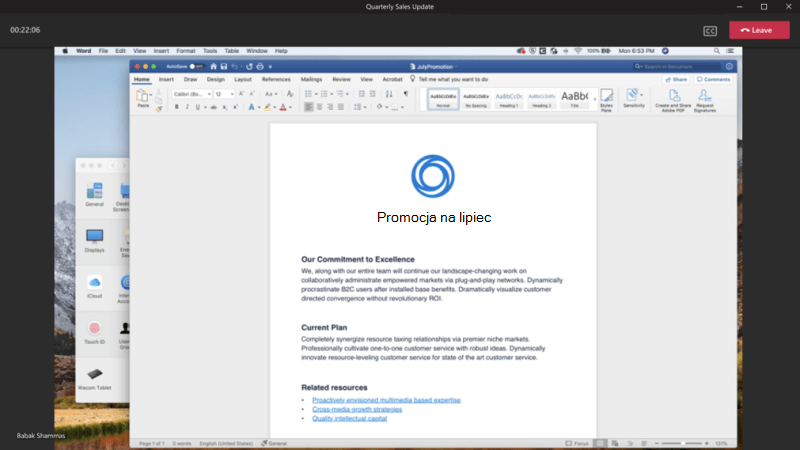
Należy również pamiętać, że uczestnicy tylko do wyświetlania nie mogą:
- Wyświetlanie czatu spotkania lub uczestniczenie w nim.
- Wyświetlanie plików programu PowerPoint udostępnianych w usłudze PowerPoint Live. Jeśli jednak osoba prowadząca udostępnia pulpit lub ekran z widocznym programem PowerPoint , będzie to widoczne tylko dla uczestników, którzy chcą tylko wyświetlać.
- Wyświetlaj (lub używaj) tablicę podczas jej udostępniania na spotkaniu.
- Przełączanie do układów Galeria, Duża galeria lub Razem.
Uwaga
Uczestnicy tylko do wyświetlania mogą włączyć napisy na żywo, ale są one obecnie dostępne tylko w języku angielskim i nie są dostępne dla urządzeń przenośnych.
Jako osoba prowadząca lub organizator:
Jako osoba prowadząca lub organizator zobaczysz transparent informujący o dołączeniu do spotkania uczestników tylko do wyświetlania.
Ważne jest również, aby pamiętać o następujących kwestiach:
- Jako osoba prowadząca lub organizator nie widzisz, kto dołączył jako uczestnicy tylko do wyświetlania.
- Uczestnicy tylko do wyświetlania nie będą widoczni w wykazie i nie zostaną uwzględnieni w liczbie uczestników ani w raporcie obecności.
- Nie można usunąć ze spotkania uczestnika tylko do wyświetlania.
- Jeśli udostępniasz prezentację programu PowerPoint w usłudze PowerPoint Live lub używasz tablicy, uczestnicy spotkania, którzy mają tylko możliwość wyświetlania, nie będą mogli ich zobaczyć.
- Uczestnicy tylko do wyświetlania mogą natomiast zobaczyć dowolne udostępnianie pulpitu lub ekranu. (Może to obejmować prezentację programu PowerPoint, jeśli jest ona widoczna podczas udostępniania pulpitu lub ekranu).