

Ważne
Środowisko wydarzenia na żywo w aplikacji Teams zostanie wycofane 30 czerwca 2026 r. Przełącz się do spotkań pracowników aplikacji Teams, aby uzyskać najnowsze funkcje i środowisko wydarzenia. Aby uzyskać więcej informacji, przeczytaj ten wpis na blogu.
Uczestnicy wydarzenia na żywo mogą wyświetlać napisy na żywo w maksymalnie sześciu językach oprócz języka, którym się mówi. Organizatorzy wydarzenia mogą wybierać języki z listy ponad 50.
W tym artykule
Uwaga
Podpisy i napisy nie są jeszcze dostępne dla niektórych chmur dla instytucji rządowych.
Konfigurowanie napisów na żywo
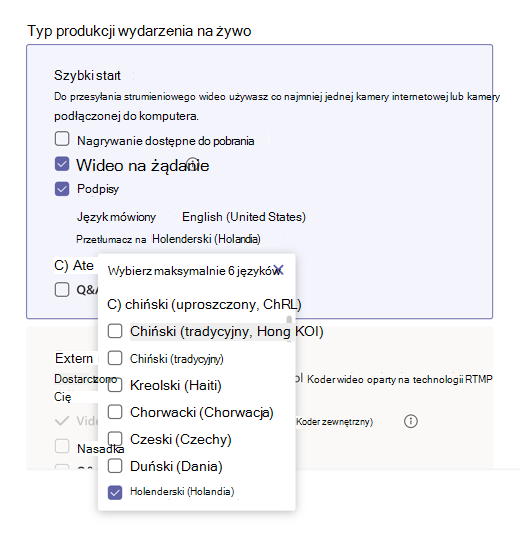
Organizatorzy mogą włączyć napisy na żywo dla zdarzenia i wybrać języki, w których będą one dostępne. Aby skonfigurować napisy na żywo dla wydarzenia, zaznacz pole Napisy podczas planowania wydarzenia.
Uwaga
Napisy na żywo są dostępne tylko w przypadku wydarzeń na żywo utworzonych przy użyciu aplikacji Teams.
Użyj menu Przetłumacz na , aby dodać maksymalnie sześć języków, w których uczestnicy mogą wyświetlać napisy oprócz używanego języka. Jeśli na przykład językiem mówionym jest angielski, ale wiesz, że w Holandii działa biuro, które może korzystać z usługi, wybierz pozycję Holenderski (Holandia), aby użytkownicy mogli wyświetlać napisy w języku holenderskim.
Uwaga
- Mówione języki obsługiwane przez tę funkcję to angielski, chiński, holenderski, francuski, niemiecki, hindi, włoski, japoński, koreański, portugalski, rosyjski, szwedzki i włoski.
- Obsługiwane języki tłumaczeń to afrykanerski, arabski, bośniacki, bułgarski, chiński (uproszczony, ChRL), kreolski, czeski, duński, holenderski, angielski, estoński, filipiński, fiński, francuski, niemiecki, grecki, hebrajski, hindi, Hmong, węgierski, indonezyjski, włoski, japoński, klingoński, koreański, łotewski, litewski, malgaski, malajski, maltański, norweski, perski, polski, portugalski, Queretaro Otomi, rumuński, rosyjski, samoański, serbski (łaciński), serbska cyrylica, słowacki, słoweński, hiszpański, suahili, szwedzki, Tahitański, tajski, tongijski, turecki, ukraiński, urdu, wietnamski, walijski i jukatański Majów.
- Jeśli brakuje tam napisów , skontaktuj się z administratorem IT, aby włączyć tę funkcję.
Pełne wykorzystanie podpisów i napisów
- Mów wyraźnie, powoli i bezpośrednio do mikrofonu.
- Unikaj miejsc, w których szum tła jest szumny.
- Unikaj jednoczesnej wypowiedzi kilku osób.
- Korzystaj z najwyższej jakości sprzętu certyfikowanego przez aplikację Teams .
Uwaga
Przekleństwa zostaną wyróżnione gwiazdką.
Pobierz transkrypcje
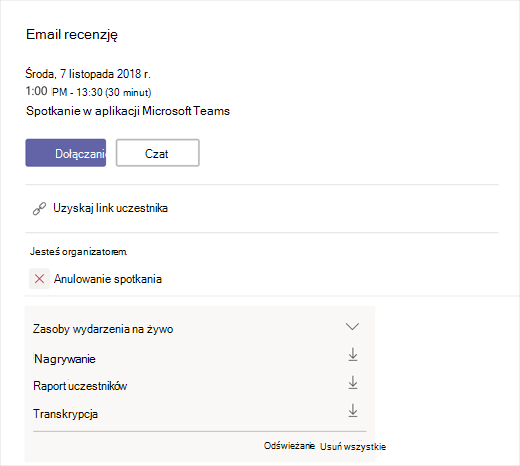
Po zakończeniu zdarzenia na żywo kliknij  w usłudze Teams i wyszukaj zdarzenie na żywo. W obszarze Zasoby wydarzenia na żywo znajdziesz transkrypcje. Powinna zostać wyświetlona transkrypcja dla każdego języka wybranego dla podpisów i napisów. Wybierz pozycję Pobierz
 , aby je pobrać.
Aby uzyskać najlepsze wyniki, otwórz te pliki za pomocą programu Microsoft Word.
Używanie napisów na żywo
Doświadczenie producenta
Producenci mogą kontrolować własne napisy na żywo dla wydarzenia za pomocą .
.
Aby włączyć lub wyłączyć własne napisy na żywo, wybierz pozycję Moje napisy na żywo.
Aby włączyć lub wyłączyć napisy na żywo dla uczestników, wybierz opcję Napisy na żywo dla uczestników. Uczestnicy otrzymają powiadomienie, gdy wprowadzisz zmianę w tym ustawieniu.
Środowisko uczestników
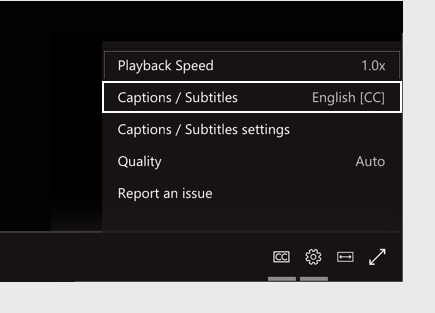
Aby włączyć napisy na żywo, wybierz opcję Napisy/na żywo  wideo.
Aby zmienić język podpisów, wybierz> Ustawienia UstawieniaNapisy i wybierz odpowiedni język.
Uwaga
Dostępne języki są ustawiane przez organizatora wydarzenia na żywo.