

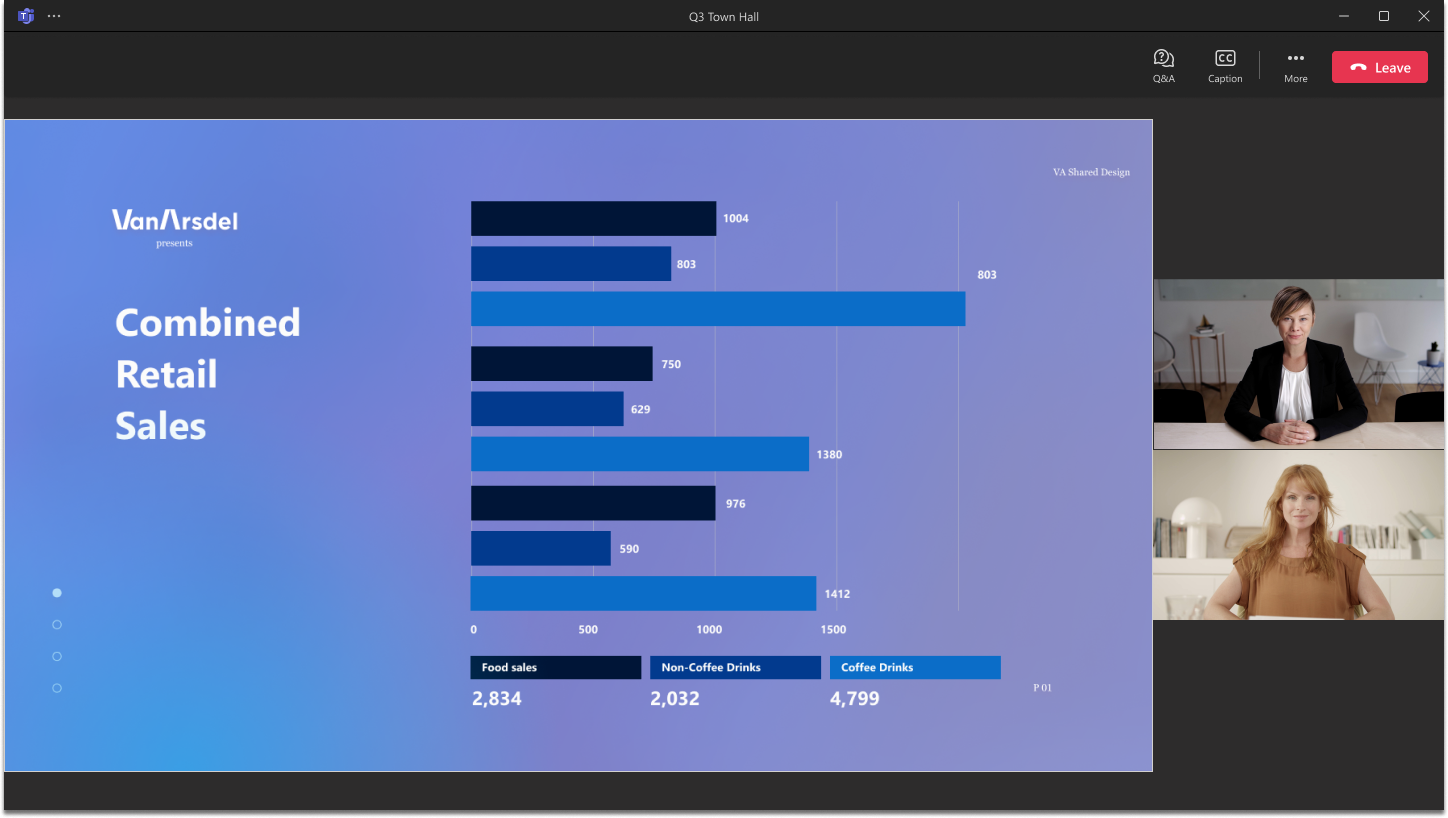
Kiedy uczestniczysz w spotkaniu pracowników w aplikacji Microsoft Teams, możesz oglądać wydarzenie na żywo oraz brać udział w moderowanej sesji pytań i odpowiedzi. Podczas wydarzenia nie będziesz mieć dostępu do mikrofonu ani kamery.
W tym artykule
Dołączanie do spotkania pracowników
Dołącz do spotkania pracowników w aplikacji Teams bezpośrednio przy użyciu linku Dołącz do wydarzenia w wiadomości e-mail z zaproszeniem.
Jeśli jesteś organizatorem, współorganizatorem, osobą prowadzącą lub zaproszonym uczestnikiem, zaproszenie będzie również zawierać kody telefoniczne umożliwiające dołączenie za pomocą telefonu. Zewnętrzne osoby prowadzące nie mają kodów telefonów.
Aby dołączyć do spotkania pracowników w aplikacji Teams:
Otwórz otrzymane zaproszenie e-mail i wybierz pozycję Dołącz do wydarzenia.
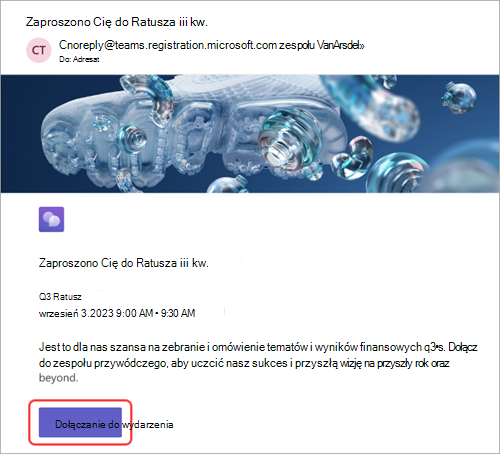
Po wybraniu pozycji Dołącz do wydarzenia zostanie ono uruchomione automatycznie w aplikacji Teams, gdzie zostanie wyświetlony ekran wydarzenia.
Możesz również dołączyć do spotkania pracowników z pokoju Microsoft Teams.
Uwaga
- Nie możesz dołączyć do spotkania pracowników przy użyciu konta bezpłatnej aplikacji Teams.
- Jeśli dołączasz do spotkania pracowników z urządzenia przenośnego, pobierz aplikację mobilną Teams. Przeglądarki internetowe dla urządzeń przenośnych nie są obecnie obsługiwane.
- Aby wziąć udział, goście dołączający na komputerze stacjonarnym muszą przełączyć się do odpowiedniej organizacji na ekranie przed dołączeniem. W przeglądarce goście muszą przełączyć się do odpowiedniej organizacji w aplikacji Teams, aby dołączyć.
Używanie napisów tłumaczonych na żywo
Poznaj osoby prowadzące spotkanie pracowników dzięki przetłumaczonym na żywo napisom. Wybierz spośród maksymalnie sześciu wstępnie ustawionych języków w przypadku ofert usług Office i M365 lub 10 wstępnie ustawionych języków w przypadku usługi Teams Premium. Dzięki napisom tłumaczonym na żywo możesz wyświetlać napisy w języku, który najbardziej Ci odpowiada.
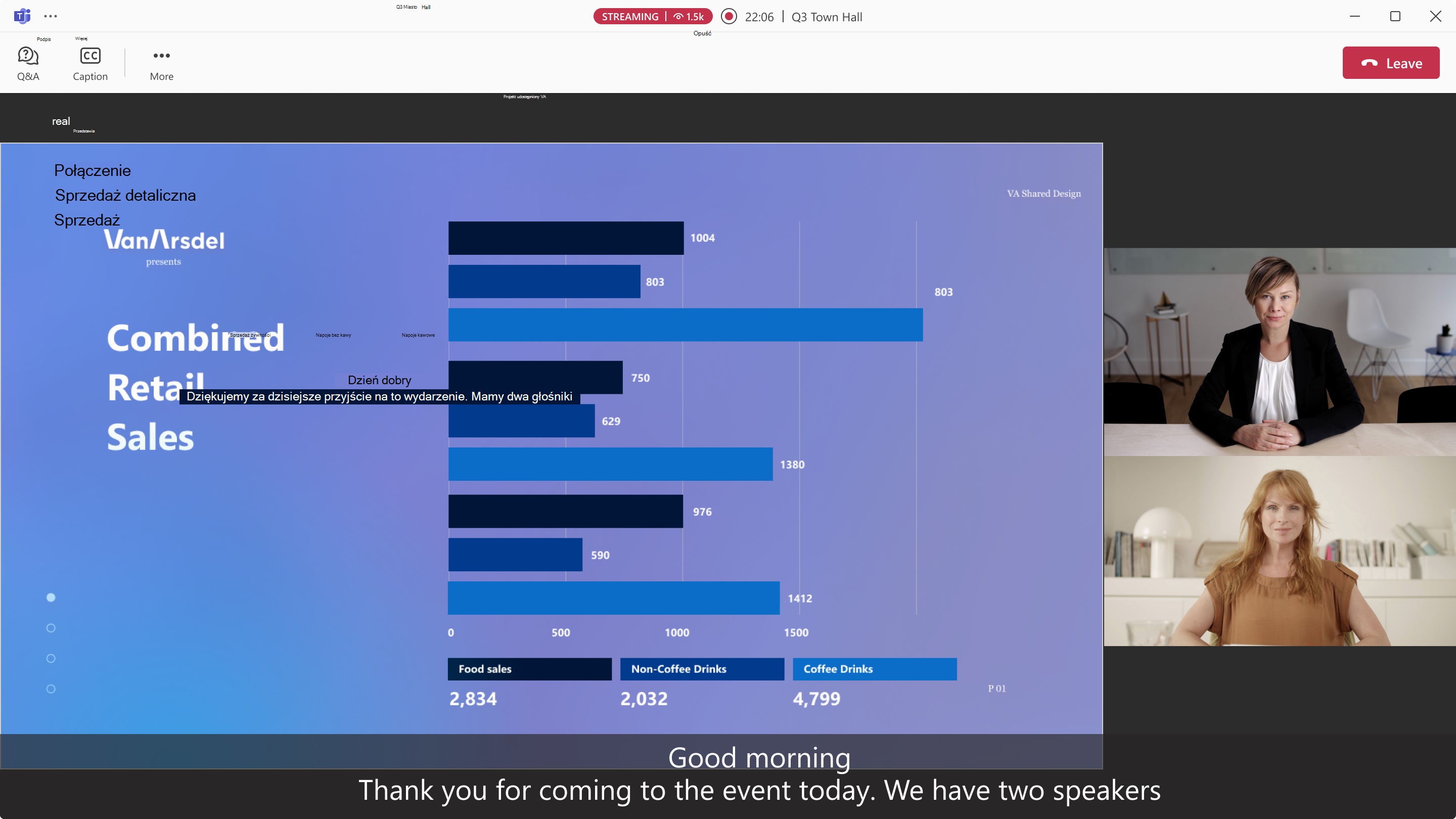
Aby używać napisów tłumaczonych na żywo podczas spotkania pracowników:
-
Wybierz
 w oknie aplikacji Teams.
 - Najedź kursorem na
 języka napisów lub ścieżki .
 - Wybierz język, który jest Ci najbardziej znany.
Teraz będzie można wyświetlać napisy na żywo w wybranym języku.
Używanie reakcji na żywo
Uwaga
- Reakcje na żywo w wydarzeniach to zaawansowana funkcja, dostępna w przypadku wydarzeń z maksymalnie 3000 uczestników. Aby można było korzystać z tej funkcji w większych wydarzeniach, organizacja musi mieć pakiety pojemności uczestników, aby włączyć wystąpienia do 100 000.
- Jeśli miałeś usługę Teams Premium przed 1 kwietnia 2026 r., nadal będziesz mieć dostęp do tej funkcji w wydarzeniach do 100 000 uczestników do czasu wygaśnięcia licencji. Aby dowiedzieć się więcej o licencjonowaniu aplikacji Teams dla wydarzeń, skontaktuj się z administratorem IT.
Użyj reakcji na żywo podczas spotkania pracowników, aby wyrazić swoją reakcję na to, co jest udostępniane. Kiedy wybierzesz jedną z nich, zostanie ona wyświetlona na chwilę w rogu okna spotkania. Reakcje na żywo są widoczne dla wszystkich osób w spotkaniu pracowników.
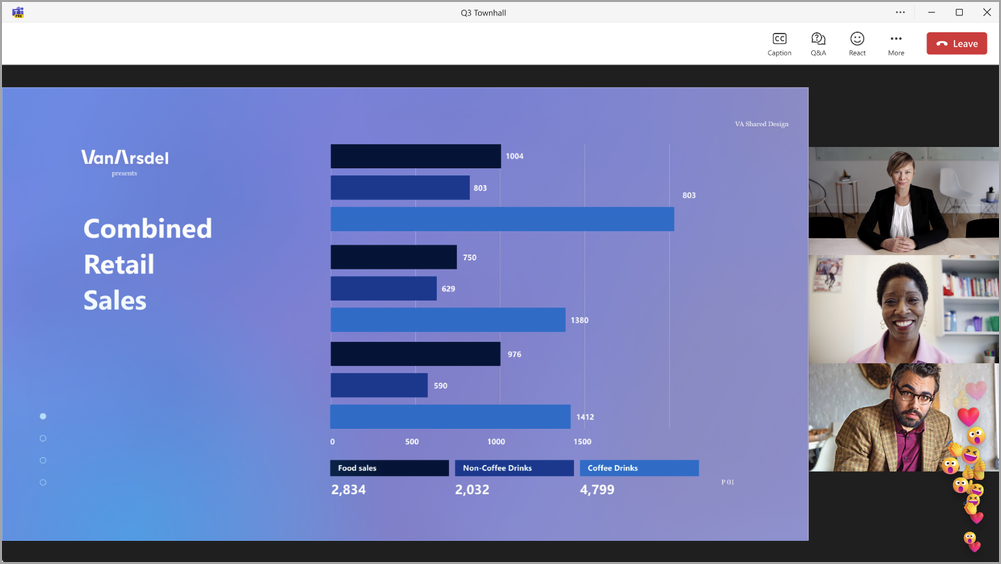
Aby zareagować podczas zebrania:
- W aplikacji Teams dla komputerów stacjonarnych wybierz ikonę emoji aplikacji ReactTeams
 w kontrolkach spotkania i wybierz reakcję.
 - W aplikacji Teams dla urządzeń przenośnych naciśnij ikonę Więcej
 i wybierz reakcję.
Aby dowiedzieć się więcej o reakcjach na żywo w aplikacji Teams, zobacz sekcję Wyraź swoje emocje na spotkaniach w aplikacji Microsoft Teams za pomocą reakcji na żywo.
Przemawiaj podczas zebrania
Uwaga
- Przemawianie podczas spotkania pracowników to zaawansowana funkcja dostępna w przypadku wydarzeń, w których bierze udział do 3000 uczestników. Aby móc korzystać z tej funkcji w większych wydarzeniach, organizacja organizatora wydarzenia musi dysponować pakietami pojemności uczestników, aby włączyć wystąpienia do 100 000.
- Jeśli organizator miał usługę Teams Premium przed 1 kwietnia 2026 r., dostęp do tej funkcji w wydarzeniach do 100 000 uczestników będzie kontynuowany do momentu wygaśnięcia licencji. Aby dowiedzieć się więcej o licencjonowaniu aplikacji Teams dla wydarzeń, skontaktuj się z administratorem IT.
Zadawaj pytania lub udostępniaj komentarze podczas zebrań, podnosząc rękę, aby poprosić o zabranie głosu. Kiedy przemawiasz w spotkaniu pracowników, wszyscy na widowni będą Cię słyszeć.
Aby poprosić o zabranie głosu podczas spotkania pracowników:
- Wybierz pozycję Podnieś
 w kontrolkach spotkania.
 - Wybierz pozycję Podnieś rękę. Organizator zobaczy Twoją prośbę o udzielenie głosu.
- Gdy nadejdzie Twoja kolej na wypowiedzenie głosu, zobaczysz powiadomienie.
- Gdy nadejdzie Twoja kolej na mówienie, wybierz pozycję Kamera
 lub Mikrofon
 , aby udostępnić wideo lub wyłączyć wyciszenie siebie.
Gdy skończysz mówić, organizator przeniesie Cię poza ekran główny.
Uwaga
Podnoszenie ręki nie jest obecnie obsługiwane na urządzeniach przenośnych.
Często zadawane pytania
Kto zobaczy powiadomienie, gdy uczestnik podniesie rękę?
Gdy ktoś podniesie rękę, organizatorzy i osoby prowadzące zobaczą powiadomienie w górnej części okna spotkania. Mogą także wybrać pozycję People w kontrolkach spotkania, aby zobaczyć, czyje ręce są podniesione.
Kto może wprowadzić uczestników, którzy podnieśli ręce, na kanał na żywo?
Każda osoba z możliwościami produkcyjnymi może zaprosić uczestników do kanału informacyjnego wydarzenia na żywo. Zależy to od opcji spotkania Kto ma kontrolę nad narzędziami produkcyjnymi . Aby dowiedzieć się więcej, zobacz Kontrolowanie narzędzi do produkcji spotkań pracowników w aplikacji Microsoft Teams.
Kiedy uczestnicy mogą włączyć mikrofon i kamery?
Gdy osoba kontrolująca narzędzia produkcyjne przybliży uczestnika do ekranu, uczestnik będzie mógł włączyć mikrofon i kamerę. Gdy uczestnik zostanie odsunięty od ekranu, jego mikrofon i kamera zostaną wyłączone i utraci on dostęp do funkcji, aby je włączyć.
Czy uczestnik może udostępnić swój ekran, gdy jest w kanale transmisji na żywo?
Nie, gdy uczestnik zostanie przeniesiony na ekran, będzie miał dostęp do mikrofonu i kamery, ale nie ekranu. Tylko organizatorzy i osoby prowadzące mogą udostępniać swoje ekrany. Aby umożliwić uczestnikowi udostępnianie ekranu, zmień jego rolę na "osoba prowadząca". Aby dowiedzieć się więcej, zobacz Role w spotkaniach aplikacji Microsoft Teams.
Co się stanie, gdy ktoś, kto miał podniesioną rękę, zostanie usunięty z ekranu?
Gdy uczestnik zostanie usunięty z ekranu, jego mikrofony i kamery zostaną wyłączone. Pozostaną w ratuszu jako uczestnicy. Jeśli wcześniej wydarzenie było transmitowane, nie wrócą do środowiska przesyłania strumieniowego, ale pozostaną w wydarzeniu głównym, gdzie mogą uczestniczyć z innymi uczestnikami.
Aby usunąć tę osobę z głównego środowiska, usuń ją całkowicie z wydarzenia. Następnie mogą ponownie dołączyć do wydarzenia i przesyłać je strumieniowo.
Czy Ultra-Low-Latency (ULL) jest wymagane w przypadku podniesienia ręki?
ULL nie jest wymagane, ale ułatwia przechodzenie uczestników ze środowiska przesyłania strumieniowego do spotkania głównego, ponieważ między nimi są mniejsze opóźnienia.
Czy podniesione ręce można wyłączyć dla określonego wydarzenia?
Aby zapobiec podnoszeniu ręki przez uczestników, wybierz pozycję Opcje spotkania w szczegółach zdarzenia. W obszarze Uczestnictwo
 wyłącz przełącznik Zezwalaj na podnoszenie rąk .
Czy podniesione ręce są dostępne we wszystkich ratuszach?
Podniesione ręce są dostępne w spotkaniach z maksymalnie 3000 uczestnikami dołączającymi na komputerze stacjonarnym, w sieci Web, w aplikacji Teams dla systemu Android i w aplikacji Teams Rooms w systemie Windows, gdy opcja spotkania jest włączona. Aby móc korzystać z tej funkcji w większych wydarzeniach, organizacja organizatora musi mieć pakiety pojemności uczestników, aby włączyć wystąpienia do 100 000.
Podniesione ręce nie są obsługiwane w aplikacji Teams dla systemu iOS, w aplikacji Teams Rooms w systemie Android ani dla osób uczestniczących w osadzonych spotkaniach pracowników, w tym w aplikacjach Viva Engage i programie SharePoint.
Czy uczestnicy mogą wyświetlić podgląd swoich kamer i mikrofonów przed wyjściem na ekran?
Uczestnicy mogą wybrać strzałki listy rozwijanej obok pozycji Aparat i Mikrofon w kontrolkach spotkania, aby dostosować ustawienia mikrofonu i kamery jeszcze przed podniesieniem ręki. Nie będą mogli udostępniać swoich kamer ani mikrofonów, nawet zespołowi wydarzenia, dopóki nie zostaną wprowadzeni na ekran.
Uczestniczenie w sesji pytań i odpowiedzi
Podczas spotkania pracowników możesz wziąć udział w sesji pytań i odpowiedzi, gdzie możesz publikować pytania oraz odpowiadać i reagować na nie. Jeśli sesja pytań i odpowiedzi jest moderowana, otrzymasz powiadomienie, że organizator otrzymał Twoje pytanie i przejrzy je przed opublikowaniem.
Aby otworzyć pytania&odpowiedzi, wybierz  w górnej części okna aplikacji Teams &A.
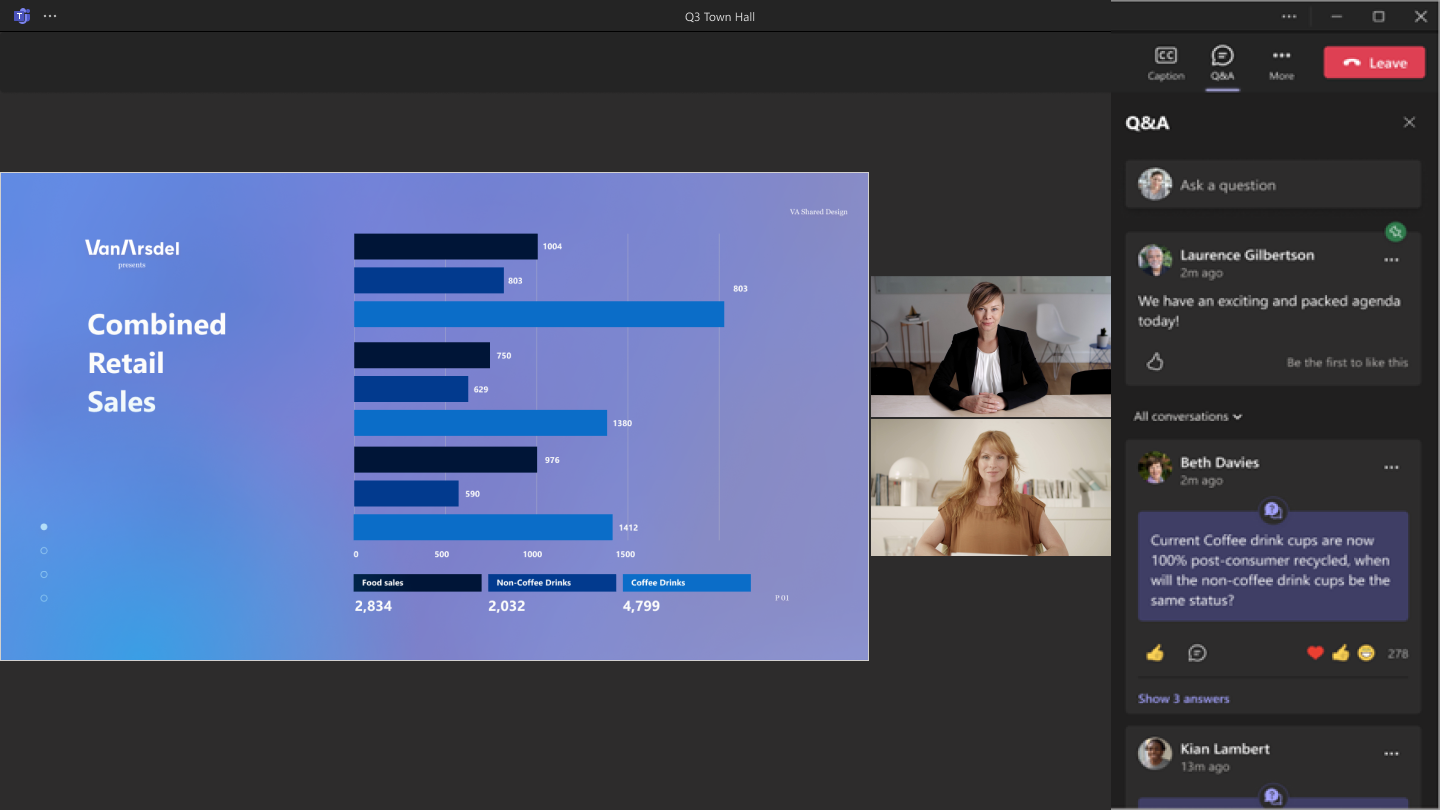
Aby zadać pytanie, wpisz je w polu tekstowym Zadaj pytanie w górnej części panelu pytań i odpowiedzi.
Aby dowiedzieć się więcej, zobacz sekcję Pytania&odpowiedzi na spotkaniach w aplikacji Microsoft Teams.
Przewijanie do tyłu podczas zebrania
Przewiń do poprzednich chwil podczas spotkania pracowników lub obejrzyj od początku, jeśli dołączysz po jego rozpoczęciu. Umieść kursor na oknie zdarzenia, aby wyświetlić pasek postępu. Następnie zaznacz przeszły punkt na pasku postępu, aby przewinąć go do tyłu i obserwować od tego momentu.
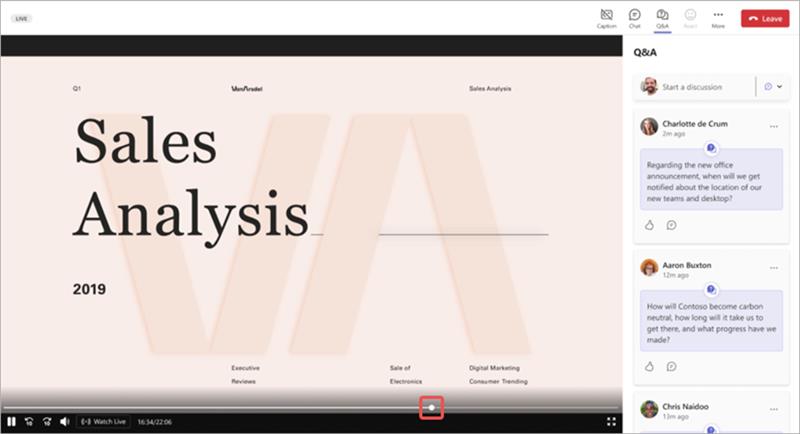
Aby powrócić do prezentacji na żywo, wybierz  paska postępu.
Uwaga
- Reakcje i podnoszenie ręki są dostępne tylko wtedy, gdy wydarzenie jest na żywo.
- Czat dotyczący wydarzenia oraz odpowiedzi&odpowiedzi będą zawsze odzwierciedlać aktywność na żywo.
Opuszczanie spotkania pracowników
W dowolnym momencie możesz opuścić spotkanie pracowników, wybierając  w górnym rogu okna aplikacji Teams.
Uzyskiwanie dostępu do nagrania spotkania pracowników
Po zakończeniu spotkania pracowników organizatorzy wydarzenia mogą opublikować jego nagranie, aby uczestnicy mogli je obejrzeć. Jeśli nagranie spotkania pracowników zostanie opublikowane, automatycznie otrzymasz wiadomość e-mail z linkiem do nagrania.
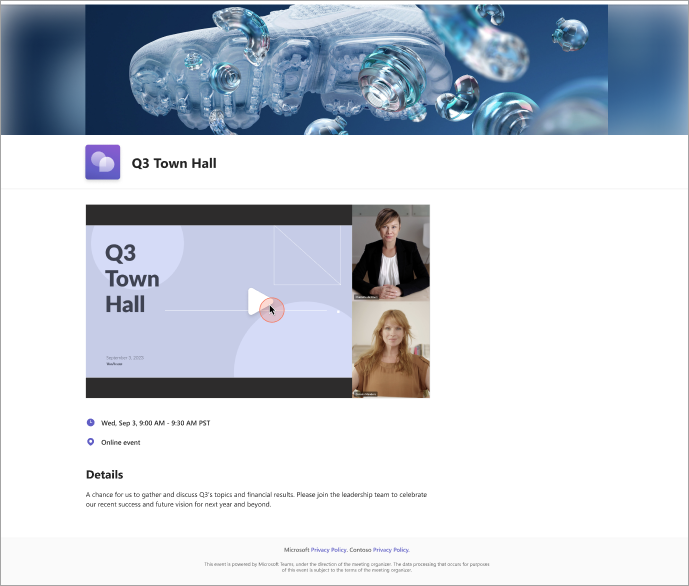
Domyślnie większość nagrań z wydarzeń wygasa po 30 dniach, ale może zostać przedłużone przez organizatora.
Tematy pokrewne
Wprowadzenie do zebrań w aplikacji Microsoft Teams
Przełączanie się z wydarzeń na żywo w aplikacji Microsoft Teams do spotkań pracowników