

Powiadamianie, przypominanie i aktualizowanie zarejestrowanych uczestników o zbliżającym się seminarium internetowym za pomocą wiadomości e-mail dotyczących seminarium internetowego.
Rodzaje wiadomości e-mail z seminariów internetowych
Istnieją różne rodzaje wiadomości e-mail dotyczących seminariów internetowych, które informują i przypominają o statusie zatwierdzenia, szczegółach zdarzenia i nie tylko.
|
|
|
|---|---|---|
|
|
|
|
|
|
|
|
|
|
|
|
|
|
|
|
|
|
|
|
|
|
|
|
|
|
|
Modyfikowanie czasu wysłania wiadomości e-mail z przypomnieniem jest niedostępne w przypadku wydarzeń zaplanowanych na mniej niż godzinę przed ich rozpoczęciem.
Edytuj wiadomości e-mail z seminarium internetowego
Uwaga
- Edytowanie wiadomości e-mail z seminarium internetowego to zaawansowana funkcja, dostępna w przypadku wydarzeń z maksymalnie 3000 uczestników. Aby można było korzystać z tej funkcji w większych wydarzeniach, organizacja musi mieć pakiety pojemności uczestników, aby włączyć wystąpienia do 100 000.
- Jeśli miałeś usługę Teams Premium przed 1 kwietnia 2026 r., nadal będziesz mieć dostęp do tej funkcji w wydarzeniach do 100 000 uczestników do czasu wygaśnięcia licencji. Aby dowiedzieć się więcej o licencjonowaniu aplikacji Teams dla wydarzeń, skontaktuj się z administratorem IT.
Domyślnie wiadomości e-mail z seminarium internetowego są automatycznie tworzone przy użyciu szablonów w usłudze Teams. Jednak w przypadku wydarzeń, w których bierze udział do 3000 uczestników, edytuj je przed wysłaniem.
Aby edytować wiadomości e-mail z seminarium internetowego:
Wybierz pozycję Kalendarz
 w aplikacji Teams.
Wybierz seminarium internetowe, dla którego chcesz edytować wiadomości e-mail.
Wybierz pozycję Wyświetl zdarzenie
 >Zarządzaj wydarzeniem
 .
.Wybierz pozycję Wiadomości e-mail.
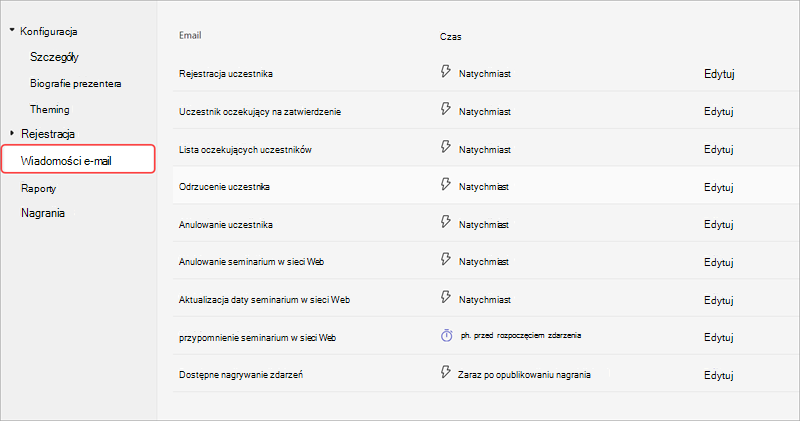
Wybierz pozycję Edytuj w wierszu wiadomości e-mail, którą chcesz edytować. Możesz edytować:
Nazwa nadawcy
Temat wiadomości email
Obrazy transparentów i logo
Treść wiadomości e-mail
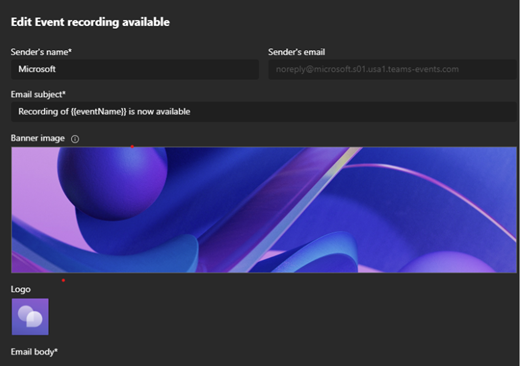
Wprowadź zmiany w treści wiadomości e-mail. Następnie:
- Wybierz pozycję Podgląd wiadomości e-mail , aby sprawdzić, jak wiadomość e-mail będzie postrzegana przez adresatów.
- Wybierz pozycję Kontynuuj edycję , aby wprowadzić więcej zmian,
- Wybierz pozycję Anuluj , aby odrzucić zmiany.
Wybierz pozycję Zapisz.
Ważne
Jeśli organizator nie edytuje treści wiadomości e-mail z przypomnieniem, każdy uczestnik i organizator zobaczy wiadomość e-mail przetłumaczoną na domyślny język przeglądarki. Jeśli organizator dostosuje wiadomość e-mail, uczestnicy zobaczą ją w takiej postaci, w jakiej została napisana w języku organizatora.
Zmiana czasu wysłania wiadomości e-mail z przypomnieniem
Domyślnie e-maile z przypomnieniem zostaną wysłane do osób rejestrujących się na godzinę przed rozpoczęciem wydarzenia. Jeśli w wydarzeniu bierze udział do 3000 uczestników, edytuj czas wysłania, aby szybciej powiadomić uczestników.
Uwaga
- Zmiana czasu wysłania wiadomości e-mail z przypomnieniem to zaawansowana funkcja dostępna w przypadku wydarzeń z maksymalnie 3000 uczestników. Aby można było korzystać z tej funkcji w większych wydarzeniach, organizacja musi mieć pakiety pojemności uczestników, aby włączyć wystąpienia do 100 000.
- Jeśli miałeś usługę Teams Premium przed 1 kwietnia 2026 r., nadal będziesz mieć dostęp do tej funkcji w wydarzeniach do 100 000 uczestników do czasu wygaśnięcia licencji. Aby dowiedzieć się więcej o licencjonowaniu aplikacji Teams dla wydarzeń, skontaktuj się z administratorem IT.
Aby zmienić czas wysłania wiadomości e-mail z przypomnieniem:
Wybierz pozycję Kalendarz
w aplikacji Teams.Wybierz seminarium internetowe, dla którego chcesz edytować wiadomości e-mail.
Wybierz pozycję Wyświetl zdarzenie
>Zarządzaj wydarzeniem .Wybierz pozycję Wiadomości e-mail.
W wierszu wiadomości e-mail z przypomnieniem wybierz 1h przed rozpoczęciem zdarzenia.
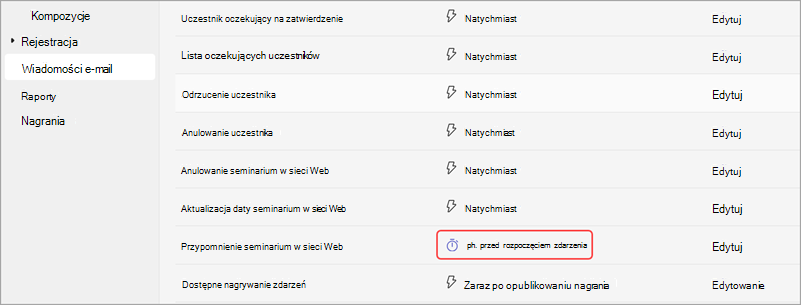
Ustaw na ile godzin lub dni przed zdarzeniem ma zostać wysłana wiadomość e-mail z przypomnieniem. Wybierz pozycję Zapisz.
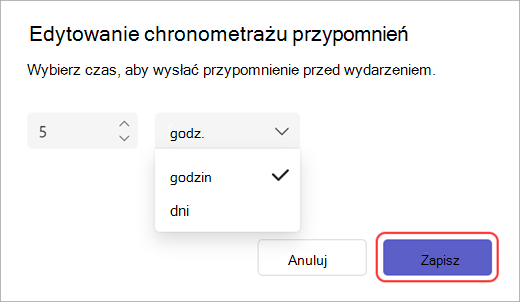
Wiadomości e-mail z przypomnieniami o webinarach należy wysyłać co najmniej godzinę przed rozpoczęciem wydarzenia.
Wyłącz wiadomości e-mail z seminarium internetowego
Wiadomości e-mail dotyczące seminarium internetowego są włączane automatycznie po utworzeniu seminarium w sieci Web. Możesz je wyłączyć w dowolnym momencie przed opublikowaniem witryny wydarzenia.
Aby wyłączyć wiadomości e-mail z seminarium internetowego podczas planowania seminarium w sieci Web:
- W formularzu planowania przejdź dopozycji Szczegółykonfiguracji>.
- W obszarze Dostęp do wydarzenia wyłącz przełącznik Włącz wiadomości e-mail uczestników .
Aby wyłączyć wiadomości e-mail z seminarium internetowego dla zaplanowanego seminarium internetowego:
- Wybierz pozycję Kalendarz w aplikacji Teams.
- Wybierz seminarium internetowe, dla którego chcesz edytować wiadomości e-mail.
- Wybierz pozycję Wyświetl zdarzenie>Zarządzaj wydarzeniem .
- W obszarze Szczegóły>dostępu do wydarzenia wyłącz przełącznik Włącz wiadomości e-mail uczestników .
Ważne
- To ustawienie spowoduje wyłączenie wszystkich wiadomości e-mail dotyczących seminarium internetowego w usłudze Teams, w tym wiadomości e-mail dotyczących anulowania i nagrywania zdarzeń.
- To ustawienie można zmienić tylko przed opublikowaniem witryny wydarzenia.
Zarządzanie wiadomościami e-mail za pośrednictwem integracji
Skonfiguruj wiadomości e-mail z seminarium internetowego i zarządzaj nimi, integrując narzędzia firmy innej niż Microsoft do automatyzacji marketingu z usługą Teams. Zaimplementuj integracje seminariów internetowych przed opublikowaniem witryny wydarzenia.
Aby zacząć korzystać z integracji webinarów:
- Wybierz pozycję Kalendarz w aplikacji Teams.
- Wybierz seminarium internetowe, dla którego chcesz edytować wiadomości e-mail.
- Wybierz pozycję Wyświetl zdarzenie>Zarządzaj wydarzeniem .
- W formularzu planowania wybierz pozycję Połącz aplikacje.
- Wybierz narzędzie do automatyzacji marketingu, którego chcesz użyć do swojego webinaru. Spowoduje to przejście do dokumentacji, gdzie znajdziesz instrukcje dotyczące konfigurowania niezbędnych integracji.
Co dalej?
Zarządzaj tym, co uczestnicy widzą w aplikacji Microsoft Teams.
Zmień szczegóły seminarium internetowego w usłudze Microsoft Teams.