

Spraw, aby tablice, wydrukowane dokumenty, książki i inne obiekty fizyczne były głównym tematem spotkania w aplikacji Teams. Dzięki minimalnej konfiguracji możesz pomóc uczestnikom spotkania, którzy nie są obecni w sali, poczuć się bardziej zaangażowanymi i uczestniczyć w następnych zajęciach, pokazach lub sesji burzy mózgów.
Na przykład aplikacja Teams może oprawić tablicę w pomieszczeniu i zmienić jej rozmiar, aby była dobrze widoczna nawet na ekranach urządzeń przenośnych. Ciało osoby prowadzącej jest również w pewnym stopniu przezroczyste, dzięki czemu nie blokuje ani nie zasłania tablicy. Zawartość zapisana lub szkicowana jest zoptymalizowana pod kątem widoczności.
Opcje aparatu
Zespoły mogą zoptymalizować kamerę na podstawie tego, co chcesz udostępnić.
-
Tablica: Umożliwia umieszczenie fokusu na pobliskiej tablicy za pomocą aparatu urządzenia.

-
Dokument: umożliwia ustawianie fokusu na dokumencie, arkuszu, książce lub podobnym elemencie za pomocą aparatu fotograficznego.
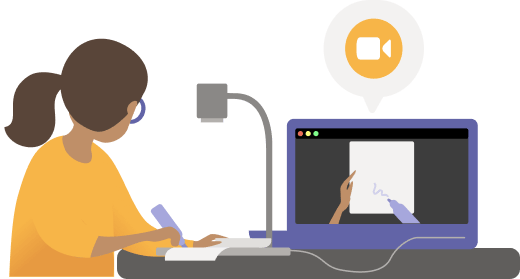
- Klip wideo: Umożliwia ustawianie fokusu na obiektach w pomieszczeniu. Na przykład pomóż uczniom zobaczyć pokaz eksperymentu naukowego. W środowisku biznesowym pomóż potencjalnym klientom zobaczyć pokaz Twojego produktu.
Przed rozpoczęciem
Upewnij się, że masz:
- Laptop lub komputer stacjonarny (Windows lub Mac)
- Aparat wbudowany lub podłączany przez USB (w szczególności aparat do dokumentów, jeśli udostępniasz coś na stole, biurku lub innej płaskiej powierzchni)
- Aplikacja klasyczna Teams
Udostępnianie tablicy za pomocą aparatu
W przypadku tej konfiguracji zalecamy użycie laptopa z wbudowaną kamerą lub podłączonego do portu USB.
Uwaga
Tablice Blackboard nie są obecnie obsługiwane.
- Rozpocznij spotkanie.
- W kontrolkach spotkania wybierz pozycję Udostępnij
 .
. - Wybierz zawartość z tablicy aparatu>.
- Korzystając z ekranu podglądu, skieruj kamerę w stronę tablicy.
- Umieść kamerę w odległości około 3-4 stóp i wyśrodkuj ją z tablicą tak bardzo, jak to możliwe.
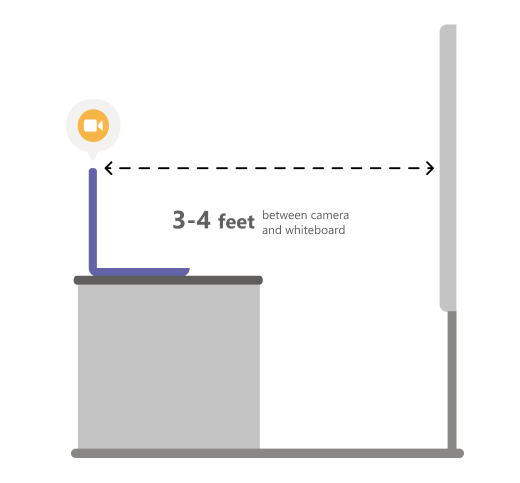
Gdy aparat wykryje tablicę, automatycznie ustawi na niej ostrość.
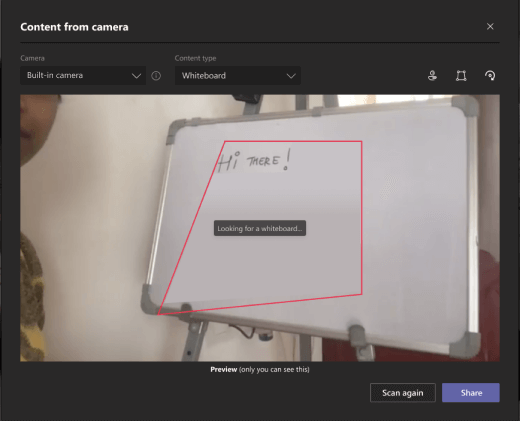
- Wybierz pozycję Udostępnij.
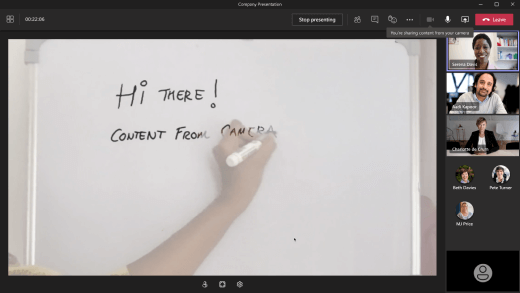
Wszyscy uczestnicy spotkania widzą skoncentrowaną i wyraźną zawartość tablicy.
Udostępnianie dokumentu przy użyciu aparatu
Do tej konfiguracji zalecamy użycie kamery dokumentacyjnej podłączonej do portu USB.
- Rozpocznij spotkanie.
- W kontrolkach spotkania wybierz pozycję Udostępnij .
- Wybierz zawartość z dokumentu kamery>.
- Korzystając ze wskazówek na ekranie podglądu, umieść kamerę nad dokumentem.
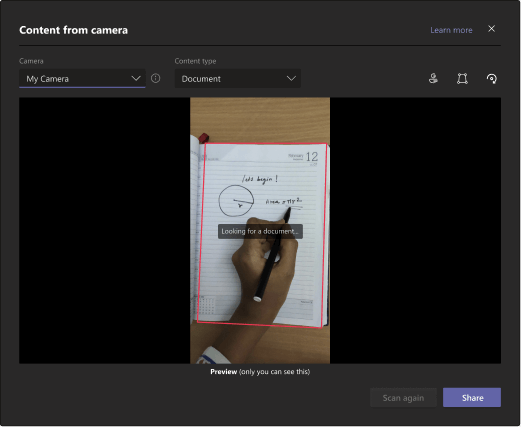
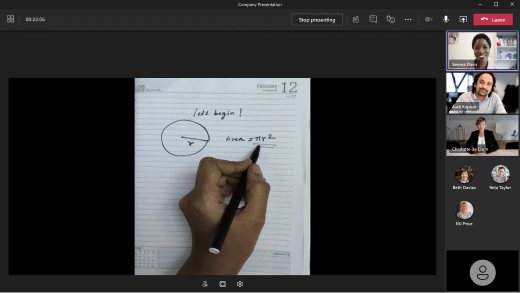
Po wykryciu dokumentu aparat automatycznie ustawia w nim fokus. - Wybierz pozycję Udostępnij.
Wszyscy uczestnicy spotkania uzyskują priorytetowy, jasny widok dokumentu.
Porady
Jeśli udostępniasz tablicę, pamiętaj o następujących kwestiach:
- Aby uzyskać najlepsze wyniki, umieść kamerę w odległości około 3–4 stóp i wyśrodkuj ją z tablicą tak bardzo, jak to możliwe.
- Ciemne markery wyglądają lepiej niż jasne.
Upewnij się, że pomieszczenie jest dobrze oświetlone.
Jeśli używasz mikrofonów laptopa, postaraj się trzymać blisko siebie, aby uczestnicy online mogli Cię dobrze usłyszeć.
Tematy pokrewne
Prezentowanie zawartości na spotkaniach w aplikacji Microsoft Teams