
Запланировав событие, вы можете общаться с другими организаторами, соорганизаторами и выступающими в приватном чате группы. Этот чат отделен от группового чата, включающего всех участников события, и недоступен для участников.
Примечание
Групповой чат события не поддерживается на устройствах CVI.
Участники группового чата события
Когда вы планируете событие в Teams, групповой чат события создается автоматически. Организатор, соорганизаторы и выступающие события участвуют в чате.
Если позже вы добавите других соорганизаторов и докладчиков, они будут автоматически добавлены в групповой чат события. Новые участники группы событий не будут иметь доступа к журналу чата и будут видеть только сообщения, отправленные после их добавления.
Chat перед событием
Используйте групповой чат события в любое время до события, в том числе перед публикацией, чтобы координировать логистику события, информировать друг друга о связанных состояниях и действиях и т. д.
Примечание
Только организаторы и соорганизаторы мероприятия могут создать групповой чат перед событием.
Чтобы начать чат события перед событием:
Добавьте докладчиков и соорганизаторов события.
Выберите "События"
 в левой части окна Teams. Если вы не видите "События" , выберите " Просмотреть другие приложения
 ". Затем найдите и выберите "События".
Выберите элемент Управление.
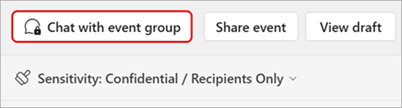
На карте события выберите Дополнительные параметрыChat
>с группой событий.
Отправьте начальный чат, чтобы начать беседу.
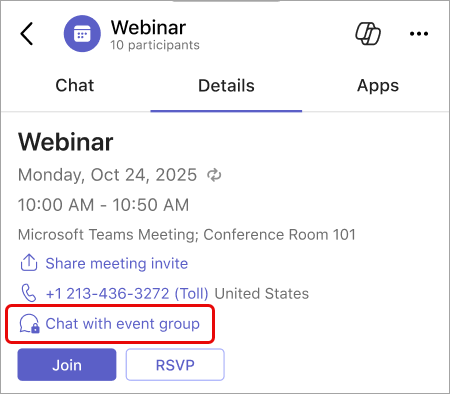
Участники группы события увидят групповой чат события в списке чатов только после отправки первого сообщения.
Вы также можете начать групповой чат события, выбрав Calendar в Teams, дважды щелкнув событие и выбрав Chat с группой события.
Чтобы вернуться в групповой чат события, выберите "Chat в Teams" и найдите беседу. Если чаты собраний отображаются в отдельном разделе, групповой чат события отображается там.
Примечание
Названия и значки групповых чатов событий не настраиваются.
Chat во время события
Chat приватно во время события, чтобы оно проходило плавно. Оповещайте предстоящих докладчиков, управляйте техническими проблемами и координируйте модерацию, не отвлекая от работы мероприятия.
Примечание
Внешние анонимные выступающие не будут иметь доступа к групповому чату во время события.
Чтобы общаться в чате с группой события во время события:
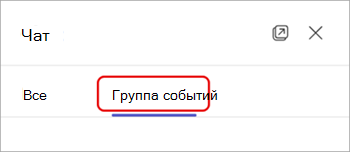
Выберите Chat
в элементах управления собранием.Выберите группу событий в верхней части области Chat
.
Примечание
Хотите видеть параллельные чаты события и групповых чатов события? На панели "Chat" нажмите "Открыть в новом окне" и выберите "Группа событий", чтобы отобразить групповой чат события в отдельном окне.
Chat после события
Продолжайте беседу с группой события после завершения события, чтобы подвести итоги важных моментов, назначить последующие элементы или спланировать предстоящие повторяющиеся события. Для повторяющихся событий будет создан один групповой чат событий, который сохраняется на протяжении всех событий.
Чтобы общаться в чате с группой событий после события, выберите Chat в Teams. Если в списке чатов есть раздел чата собрания, там будет находиться групповой чат события.