
在排程的 Microsoft Teams 會議之後產生 AI 摘要,而不儲存會議錄製內容或文字記錄。 Teams 不會使用文字記錄,而是使用會議音訊來產生 AI 摘要。
注意
Teams 中未包含謄寫的 AI 摘要可作為 Microsoft 365 Copilot 的一部分提供,這是一種附加元件授權,提供額外的功能,讓 Teams 會議更個人化、智慧且安全。 可用性也取決於您的 IT 系統管理員設定的原則。如需存取,請連絡您的 IT 系統管理員。
開始回顧而不使用轉譯
不含謄寫的智慧型回顧將在召集人手動啟動 Copilot 或智慧型回顧的已排程會議中開始。
若要變更智慧型回顧是否在使用 Copilot 的會議中自動啟動:
- 選取 Teams 中的 [Calendar]
 。
。 - 選取會議。
- 選取 [ 選項
![設定] 圖示](../media/settings-icon.png) 。
。 - 選取 [Copilot
![Copilot] 按鈕](../media/copilot-icon.png) 。
。 - 開啟或關閉 Copilot 時開始智慧型回顧 切換。
- 選取 [套用]。
無論此設定狀態為何,召集人、共同召集人和簡報者都可以在會議期間隨時開啟或關閉智慧型回顧。
若要在 Teams 會議期間開啟或關閉智慧型回顧:
- 選取會議視窗頂端的 [會議 AI ]。
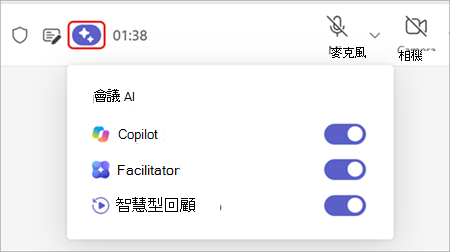
- 開啟或關閉 智慧型回顧 切換。
注意
如果 Copilot 切換已關閉,則會關閉所有 會議 AI 切換,包括 智慧型回顧。
當智慧型回顧開啟或關閉時,參與者會收到橫幅通知。 出席者可以看到其狀態,但無法變更。
若要產生 AI 摘要,必須在會議結束時開啟 智慧型回顧 切換。 AI 摘要只會涵蓋在會議期間開啟時擷取的詳細資料。
存取 AI 摘要
在所有人的排定會議結束之後,所有具有 Copilot 授權的出席者都可以使用未進行謄寫的 AI 摘要。
注意
立即會議目前不支援沒有謄寫的 AI 摘要。
若要在 Teams 會議後存取 AI 摘要:
- 選取 Teams 中的 [Chat
 ]。
]。 - 開啟會議聊天。
- 選取 [重點回顧]。
AI 摘要儲存體
智慧型回顧會使用即時資料來產生不含轉錄的會議 AI 摘要。 即時資料儲存在快取中,任何人都無法存取,且會在會議結束後自動刪除。
產生 AI 摘要時,包含該摘要的 Word 文件會儲存在召集人 OneDrive 的「會議」資料夾中。 AI 摘要文件是唯讀的,並且會在 IT 系統管理員指定的時間範圍後自動到期。
刪除摘要
會議召集人可以刪除 Teams 或 OneDrive 中的 AI 摘要。 在 Teams 中刪除 AI 摘要時,OneDrive 中的複本也會遭到刪除,反之亦然。
若要刪除 Teams 中的 AI 摘要:
- 選取 Teams 中的 Chatchat。
- 開啟會議聊天。
- 選取 [重點回顧]。
- 選取 [其他選項]
 >刪除
>刪除![[刪除] 圖示](../media/delete-1.png) 。
。
刪除 AI 摘要是一項永久動作且無法復原。
常見問題集
在會議開始之前,當召集人開啟或關閉 Copilot 開啟時開始智慧型回顧 切換,會發生什麼事?
開啟此切換開關時,智慧型回顧和 Copilot 將會配對在一起,並會在會議開始時開啟。
關閉此切換開關時,智慧型回顧和 Copilot 將不會配對在一起,且必須在會議期間手動開啟。
如果我在會議期間選取 [會議 AI] ,並開啟或關閉 智慧型回顧 切換,會發生什麼情況?
如果在會議結束時開啟 智慧型回顧 切換,將產生智慧型回顧。
如果在會議結束時關閉 智慧型回顧 切換,將不會產生智慧型回顧。