
סקור מצגות מסמינרים באינטרנט בעבר באמצעות הקלטות סמינר מקוון, הזמינות ב- Microsoft Teams. סמינרים מקוונים מתועדים באופן אוטומטי וזמינים להורדה ולפרסום ברגע שהאירוע מסתיים.
הקלטת סמינר מקוון
כברירת מחדל, סמינר מקוון יתחיל להקליט באופן אוטומטי כאשר הוא מתחיל. כדי להתחיל סמינר מקוון, הצטרף לסמינר באינטרנט מלוח השנה של Teams ובחר התחל פגישה בפקדי הפגישה כשתהיה מוכן.
הפסקת ההקלטה של סמינר מקוון
כברירת מחדל, סמינר מקוון יתחיל להקליט באופן אוטומטי כאשר האירוע יתחיל. כדי למנוע הקלטה אוטומטית של סמינר מקוון, יהיה עליך לבטל את ההקלטה האוטומטית בהגדרות הסמינר באינטרנט לפני שהאירוע יתחיל. באפשרותך גם להפסיק את ההקלטה במהלך הסמינר באינטרנט.
לפני סמינר מקוון
כדי לבטל את ההקלטה האוטומטית לפני סמינר מקוון:
- בחר Calendar
 - Teams.
 - בחר אירוע ובחר הצג סמל הרחבה
 .
. - בחר נהל
 .
. -
בפרטים, בחר אפשרויות פגישה
 .
. -
בהקלטה ותעתיק
 , בטל את הלחצן הדו-מצבי הקלט ותעתיק באופן אוטומטי.
 - בחר החל.
במהלך סמינר מקוון
כדי לעצור את ההקלטה במהלך סמינר מקוון:
- בחר פעולות נוספות... בפקדי הפגישה.
- בחר הקלט ותעתיק הפסק>הקלטה.

פרסום הקלטת סמינר מקוון
בעת פרסום הקלטת סמינר מקוון, משתתפים רשומים יקבלו באופן אוטומטי הודעת דואר אלקטרוני עם קישור להקלטה.
כדי לפרסם הקלטת סמינר מקוון:
בחר Calendar
- Teams.בחר אירוע ובחר הצג סמל הרחבה
.בחר נהל
.בחר הקלטות וחפש את ההקלטה שברצונך לפרסם.
בחר פרסם.
אם ההקלטה נשמרה ב- OneDrive, בחר פרסם מ- OneDrive

גישה להקלטת סמינר מקוון
כדי לגשת להקלטת סמינר מקוון בעבר:
- בחר Calendar- Teams.
- בחר אירוע ובחר הצג סמל הרחבה .
- בחר נהל .
- בחר הקלטות.
ניתן גם למצוא הקלטות ותעתיקים של סמינר מקוון על-ידי בחירת הסמינר באינטרנט בעבר בלוח השנה של Teams ובחירה בכרטיסיה תקציר . משם תוכל לצפות בהקלטה, לחפש בתעתיק ועוד. לקבלת מידע נוסף, ראה תקציר ב- Microsoft Teams.
הורד תעתיקים של סמינר מקוון
לאחר שסמינר מקוון מסתיים, הורד את התעתיקים כדי לשמור ולס לסקור אותם מאוחר יותר. אם הפסקת והפעלת מחדש את התעתיק במהלך האירוע, יהיו תעתיקים מרובים.
כדי להוריד תעתיקים של סמינר מקוון:
בחר Calendar
- Teams.בחר אירוע ובחר הצג סמל הרחבה
.בחר נהל
.בחר הקלטות.
בחר הורד תעתיקים
 .
.- אם קיימים תעתיקים מרובים, הם יורדו כקבצים נפרדים.
- תעתיקים יורידו הן בסוגי .docx הקובץ .vtt והן בסוג הקובץ .vtt
ביטול פרסום של הקלטת סמינר מקוון
כדי לבטל פרסום של הקלטת סמינר מקוון, חזור להקלטה ובחר בטל פרסום.
כברירת מחדל, תוקפן של הקלטות שפורסמו יפוג 30 יום לאחר פרסוםן. הרחב אותם על-ידי בחירה באפשרות הרחב למשך 60 יום לצד ההקלטה שפ פורסמה. לאחר שהתאריך החדש יחלוף, יהיה עליך לטעון מחדש ולפרסם מחדש את הקובץ כדי להמשיך לשתף.
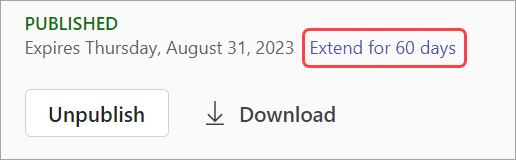
באפשרותך גם לבחור הורד כדי לשמור את ההקלטה במכשיר שלך ולגשת אליו בכל עת, מכל מקום.