
הפוך דוחות השתתפות לזמינים כדי להציג ולהוריד פרטי השתתפות חשובים, כגון מי נכח ובאיזו שעה אנשים הצטרפו ועזבו, במהלך הפגישה ואחריה. רק מארגנים ומארגנים משותפים יכולים להציג ולהוריד דוחות השתתפות.
הפעלה או ביטול של דוחות נוכחות
מארגנים יכולים להפעיל או לבטל דוחות נוכחות בפגישות שהם יוצרים.
לפני פגישה
כדי להפעיל או לבטל דוחות נוכחות לפני פגישה:
- בחר את
 'Calendar Teams' Calendar ב- Teams.
 - בחר אירוע ובחר 'הצג אירוע
 .
. - בחר אפשרויות
 .
. - בסמל השתתפות
 , הפעל או בטל את הלחצן הדו-מצבי אפשר דוח נוכחות .
 - בחר החל.
לקבלת עזרה נוספת בניהול דוחות נוכחות בפגישות, פנה למנהל ה- IT.
במהלך פגישה
כדי להפעיל או לבטל דוחות נוכחות במהלך פגישה:
- התחל פגישת Teams.
- בחר פקדים
 > פקדים הצג אפשרויות נוספות בפקדי הפגישה שלך.
 - סמל 'בהשתתפות' , הפעל או בטל את הלחצן הדו-מצבי 'אפשר דוח נוכחות'.
- בחר החל.
הצגה והורדה של דוחות נוכחות
הצג והורד דוחות נוכחות של Teams ישירות ב- Teams לאחר סיום אירוע. הדוחות מאוחסנים יחד עם נתונים אחרים של המארגן, כגון הודעות דואר אלקטרוני ואנשי קשר.
מארגנים ומארגנים משותפים יכולים להציג ולהוריד דוחות השתתפות בצ'אט של האירוע כ- 5 דקות לאחר סיום האירוע. לפגישות חוזרות יהיה דוח נוכחות ייחודי עבור כל מופע בסידרה.
כדי להציג ולהוריד דוח נוכחות:
- בחר את סמל Chat
 ב- Teams.
 - פתח את הפגישה או הצ'אט של האירוע האחרון.
- בחר את הכרטיסיה 'נוכחות '.
- בחר 'הורד
 כדי להוריד את דוח השתתפות כקובץ .csv.
באפשרותך גם להוריד דוח נוכחות במהלך פגישה על-ידי בחירת הלחצן בפקדי הפגישה ובחירה באפשרות 'פעולות נוספות
 > אפשרויות נוספות של Microsoft Teamsהורד רשימת משתתפים בחלונית 'משתתפים'.
הערה
- אם מארגן האירוע עוזב את הארגון, הדוחות נמחקים לצמיתות ולא ניתן לאחזר אותם.
- מארגנים-שותפים יכולים רק להציג ולהוריד דוחות מאירועים המתוזמנים ב- Teams, לא Outlook.
הסתרת זהות בדוחות נוכחות
באפשרותך להחליט אם ברצונך שזהותך תוצג בדוחות נוכחות.
כדי להסתיר את זהותך בדוחות נוכחות:
- עבור אל 'הגדרות' ועוד> 'אפשרויות נוספות' של Microsoft Teams
 ב- Teams.
 - בחר
 .
. - העבר את הלחצן הדו-מצבי 'זהה אותי בדוחות נוכחות ' למצב מופעל או כבוי.
מידע על מעורבות
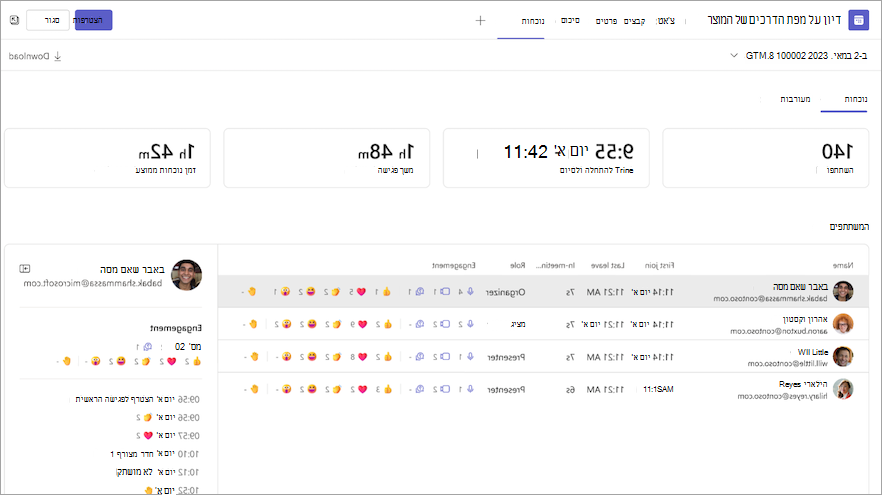
מארגנים יכולים להציג ולהוריד נתוני מעורבות בפגישה, כגון תגובות כוללות, ידיים מורמות, מצלמות מופעלות ועוד בכרטיסיה 'נוכחות ' לאחר פגישה או אירוע מתוזמנים.
בעיות ומגבלות ידועות
- בפגישות עם למעלה מ- 120 משתתפים, דוח ההשתתפות הזמין במהלך הפגישה יכלול רק חלק מהמשתתפים. הדוח שלאחר הפגישה יכיל את כל המשתתפים.
- הדוח אינו כולל תובנות מפיצולי חדרים שנמחקו.
- הדוח אינו כולל כעת משתתפים הזמינים בתצוגה בלבד.
- אם מתבצעת פגישת ערוץ ומישהו מתחיל פגישה נוספת באותו ערוץ שיחה, דוח השתתפות יהיה זמין רק עבור הפגישה השניה.
- אם מישהו ממתין בחדר הכניסה ולא מתקבל לפגישה, הוא לא ייכלל בדוח.
- כאשר משתתף נמצא בהמתנה בפגישה, המידע שלו עדיין כלול עבור פרק זמן זה בדוח ההשתתפות.
- דוחות השתתפות אינם נתמכים עבור פגישות ערוץ מיידי.
- דוחות מעורבות מגבילים את מספר הפעולות שנרשמות עבור כל משתתף (הרמת ידיים, השתקה/ביטול השתקה וכו').
- למארגנים-שותפים אין אפשרות לגשת לדוחות ההשתתפות עבור פגישות ערוץ.


