
אם אתה מתקשה לשמוע אנשים אחרים בשיחות ובפגישות שלך ב- Teams, הבעיה היא שהרמקול לא פועל או המיקרופון שלהם. אם אתה היחיד שאינו יכול לשמוע אותם, ייתכן שקיימת בעיה ברמקול.
הנה כמה פתרונות שיעזרו לך לחזור למסלול הנכון.
חשוב
לקבלת הביצועים הטובים ביותר, ודא שמותקנת אצלך הגירסה העדכנית ביותר של Teams ושאת עדכון Windows או Mac OS העדכני ביותר.
בדוק את הגדרות הרמקולים ב- Teams
לפני פגישה
אם הרמקול שלך מושתק לפני תחילת השיחה, Teams יציג לך את ההודעה להלן. בחר באפשרות 'בטל השתקה' כדי לשמוע אנשים אחרים בפגישה.
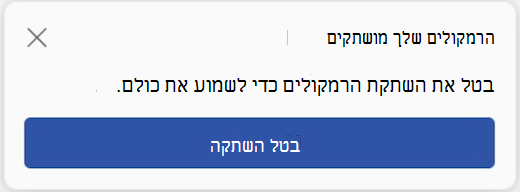
באפשרותך גם לוודא שהרמקול פועל לפני תחילת הפגישה או השיחה על-ידי בדיקת הגדרות המכשיר.
כדי לבדוק את הגדרות התקן הרמקול:
בחר 'הגדרות ועוד
 > נוספות
  - Teams.
בחר מכשירים
 .
.בהגדרות שמע
 , ודא שהרמקול נבחר מהתפריט הנפתח רמקול.>
 הערה
אם התקן השמע שלך לא מופיע, ודא שהוא טעון (Bluetooth) או נתק וחבר אותו שוב (קווי). לאחר מכן, נסה לחבר אותו מחדש.
כדי לבדוק את הגדרות השמע, בחר 'בצע שיחת
 '. פעל לפי ההוראות שתקבל מבוט שיחת הבדיקה והקלט הודעה קצרה. ההודעה תושמע לך בחזרה. לאחר מכן, תקבל סיכום של שיחת הבדיקה ותוכל לבצע שינויים בהגדרות המכשיר שלך.
 הערה
- תכונת שיחת הבדיקה זמינה כעת באנגלית בלבד. שפות נוספות צפויות להגיע בקרוב.
- הקלטת הבדיקה שלך תימחק מיד לאחר השיחה. Microsoft לא תשמור או תשתמש בה.
- תכונת שיחת הבדיקה אינה זמינה כעת ב- Teams באינטרנט.
במהלך פגישה
אם אינך יכול לשמוע אחרים במהלך שיחה או פגישה, בדוק אם הרמקול שלך מושתק או מנותק בהגדרות המכשיר שלך.
- בחלון הפגישה של Teams, בחר את החץ הנפתח לצד מיקרופון.
- בחר 'פעולות נוספות
 > אפשרויות נוספות של Microsoft Teamsהגדרות שמע.
 - תחת רמקול, ודא שההתקן נבחר ושהשתקתו בוטלה
אם אינך רואה את המכשיר בתפריט הנפתח ' מיקרופון ', נתק וחבר אותו שוב. אם אתה נתקל בבעיות בשימוש ברמקול Bluetooth, ודא שהוא טעון ולא מחובר להתקן אחר. לאחר מכן נסה להתחבר מחדש.
בדוק את הגדרות השמע (Windows)
עבור אל הגדרות Windows כדי לוודא שהרמקול מופעל והשתקתו בוטלה.
מתפריט התחלה של Windows, חפש ובחר הגדרות צליל.
בחר'צלילמערכת>
 .
.תחת 'בחר היכן להשמיע צליל', בחר את הרמקול. אם אינך רואה את הרמקול כאן, בחר 'הוסף מכשיר ' כדי לקשר אותו.
לצד עוצמת הקול, ודא שהשתקת הרמקול אינה מושתקת.
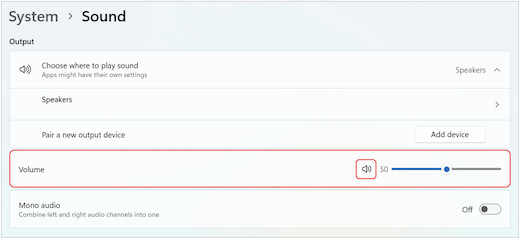
אם אתה עדיין נתקל בבעיות, נסה להפוך מחדש את הרמקול לזמין על-ידי מעבר אל הגדרות צליל מתקדמות > יותר. בכרטיסיה 'הקלטה ', לחץ באמצעות לחצן העכבר הימני על המיקרופון שלך. לאחר מכן בחר הפוך לזמין.
בדוק את הגדרות שולחן העבודה המרוחק (Windows)
אם אתה משתמש בשולחן עבודה מרוחק, בדוק שוב את הגדרות השמע במכשיר Windows המקומי שלך.
מתפריט 'התחל' של Windows, חפש ובחר 'חיבור לשולחן עבודה מרוחק'.
פתיחת הכרטיסיה משאבים מקומיים .
תחת שמע מרוחק, בחר הגדרות....
- תחת 'השמעת שמע מרחוק', בחר 'הפעל במחשב זה'.
- תחת 'הקלטת שמע מרחוק', בחר 'הקלט ממחשב זה'.
בחר אישור כדי לשמור את השינויים.
נושאים קשורים
המיקרופון שלי אינו פועל ב- Teams