
הערה
- אם אין לך גישה ליישום 'אוואטארים עבור Microsoft Teams', פנה למנהל ה- IT או עיין בהגדרת אוואטארים עבור Microsoft Teams.
- אוואטארים עבור Teams זמינים כעת ביישום שולחן העבודה של Teams עבור Windows ו- Mac, וזמינים לתצוגה בלבד אפליקציה למכשירים ניידים Teams. לקבלת מידע נוסף, ראה הערות מוצר של אוואטארים עבור Teams.
אוואטארים עבור Microsoft Teams מוסיפים שכבה חדשה של בחירה לפגישות שלך. על-ידי התאמה אישית של האוואטאר שלך לפי רצונך, תוכל לאפשר לאנשים להכיר אותך בשיחה, גם כשהווידאו שלך כבוי.
דלג למקטע:
- התקנת אפליקציית Avatars
- צור אוואטאר מתמונה
- מידע על שימוש ביומטרי
- צור אוואטאר מהבסיס
- הצטרפות לפגישות שלך בתור אוואטאר
- שימוש ב- TTS עם אפליקציית Avatars
- פתרון בעיות
התקנת אפליקציית Avatars
- בצד הימני של Teams, בחר ריבוע האפליקציות
 .
. - חפש ובחר אוואטארים.
- בחר הוסף.
אם אינך מוצא אוואטארים ב'אפליקציות', בחר יותר אפליקציות נוספות בצד הימני של Teams וחפש שם במקום זאת.
עצה
כדי להצמיד אווטארים לגישה קלה, לחץ באמצעות לחצן העכבר הימני על האפליקציה ובחר 'הצמד'.
יצירת אוואטאר חדש מתמונה
עבור כל אחד מחשבונות Teams שלך, באפשרותך ליצור עד שלושה אוואטארים נפרדים. קיימים אוואטארים בסיסיים רבים שיעזרו לך להתחיל ולבחור את האוואטארים המתאימים לך ביותר.
בחר ריבוע אפליקציות
.חפש ובחר אוואטארים.
עצה
כדי להצמיד אווטארים לגישה קלה, לחץ באמצעות לחצן העכבר הימני על האפליקציה ובחר 'הצמד'.
בחר בלחצן >
 צור מתמונה.
חשוב
התכונה 'צור מתמונה ' זמינה כעת רק לדיירים ולמשתמשים שהסכימו להשתתף בהפצה ייעודית של M365.
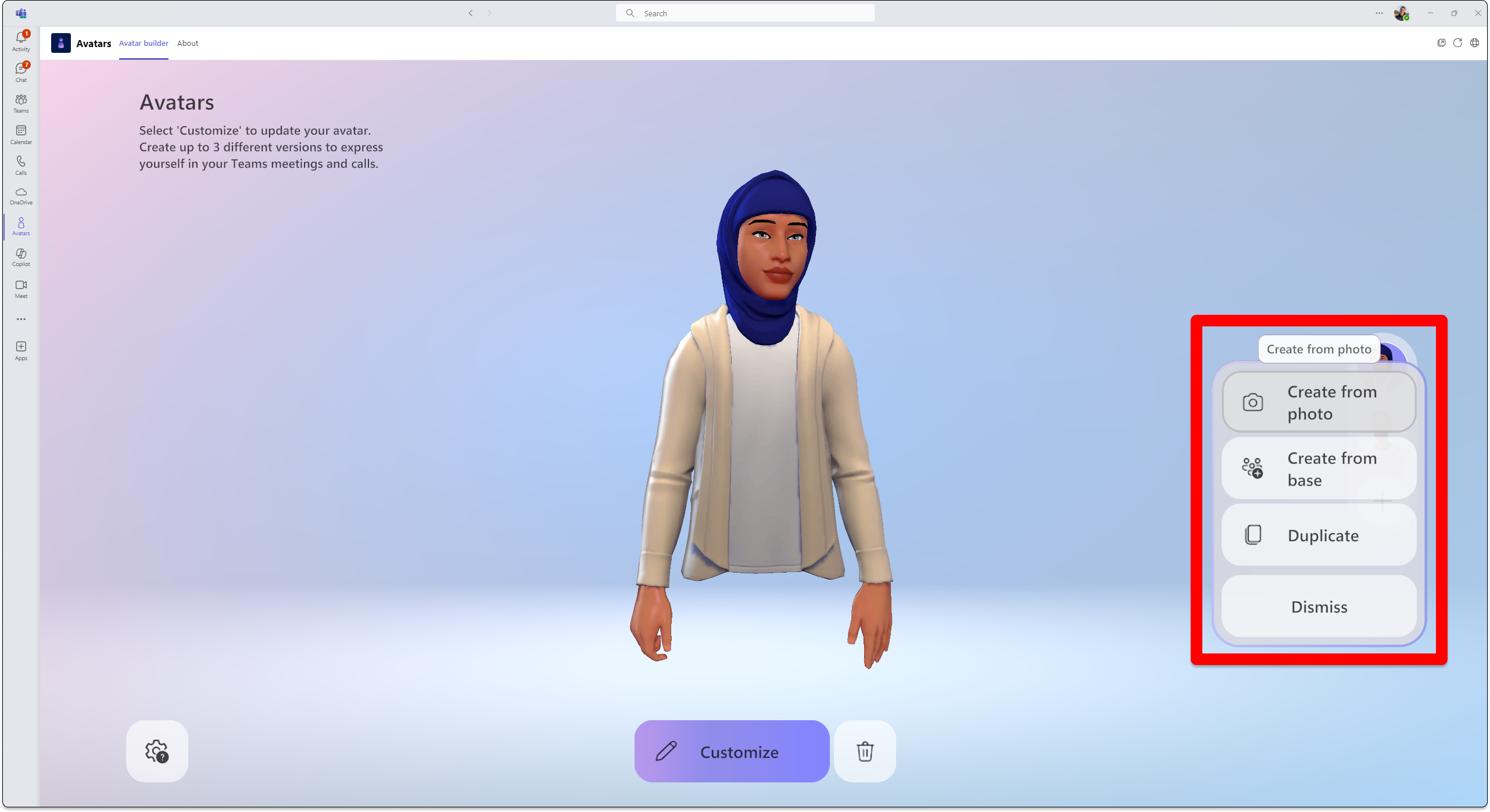 כאשר אתה משתמש בתמונה של עצמך כדי ליצור אוואטאר, אוואטאר מומלץ עבורך בהתבסס על מה שהכי דומה למראה הפנים שלך בתמונה שאתה שולח.
כדי להמליץ על האוואטאר, התכונה 'צור מתמונה ' מנתחת את התמונה ששלחת על-ידי זיהוי נקודות על הפנים שלך, כגון עיניים, אף, פה וצורת הפנים הכללית, ומתאימה אותה לאפשרויות הזמינות בבונה האוואטארים. התכונה גם מנסה לחזות את הסגנון והצבע הסבירים ביותר של שיער, שיער פנים, גבות ומשקפיים.
עצה
באפשרותך להמשיך להתאים אישית את האוואטאר לפני השלמת האוואטאר שלך.
העלה תמונה על-ידי בחירת 'העלה תמונה'. השתמש במצלמה שבמכשיר שלך כדי לצלם את התמונה על-ידי בחירה באפשרות 'השתמש במצלמה'.
חשוב
הרשאות מדיה חייבות להיות מופעלות עבור האפליקציה Avatars כדי שהתכונה ' יצירה מתמונה ' תפעל. יש לבטל את הזנת המצלמה במקום אחר באפליקציית Teams כדי שהאפשרות 'השתמש במצלמה ' תפעיל בהצלחה את הזנת המצלמה.
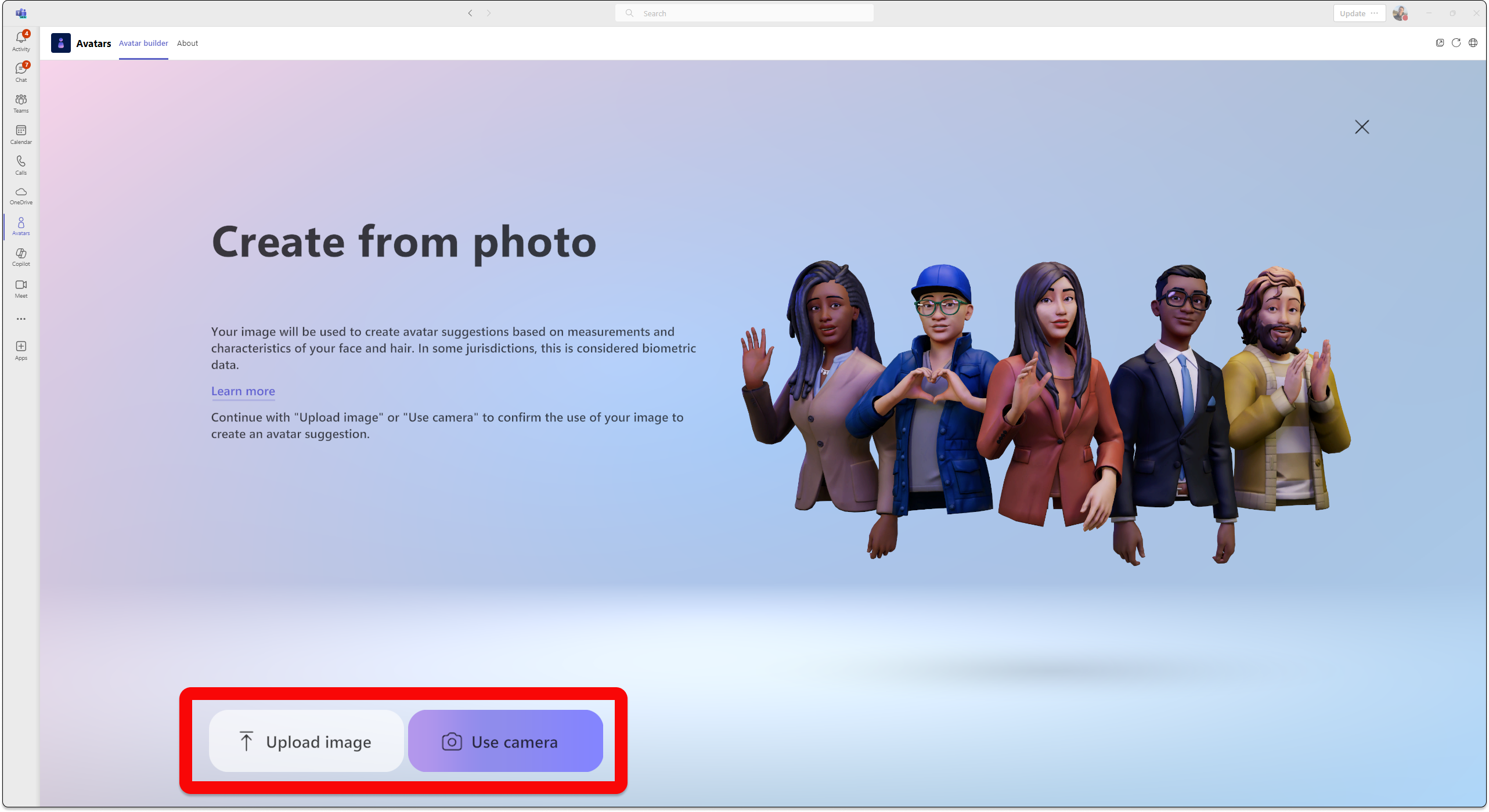
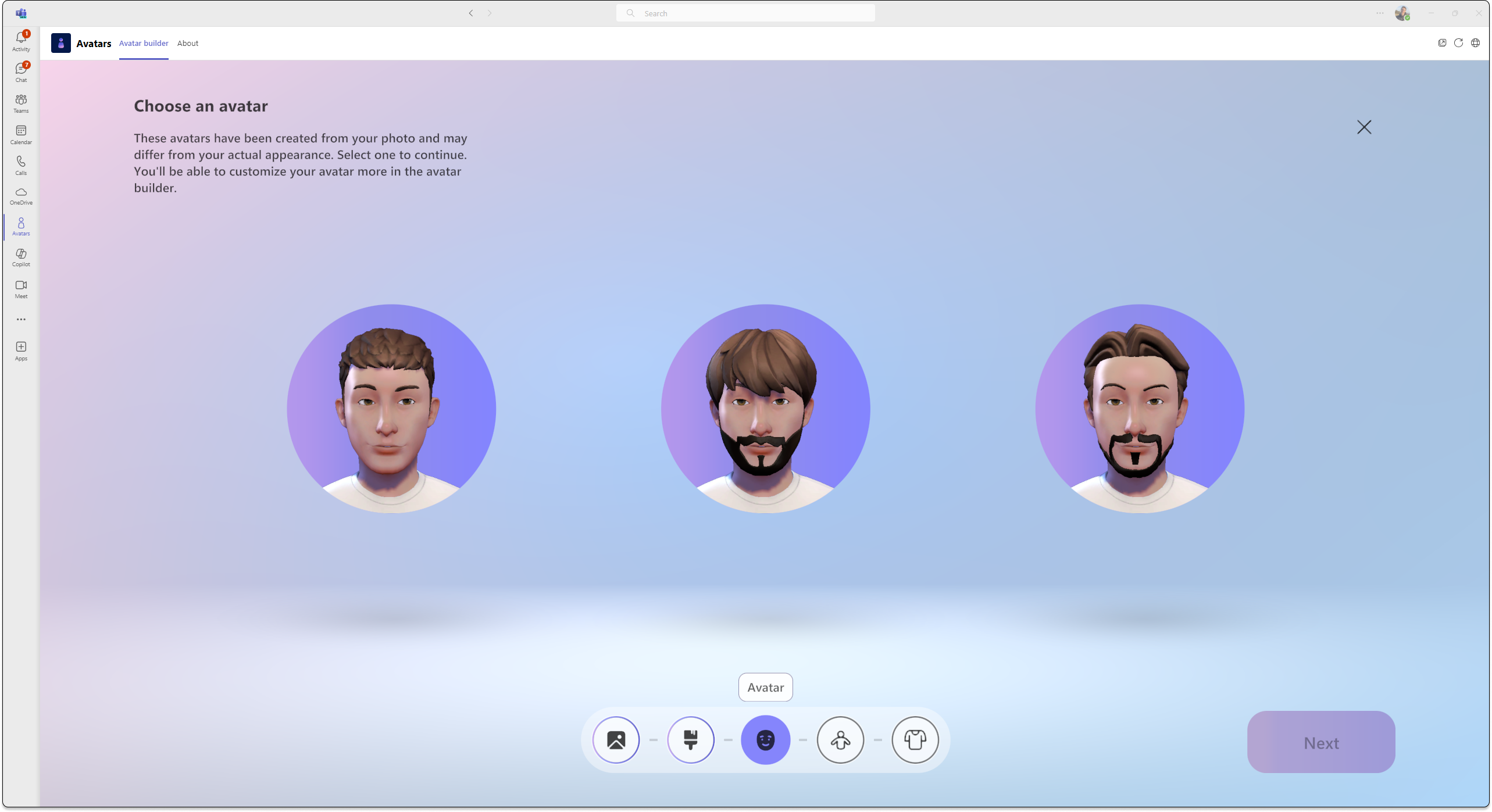
לאחר שליחת התמונה, בחר את גוון העור ולאחר מכן בחר את האוואטאר המועדף עליך ובחר הבא.
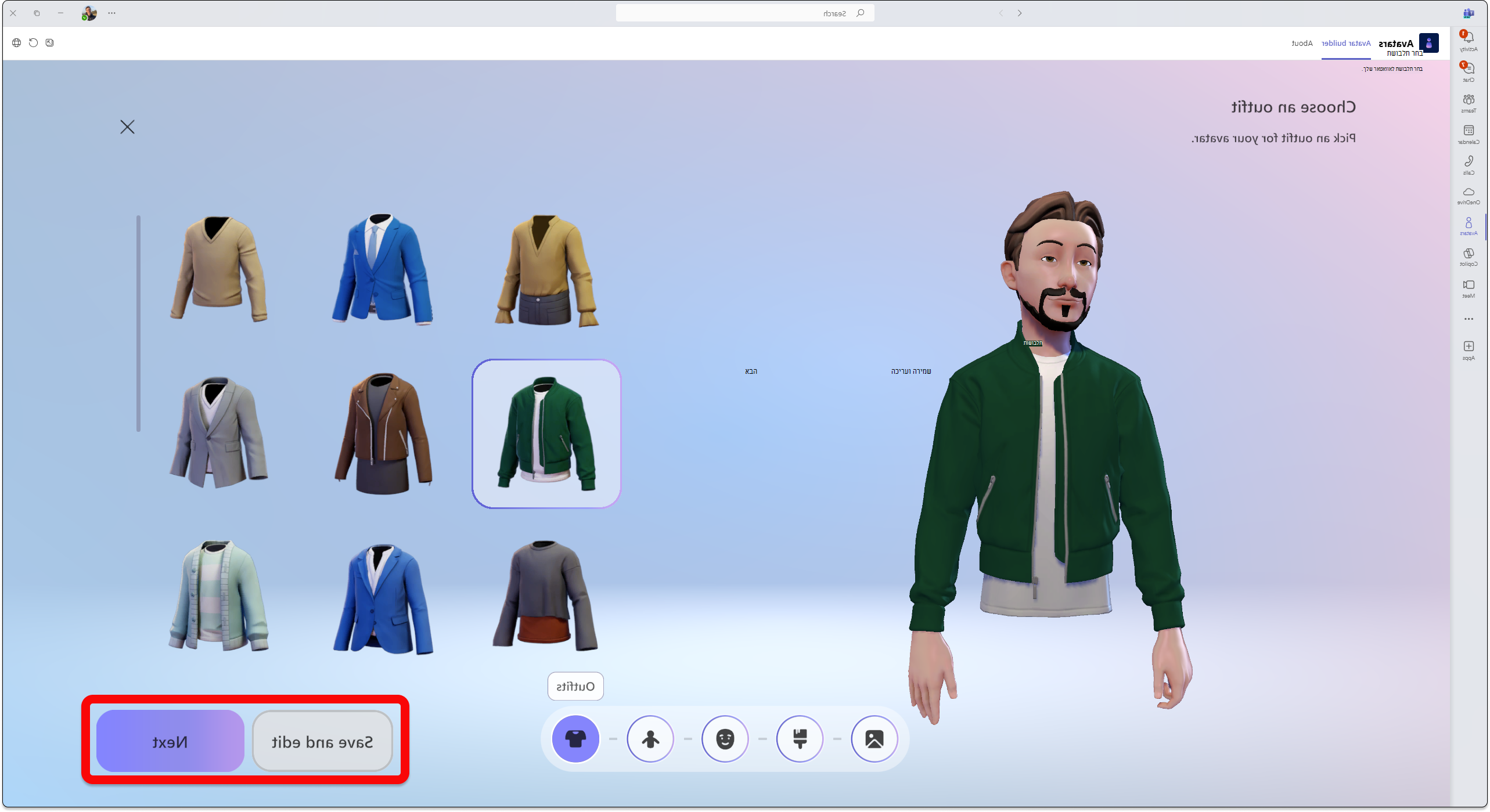
בחר את מבנה הגוף שלך ואת התלבושת שלך. בחר הבא או בחר שמור וערוך כדי להתאים אישית עוד יותר.
קבל מידע נוסף אודות התאמה אישית של האוואטאר שלך.
מידע על שימוש ביומטרי
התכונה 'יצירת אוואטארים מתמונה' ממליצה לך על אוואטארים המתאימים ביותר למראה הפנים שלך, בהתבסס על תמונה שלך ששלחת. כדי להמליץ על אוואטאר, התכונה 'צור מאוואטארים של תמונות' מנתחת את התמונה ששלחת על-ידי זיהוי נקודות על הפנים שלך, כגון עיניים, אף, פה וצורת הפנים הכללית ומתאימה אותה לאפשרויות הזמינות בבונה האוואטארים. הוא גם משתמש בלמידת מכונה כדי לחזות את הסגנון והצבע הסבירים ביותר של שיער ראש, שיער פנים, שיער גבות ומשקפיים.
הערה
תמונת המשתמש אינה נשמרת ואינה משמשת לכל מטרה אחרת. התכונה 'צור אווטארים מתמונה' אינה מבצעת תחזיות אחרות מעבר לתווי הפנים שלך.
צור אוואטאר מהבסיס
- בחר לחצן >צור מהבסיס. פעל לפי ההנחיות כדי להשלים את האוואטאר כרצונך.
הצטרפות לפגישות שלך בתור אוואטאר
- הצטרף לפגישה מלוח השנה של Teams.
- כבה את המצלמה ובחר אפקטים ואוואטארים
 .
. - בחר את האוואטאר שלך או בחר 'צור
 כדי ליצור אוואטאר חדש.
לאחר שאתה נמצא בפגישה של Teams, באפשרותך להצטרף לפגישה או לאירוע אינטראקטיביים.
הפעלת האוואטאר שלך במהלך פגישת Teams
בחר את החץ הנפתח לצד 'מצלמה'.
בחר אוואטארים במקטע אפקטים והגדרות ובחר את האוואטאר שלך.
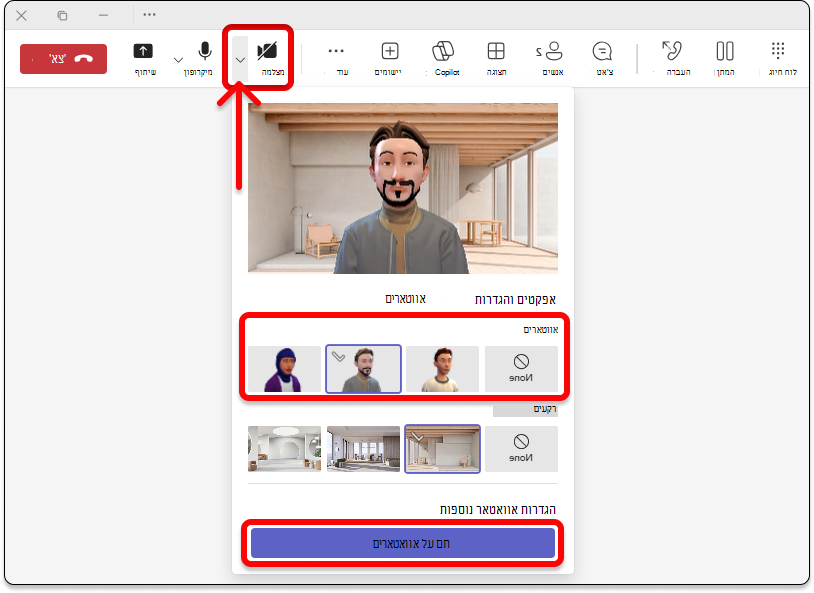
תחת אוואטארים, יהיו לך עד שלושה אוואטארים שונים לבחור מתוכם. לאחר בחירת אוואטאר שייצג אותך בפגישה, בחר הפעל אווטארים. אם ברצונך לערוך את האוואטאר שלך, בחר
כדי להתאים אישית את האוואטאר שלך.
שימוש ב- TTS עם אפליקציית Avatars
עם אווטארים, אתה מפעיל את מערכת הטקסט לדיבור (TTS) בתוך האפליקציה באחראי להתאמה אישית של האוואטאר. בעזרת קוראי מסך של הפעלה כגון קורא הטקסטים של Windows, תתבקש להפעיל את מערכת ה- TTS בעת הכניסה לאפליקציה. בעת פתיחת אפליקציית ההתאמה האישית של האוואטר, התמקד בתוכה. בסיום הטעינה, המערכת מכריזה "הקש Ctrl + B כדי להפעיל את מערכת TTS" ו-TTS מופעל. מערכת ה- TTS מתנהגת בדומה לקוראי מסך.
כדי להבטיח שמערכת ה- TTS של הקול העצמי קוראת בשפה הנכונה, הורד את חבילת השפה המתאימה במערכת ההפעלה שלך:
Windows: ערכות שפה עבור Windows
כדי שטקסט לדיבור ייקרא בשפה הנכונה ב- Windows, יש להוריד את התמיכה בטקסט לדיבור עבור ערכת השפה הרצויה. באפשרותך לראות את תכונות השפה שהורדו תחת שם השפה.
פתרון בעיות
כדי להשתמש באוואטארים עבור Teams, המחשב שלך צריך מעבד בעל שתי ליבות לפחות עם 6GB של RAM. לקבלת החוויה הטובה ביותר, אנו ממליצים על מעבד ארבע ליבות ו- 8GB של זיכרון RAM. לקבלת מידע נוסף, ראה דרישות חומרה עבור Microsoft Teams.
הפוך הרשאות מדיה לזמינות עבור האפליקציה Avatars
כדי שאפליקציית Avatars תשתמש בתכונה 'יצירה מתמונה', עליך להפוך את הגישה למצלמה לזמינה בהגדרות Teams.
בעיות נפוצות של רוחב פס נמוך
ייתכן שתיתקל בתופעות הבאות בעת שימוש באוואטארים בעלי רוחב פס נמוך:
- טעינת האוואטאר עשויה להימשך עד 10 שניות או יותר.
- ייתכן שפריטי מלתחה של אוואטאר לא יישמרו באוואטאר שלך לאחר בחירתם. במקרה כזה, נסה שוב לשמור.
- ייתכן שהרקעים שנבחרו לא יוחלו על התצוגה המקדימה של האוואטאר. במקרה כזה, נסה שוב לבחור רקע.
- זרם הווידאו של האוואטאר עשוי להבהב בירוק כאשר רזולוציית הווידאו של Teams משתנה.
שאלות נפוצות
האם אורחים בפגישה יכולים להשתמש באווטארים?
כן, כל משתמש בעל אוואטארים שהוגדרו אצלו יכול להשתמש באוואטאר בפגישה. אם לא, הם לא יוכלו להשתמש באוואטאר גם אם אנשים אחרים בפגישה יכולים.
האם ניתן להשתמש באוואטארים מחוץ לארגון?
כן, אם אתה מצטרף לפגישה של Teams כאורח בארגון אחר, באפשרותך להשתמש באוואטארים שלך. עם זאת, עליך להפוך אווטארים לזמינים בארגון שלך.
מדוע לאוואטארים שלי אין רגליים?
אוואטארים מוסיפים שכבה חדשה של בחירה לפגישות שלך, הן בחללים מודרניים בדו-ממד והן בתלת-ממד. אנו חוקרים ואוספים משוב ללא הרף לגבי דרכים לייצג את עצמך בצורה הטובה ביותר ב- Mesh וב- Teams, בין אם מדובר בשיפור הדמות שלך, הוספת אפשרויות לבוש, יצירת אוואטארים מציאותיים יותר או הכללת ייצוג גוף מלא. הנעת שיפורים בכל אחד מהתחומים הללו מגיעה עם סט אתגרים משלה. בפרט, ייצוג רגליים כיום הוא אתגר הנדסי מורכב להפליא הכולל הסקת תנוחות רגליים ללא נתונים המסייעים לתאר את תנוחת הרגליים בפועל.
המטרה שלנו היא להשתמש בטכנולוגיות העדכניות ביותר באופן מלא כדי לייצג את דמיון המשתמשים ב- Mesh וב- Teams. נמשיך לעבוד לקראת המטרה הזו. המשך לשתף את המשוב שלך איתנו כדי שנוכל לשפר את האופן שבו אנשים יכולים לייצג את עצמם באופן חזותי בפגישות.