
חשוב
חוויית האירוע בשידור חי של Teams תצא משימוש ב - 30 ביוני 2026. עבור לפגישות פתוחות של Teams כדי ליהנות מהתכונות והחוויה החדשות ביותר של אירוע. לקבלת מידע נוסף, אנא קרא רשומת בלוג זו.
כדי להפיק אירוע נהדר בשידור חי, אנחנו מציעים את שיטות העבודה המומלצות הבאות.
תכנון והפקת האירוע
- והכי חשוב, תרגול. נהל מספר אירועים כחזרות, צפה בחוויית המשתתפים בשידור חי ולפי דרישה. למד היטב את המערכת, כדי שהמפיקים לא יצטרכו לפתור בעיות במהלך האירוע החי.
- כלול תמיד יותר מאדם אחד בקבוצת האירוע. באופן אידיאלי, יהיו לך שלושה אנשים, עם אדם אחד מחוץ לחדר המצגות. באופן זה, אם יש הפסקת רשת בחדר, לא תאבד שליטה על הפגישה.
- הימנע משיתוף קישור ICS מלוח השנה שלך, ובמקום זאת צור קישור מותאם אישית (באמצעות bit.ly, לדוגמה) כקישור צירוף עבור משתתפים. במקרה של אירוע קטסטרופלי, או אם מפיק עושה טעות, אתה יכול בקלות ליצור אירוע שידור חדש ולעדכן את כתובת ה-URL המותאמת אישית שלך כדי להפנות אליו.
- בקש מקבוצת האירוע להצטרף כ- 30 דקות לפני הזמן. שתף שקופית עם הקדמה נחמדה, המציינת שהאירוע יתחיל בקרוב. לאחר מכן, התחל את השידור החי כ-10 דקות מוקדם יותר כדי לוודא שהכל עובד. השאר את כל השמע מושתק עד שתהיה מוכן לעבור לשידור חי עם המציג בתחילת האירוע בשידור חי.
- תכנן את התקשורת של קבוצת האירוע שלך – תקשורת בזמן אמת היא קריטית לאירועים בשידור חי. הצ'אט של האירוע (זמין למארגן, למפיקים ולמציגים) הוא דרך טובה לשמור על קשר.
- הקצה תפקידים ותחומי אחריות - דע מי אחראי לכל שלב בפעולה, החל ממפעילי מצלמה, מגישים ומנחי Q&A, ועד למפיק או הבמאי הכללי שלך.
שמע
- אל תתעלם משמע - זהו החלק החשוב ביותר באירוע נהדר. אנשים מסוימים עשויים פשוט להאזין באמצעות הדפדפן ברקע.
- דאג למיקרופון מתאים למציגים. יש אנשים שלא מטפלים היטב במיקרופונים תחת לחץ, ולכן מיקרופונים לבישים יכולים להועיל למציגים לא מנוסים. לחלופין, אם אתה מציג ממחשב או ממכשיר אחר, השתמש באוזניות שמאושרות עם Teams.
- בדוק את השמע בחדר לפני האירוע כדי שלא תכניס רעש או משוב מהחדר לאירוע המקוון.
- הוסף שמע לאירוע בשידור חי באמצעות כל התקן לכידת שמע שיקלוט שמע מאוזן (מחבר XLR) או אפילו תקע 1/8 אינץ' בסגנון אוזניות ויאפשר לך להתחבר למחשב שבו פועל Teams באמצעות USB.
- לחלופין, באפשרותך להשתמש במערכת AV מתקדמת ולחבר את יציאת ה- HDMI או ה- SDI של מערכת זו ל- Teams באמצעות מכשיר בסיסי ללכידת וידאו כגון תיבת HDMI-USB.
וידאו
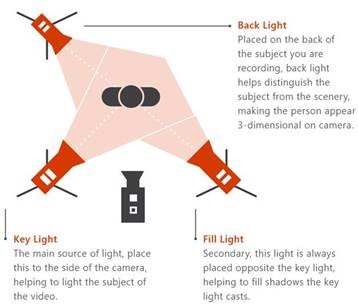
האר היטב את נושא הצילום שלך - לא ייתכן שיהיה יותר מדי אור ברוב המצלמות. תאורה יכולה להיות ההבדל בין הפקה שנתפסת כאיכותית או חובבנית.
השתמש בשלושה אורות כדי להאיר את נושא הצילום שלך - נורת מפתח, נורת מילוי ותאורה אחורית כדי לספק עומק טוב.
ניתן להשתמש בהתקן לכידה כדי לקלוט קלטי HDMI לפגישה שלך כמצלמה. לדוגמה, באפשרותך להשתמש בהם כדי לחבר מצלמת Prosumer עם יכולות אופטיקה ושינוי גודל משופרות ויציאת HDMI כמצלמה של פגישות Teams.
ניתן להשתמש בהתקני לכידת HDMI אלה גם כדי להזרים שולחן עבודה לאירוע חי כדי להציג סרטוני וידאו או הדגמות. ניתן להשתמש בכל מחשב PC או Mac עם פלט HDMI.
שיתוף מסך
אם אתה מפיק האירועים היחיד, אנו ממליצים לך להשתמש בשני מוניטורים. בדרך זו, תוכל לשתף את התוכן מהצג השני ובמקביל הפקת האירוע מהצג הראשון.
אירועים בשידור חי של Teams משתמשים בשיתוף מסך מבוסס וידאו (VBSS). השתמש בקווים המנחים הבאים לתכנון כדי להבטיח שתיהנה מהחוויה הטובה ביותר:
- פנה למנהל ה- IT כדי לוודא שלמפיקים ולמציגים מוקצים מדיניות TeamsMeetingPolicy הנכונה עם ההגדרות הנכונות עבור IPVideoושיתוף מסך. אם ScreenSharingMode או IPVIdeo מוגדרים ל'ללא', מפיקים ומציגים לא יוכלו לשתף את המסכים שלהם.
- ודא שדרישות רוחב הפס של הרשת לוקחות בחשבון את תעבורת המדיה:
| Codec של וידאו | רזולוציה ויחס גובה-רוחב | קצב סיביות מרבי של תוכן מנה של וידאו (kbps) | קצב סיביות מינימלי של תוכן מנה של וידאו (kbps) |
|---|---|---|---|
| H.264 | 1920x1080 (16:9) (יחס הגובה-רוחב תלוי ברזולוציית הצג של המשתף, ולא תמיד יהיה 16:9) |
4000 | 1500 |
זקוק לעזרה עם האירועים שלך?
באמצעות תוכנית הסיוע לאירועים בשידור חי של Microsoft 365 (LEAP), אנו יכולים לעזור לך להכיר טוב יותר את ההגדרה והניהול של אירוע, סמינר מקוון או פגישה גדולה, ולהיות זמינים במהלך האירוע כדי לסייע לך אם מתעוררות שאלות או בעיות.
במהלך התצוגה המקדימה, תוכנית הסיוע מוצעת בחינם ללקוחות המשתמשים ב- Teams, ב- Stream או ב- Yammer כדי להעביר את האירועים שלהם. הירשם עכשיו כדי להתחיל בעבודה.
האם ברצונך לקבל מידע נוסף?
מבט כולל על אירועים בשידור חי של Microsoft Teams