
ארגן ותכנן את לוח הזמנים של העבודה שלך ביעילות על-ידי ניהול לוח השנה של Teams. הישאר במסלול על-ידי RSVPing לפגישות ואירועים ובחירת תצוגת לוח שנה שמתאימה לך.
אישור הגעה לפגישה
הודיע למארגנים של הפגישה אם תשתתף בפגישות שלהם מראש על-ידי RSVPing.
כדי לקבל אישור הגעה לפגישה:
בחר Calendar
 Teams.
בחר את הפגישה שאליה ברצונך לקבל אישור הגעה.
בחר אישור הגעה.
בחר קבל אודחה, עקוב או לא סופי.
- אם הפגישה מהווה חלק מסידרה, רחף מעל תגובת ה- RSVP ובחר אירוע זה כדי לקבל אישור הגעה למופע זה בלבד או כל האירועים בסדרה כדי לקבל אישור הגעה לכל הפגישות בסידרה זו.
הוסף הערה ל- RSVP
בעת אישור הגעה, המארגן יקבל הודעה על התגובה שלך בדואר אלקטרוני.
כדי להוסיף הערה לתגובה שלך ל- RSVP:
בחר Calendar
Teams.בחר את הפגישה שאליה ברצונך לקבל אישור הגעה.
בחר הצג סמל
 .
.בחר אישור הגעה עם סמל
 .
.הוסף הערה.
- אם לא בחרת תגובה של אישור הגעה, בחר תגובה מהתפריט הנפתח.
בחר אישור.
שנה את תצוגת לוח השנה
כברירת מחדל, לוח השנה של Teams יציג את שבוע העבודה שלך.
בחר שבוע עבודה בחלק העליון של לוח השנה שלך כדי לראות את התפריט הנפתח של תצוגות שונות.
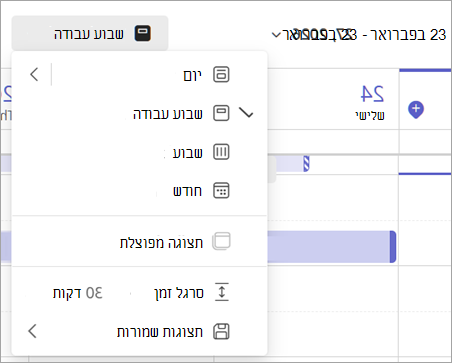
יום מעניקה לך תצוגת סדר יום שממוקדת ביום אחד בכל פעם.
- בחר את החץ לצד יום כדי להתאים אישית את מספר הימים שאתה רואה בכל פעם.
שבוע עבודה מציגה לך את יום ראשון עד חמישי.
שבוע מציגה לך את השבוע כולו.
חודש מראה לך את החודש כולו.
הצגת תאריכים שונים
בפינה הימנית העליונה תמצא את החודש והשנה.
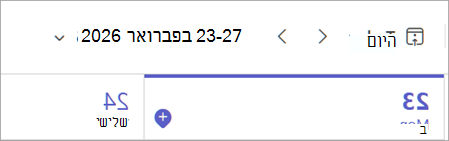
- כדי לשנות את תצוגת לוח השנה לתאריך כלשהו - בעבר או בעתיד - בחר את החודש.
- כדי לגלול לפי יום או שבוע (בהתאם לתצוגת לוח השנה), בחר את החצים ימינה ושמאלה לצד החודש.
- בחר
 לחזור לתאריך הנוכחי.
הערה
לוח השנה מציג את כל מה שתוזמן ב- Teams, Exchange ו- Outlook.