
שפר את איכות הווידאו שלך בפגישות Microsoft Teams באמצעות מסך ירוק. השתמש במסך ירוק במהלך הפגישה כדי לחדד את המראה שלך על רקע וירטואלי ולהזיז או להשתמש באביזרים מבלי לעוות אותם.
החלת מסך ירוק
כדי להתחיל להשתמש במסך ירוק ב- Teams, עליך להיות מול רקע בצבע מלא עם תאורה מתאימה. לאחר מכן, הפוך אותו לזמין וקבע את תצורתו בהגדרות Teams שלך.
כדי להחיל מסך ירוק:
הצטרף לפגישה שלך ב- Teams.
במסך קדם-ההצטרפות, הפעל את המצלמה.
בחר אפקטים ואוואטארים
 אפקטים>נוספים של וידאו הגדרות מסך ירוק.>
 במכשירוידאו,
 >, הפעל את הלחצן הדו-מצבי של המסך הירוק.
בתצוגה המקדימה של המסך, ודא שהצבע שזוהה מדויק. אם לא, בחר את התיבה בתצוגה המקדימה של המסך כדי לבחור את צבע הרקע שלך.
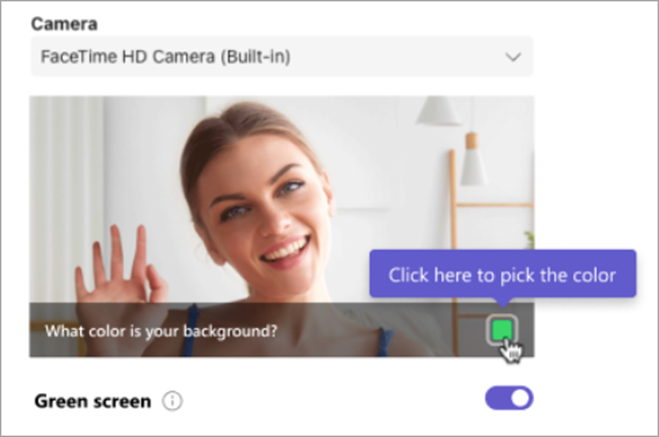
בחר את הרקע שלך עם טפטפת הצבעים כדי לבחור את הצבע ולקבוע את התצורה של המסך הירוק.
סגור את ההגדרות כדי לחזור למסך ההצטרפות מראש.
בחר 'הצטרף עכשיו' כדי להיכנס לפגישה שלך כאשר המסך הירוק מוחל.
הערה
הערה: אם ברצונך להשתמש במסך ירוק במכשירים מרובים, יהיה עליך להפוך אותו לזמין בכל מכשיר.
שנה הגדרות מסך ירוק
לאחר שתאפשר ותקבע את תצורת המסך הירוק, הוא יוחל על כל הפגישות העתידיות שלך באופן אוטומטי. קבע תצורה של רקע חדש, או בטל את המסך הירוק לחלוטין, על-ידי שינוי הגדרות המסך הירוק.
כדי לשנות הגדרות מסך ירוק ב- Teams:
- בחר 'הגדרות ועוד
 > 'הגדרות ועוד' של Teams
  .
. - בחר מכשירים .
- בווידאו, הפעל או בטל את המסך הירוק.
כדי לקבוע מחדש את התצורה של רקע חדש, בחר את התיבה בתצוגה המקדימה של המסך. לאחר מכן, בחר את צבע הרקע שלך עם טפטפת הצבע.
השינויים שלך יוחלו באופן אוטומטי.