
הפוך לוחות ציור, מסמכים מודפסים, ספרים ואובייקטים פיזיים אחרים למוקד של פגישת Teams שלך. עם הגדרה מינימלית, תוכל לעזור למשתתפים בפגישה שאינם נמצאים בחדר להרגיש שייכים ומעורבים יותר בשיעור הבא, בהדגמה או בסיעור מוחות.
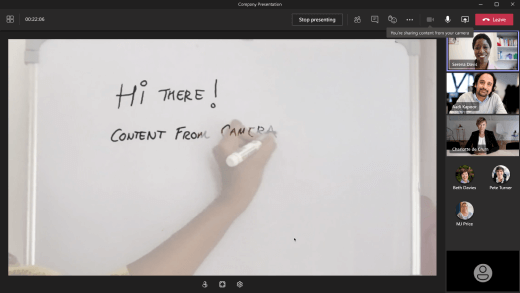
לדוגמה, Teams יכול למסגר לוח ציור ולשנות את גודלו בחדר כך שיהיה גלוי בבירור אפילו במסכים ניידים. גם גוף המציג שקוף במידת מה, כך שהוא לא חוסם או מטשטש את הלוח. מה שנכתב או משורטט ממוטב לנראות.
אפשרויות מצלמה
Teams יכול למטב את המצלמה בהתבסס על מה שברצונך לשתף.
-
Whiteboard: השתמש כדי להתמקד בלוח ציור סמוך באמצעות מצלמת המכשיר.

-
מסמך: השתמש כדי להתמקד במסמך, בגליון עבודה, בספר או במשהו דומה באמצעות מצלמת מסמכים.
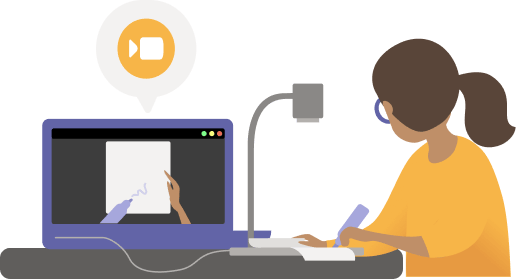
- וידאו: השתמש כדי להתמקד באובייקטים בחדר. לדוגמה, עזור לתלמידים לראות את הדגמת הניסוי המדעי שלך. בסביבה עסקית, עזור ללקוחות פוטנציאליים לראות את הדגמת המוצר שלך.
לפני שתתחיל
ודא שיש לך את הפריטים הבאים:
- מחשב נישא או מחשב שולחני (Windows או Mac)
- מצלמה מוכללת או מצלמה המחוברת באמצעות USB (במיוחד מצלמת מסמכים אם אתה משתף משהו על שולחן, שולחן עבודה או משטח שטוח אחר)
- יישום שולחן עבודה של Teams
שיתוף לוח ציור באמצעות המצלמה שלך
עבור הגדרה זו, מומלץ להשתמש במחשב נישא עם מצלמה מוכללת או עם מצלמה המחוברת באמצעות USB.
הערה
לוחות שחורים אינם נתמכים כרגע.
- התחל את הפגישה.
-
בפקדי הפגישה, בחר שתף
 .
. - בחר 'תוכן מלוח ציור' של המצלמה>.
- השתמש במסך התצוגה המקדימה כדי להדריך אותך, וכוון את המצלמה לכיוון לוח הציור.
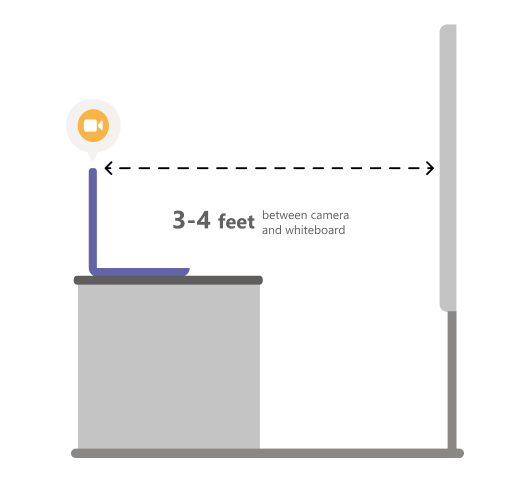
- מקם את המצלמה במרחק של כ-3-4 מטרים ומרכז אותה עם הלוח הלבן ככל שתוכל.
כאשר המצלמה מזהה את לוח הציור, היא מעבירה אותו באופן אוטומטי למיקוד.
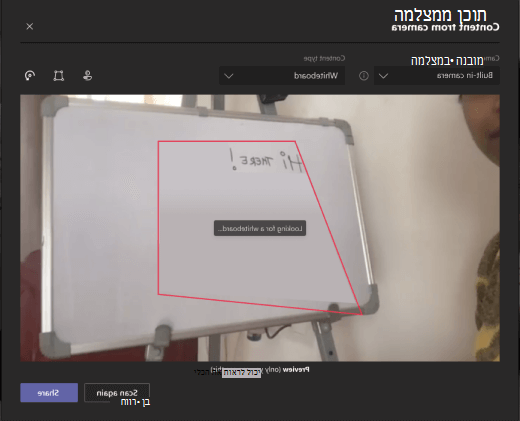
- בחר שתף.
כל האנשים בפגישה מקבלים תצוגה ממוקדת וברורה של לוח הציור.
שיתוף מסמך באמצעות המצלמה
עבור הגדרה זו, מומלץ להשתמש במצלמת מסמכים המחוברת באמצעות USB.
- התחל את הפגישה.
-
בפקדי הפגישה, בחר שתף .
- בחר 'תוכןממסמך מצלמה>'.
- השתמש במסך התצוגה המקדימה כדי לקבל הנחיה, ומקם את המצלמה מעל המסמך.
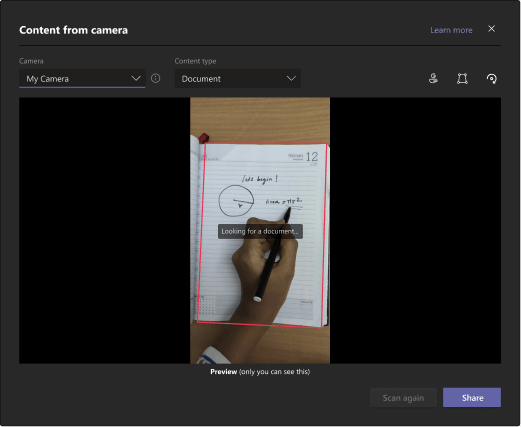
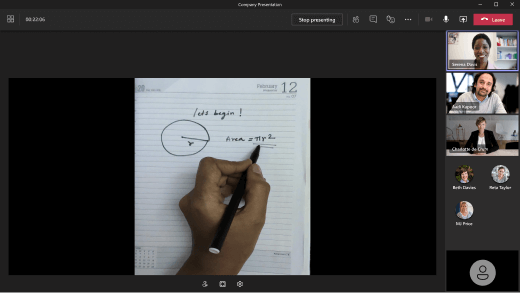
כאשר המצלמה מזהה את המסמך, היא מעבירה אותו באופן אוטומטי למיקוד. - בחר שתף.
כל האנשים בפגישה מקבלים תצוגה ממוקדת וברורה של המסמך.
עצות
אם אתה משתף לוח ציור, זכור את הנקודות הבאות:
- לקבלת התוצאות הטובות ביותר, מקם את המצלמה במרחק של כ-3-4 מטרים ומרכז אותה באמצעות לוח הציור ככל שתוכל.
- טושים בצבע כהה מופיעים טוב יותר מטושים בהירים.
ודא שהחדר מואר היטב.
אם אתה משתמש במיקרופונים של מחשבים נישאים, נסה להישאר בקרבת מקום כדי שהמשתתפים המקוונים יוכלו לשמוע אותך היטב.