
רוב הפגישות של Teams כוללות צ'אט שבו משתתפי הפגישה יכולים לשתף מידע מבלי להפריע לזרימת הפגישה.
הערה
אם אינך רואה את הצ'אט בפגישת Teams, פנה למנהל ה- IT.
במאמר זה
השתתפות בצ'אט של הפגישה
הצג ושלח הודעות בצ'אט של פגישה לפני פגישה, במהלכה ואחריה. כאשר מישהו שולח הודעה חדשה, נקודה אדומה תופיע ב ' בפקדי הפגישה או בסרגל הכלים של המגיש, אם אתה מציג תוכן. לקבלת מידע נוסף, ראה הצגת תוכן בפגישות Microsoft Teams.

הערה
הגישה ל- Chat לפני פגישה, במהלכה ואחריה עשויה להיות מוגבלת, בהתאם להגדרות המארגן או למדיניות מנהל ה- IT.
לפני פגישה
People שהוזמנו לפגישה יכולים להתחיל לשוחח בצ'אט זה עם זה לפני שהיא מתחילה.
כדי לשוחח בצ'אט לפני פגישה:
- בחר את
 'Calendar Teams' Calendar ב- Teams.
 - לחץ באמצעות לחצן העכבר הימני על הפגישה שבה ברצונך לקיים צ'אט.
- בחר 'צ'אט עם משתתפים' .
- הקלד ושלח את ההודעה.
הודעות הנשלחות בצ'אט לפני פגישה יהיו גלויות לכולם במהלך הפגישה ואחריה.
במהלך פגישה
כדי לשוחח בצ'אט במהלך פגישה:
בחר את סמל הכרטיסיה 'Chat של
בפקדי הפגישה שלך.בחלונית צ'אט הפגישה , הצג הודעות שנשלחו וראה מי מקליד בזמן אמת.
- בחר בלחצן 'פתח בעזרה בחלון חדש
 כדי לבצע ריבוי משימות במהלך הפגישה.
- בחר בלחצן 'פתח בעזרה בחלון חדש
הקלד את ההודעה בתיבת חיבור ההודעה.
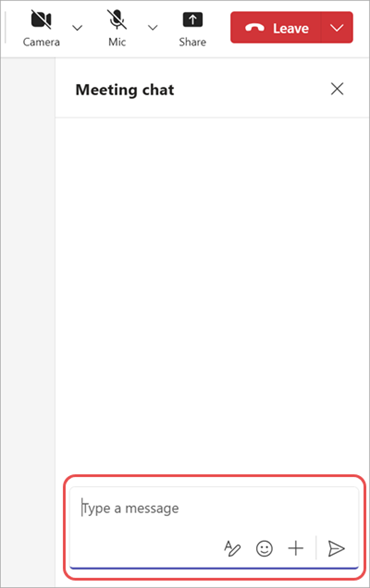
- בחר 'הצג אפשרויות עיצוב'
 ' כדי להוסיף קישור, להוסיף נקודות תבליט ועוד בהודעה. למידע נוסף, ראה עיצוב הודעה.
 - בחר Emoji, קבצי GIF ומדבקות
 כדי לשלוח משהו מהנה! לקבלת מידע נוסף, ראה שליחת Emoji, GIF או מדבקה.
 - בחר 'פעולה ואפליקציות'
 כדי לצרף קובץ, לתזמן הודעה ועוד.
- בחר 'הצג אפשרויות עיצוב'
בחר את
 כדי לשלוח את ההודעה שלך בצ'אט.
אם תבחר באפשרות הזמן מישהו או תחייג מספר בחלונית  במהלך פגישה, האנשים שאתה מזמין יוכלו לראות את הצ'אט מרגע שהזמנת אותם ועד לסיום הפגישה.
עצה
רוצה לבצע פעולות עריכה בהודעה שלך לאחר ששלחת אותה? רחף מעל הודעה ששלחת ובחר בסמל 'ערוך . ערוך את ההודעה שלך ובחר סמל סיום
 כדי לעדכן את ההודעה בצ'אט.
לאחר הפגישה
לאחר סיום הפגישה, חזור לצ'אט שלה כדי להתייחס אליה או כדי להמשיך בשיחה.
כדי להציג צ'אט של פגישה לאחר פגישה:
בחר את סמל Chat
ב- Teams.בחר צ'אט פגישה. ברשימת הצ'אטים, לפני צ'אטים של פגישות מופיע סמל
וכותרת זהה לזו של הפגישה.
כדי להציג את כל הצ'אטים של הפגישות במקום אחד, בחר 'צ'אטים בפגישה' בחלק העליון של רשימת הצ'אטים. כדי להפעיל או לבטל את מקטע הצ'אט בפגישה, בחר אפשרויות רשימה נוספות > אפשרויות נוספות של Microsoft Teamsלחצן 'התאם אישית הגדרות תצוגה
 ברשימת הצ'אטים שלך. לאחר מכן, בצ'אטים ובערוצים , הפעל או בטל את הלחצן הדו-מצבי 'הצג צ'אטים של פגישות במקטע משלהם'.
גישה ל- Chat לאחר פגישה
משתתפים בפגישה שיכולים לגשת לצ'אט לאחר הפגישה כוללים:
- כל המשתתפים בפגישות של פגישות מתוזמנות בעלות מופע יחיד.
- כל המשתתפים בפגישות בפגישות חוזרות מתוזמנות הכלולים בהזמנה לפגישה.
משתתפים בפגישה שאינם יכולים לגשת לצ'אט לאחר הפגישה כוללים:
- משתתפים חיצוניים או אנונימיים שאינם מנוהלים על-ידי ארגון.
- משתתפים שהועברו למופע או לסידרה של הפגישה.
- משתתפים שנדחפו להצטרף לפגישה.
- משתתפים שהוסרו ידנית מצ'אט הפגישה או שבחרו לעזוב. לקבלת מידע נוסף, ראה 'עזיבה או הסרה של מישהו מצ'אט קבוצתי ב- Microsoft Teams'.
לא ניתן להוסיף People חיצוניים שאינם מוזמנים לפגישה ישירות לצ'אט הפגישה לפני הפגישה, במהלכה או אחריה. הוספת אנשים חיצוניים ישירות לצ'אט של פגישה תנחה את היצירה של צ'אט קבוצתי חדש.
React להודעה
תוכל לומר יותר עם פחות על-ידי שליחת תגובות מהירות בצ'אט. רחף מעל הודעה ובחר את התגובה שברצונך לשלוח. בחר תגובות נוספות:  כדי לבחור מתוך רשימת התגובות המלאה.
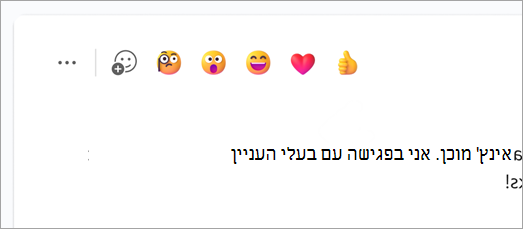
התגובה שתבחר תופיע בפינה הימנית התחתונה של ההודעה. באפשרותך גם לבחור תגובה שכבר נמצאת בהודעה כדי להגיב עם אותו Emoji.
לקבלת מידע נוסף, ראה סימון 'אהבתי' או תגובה על הודעות ב- Microsoft Teams.
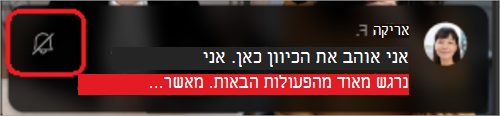
הסתרת בועות צ'אט
מזער את הסחות הדעת במהלך הפגישה על-ידי הסתרת בועות צ'אט שמופיעות בחלון הפגישה הראשי.
כדי להסתיר בועות צ'אט:
- בחר 'פעולות נוספות
 > 'אפשרויות נוספות בפקדי הפגישה.
 - בחר אל תציג בועות צ'אט
 .
. - כדי להסתיר בועות צ'אט באופן זמני, בחר השתק
 בבועת הצ'אט.
Chat בפגישות חוזרות
עבור פגישות חוזרות, הצ'אט ממשיך מפגישה אחת לאחרת. כאשר המשתתפים יפתחו את חלון הצ'אט, תהיה להם גישה להודעות שהוחלפו בפגישות הקודמות.
הערה
אם משתתף מוסר מסידרת פגישות חוזרות, הוא יאבד את הגישה לצ'אט.
הזמנת מישהו למופע בודד
People שהוזמנו לפגישה בודדת בסדרת פגישות חוזרות יכולים להשתתף בצ'אט עם משתתפים אחרים. הוא לא יראה את היסטוריית הצ'אט מפגישות קודמות בסידרה, אך הוא יוכל לראות ולשלוח הודעות במהלך הפגישה שבה הוא נמצא.
כדי להזמין מישהו לאחת מהפגישות החוזרות שלך, אך לא לכל השאר, הקפד להעביר את ההזמנה עבור המופע היחיד ולא את סדרת הפגישות כולה כדי להבטיח פרטיות בצ'אט.
עצה
אם הזמנת משתתף חיצוני להיות דובר אורח וברצונך להגביל עוד יותר את הגישה שלו לצ'אט בפגישה, באפשרותך לתזמן את המצגת שלו כמפגש האחרון של הפגישה. מארגן הפגישה או מנחה הפגישה יוכלו לנטר את רשימת המשתתפים במהלך הפגישה, ואם הדובר מצטרף מחוץ לזמן שהוקצה להם, הם יכולים להסיר אותם באופן ידני.
Chat בפגישות ערוץ
הערה
חלק מחוויות אלה זמינות רק בפריסת השרשורים בערוצי Teams.
בפגישות ערוץ, כל חברי הערוץ יכולים לראות את שיחת הצ'אט ולהוסיף אליה, בין אם הם משתתפים בפגישה ובין אם לא. People שאינם חלק מערוץ, אך מוזמנים לפגישה, לא יוכלו להשתמש בצ'אט.
שיחות פגישת ערוץ יופיעו כשרשורים בהזנת הפרסומים או השיחות של הערוץ. לקבלת מידע נוסף, ראה פגישות ערוץ ב- Microsoft Teams.
הודעות צ'אט בפגישה
הישאר מעודכן לגבי שיחות המתרחשות לפני פגישה, במהלכה ואחריה באמצעות הודעות צ'אט בפגישה. הודעות צ'אט בפגישה עשויות להשתנות בהתאם למצב אישור ההגעה שלך.
עבור פגישות בעל מופע יחיד, אם תאשר הגעה:
- קבל, הצ'אט של הפגישה לא יושתק.
- לא סופי, עקוב או אל תאשר הגעה כלל, הצ'אט של הפגישה יושתק אלא אם תשלח הודעה או תצטרף לשיחה.
- אם תידחה, הצ'אט יושתק יוסתר מרשימת הצ'אטים שלך, אלא אם תשלח הודעה, תצטרף לפגישה או תגיע @mentioned ישירות למישהו אחר.
בפגישות חוזרות, דחה את הסידרה כולה כדי להסתיר את הצ'אט בפגישה. אם תדחה מופע יחיד של סידרה, הצ'אט יושתק, אלא אם תשלח הודעה או תצטרף לפגישה.
הערה
- כדי למצוא צ'אט פגישה מוסתר, חפש את כותרת הפגישה או מצא אותה בלוח השנה שלך על-ידי הפעלת 'הצג אירועים שנדחו'. תוכל לראות רק אירועים שדחית לאחר הפעלת ההגדרה.
- אם תשנה את מצב האישור הגעה שלך, הגדרות הודעות הצ'אט יעודכנו כדי לשקף את המצב העדכני ביותר.
הגדרות של הודעות צ'אט בפגישה
שנה את ההעדפות שלך עבור התראות צ'אט בפגישה בהתבסס על מצב RSVP כדי לראות רק את הצ'אטים הרלוונטיים עבורך.
כדי לשנות את ההגדרות של הודעות צ'אט בפגישה:
בחר 'הגדרות ועוד
>סמל הגדרות-הגדרות-png-1 ב- Teams.
בחר התראות ופעילות
 .
.בפגישות
:- בחר את ההעדפה שלך בתפריט הנפתח התראות צ'אט בפגישות שקיבלתי .
- בחר את ההעדפה שלך בתפריט הנפתח של הודעות צ'אט בפגישה עבור פגישות המסומנות כלא סופיות או ללא תגובה .
שינויים בהגדרות שלך ייכנסו לתוקף באופן מיידי.
השתקה וביטול השתקה של צ'אטים בפגישה
השתק ובטל השתקה של צ'אטים בודדים בפגישה מרשימת הצ'אטים שלך. כאשר אתה משתיק שיחה, לא תקבל עוד הודעות כאשר מישהו שולח הודעה חדשה. תמיד תוכל לבטל את ההשתקה במועד מאוחר יותר.
כדי להשתיק או לבטל השתקה של צ'אט פגישה ספציפית:
- בחר Teams.
- רחף מעל צ'אט של פגישה ברשימת הצ'אטים שלך.
- בחר 'אפשרויות נוספות' .
- בחר השתק או בטל השתקה .
גישה ל- Chat
גישת המשתתפים לצ'אט בפגישה משתנה בהתאם לסוג הפגישה, לקשר של כל משתתף עם הארגון של המארגן ולאופן שבו הוא הוזמן. קיבולת הצ'אט של הפגישות משפיעה גם על הגישה לצ'אט לפני פגישה, במהלכה ואחריה. לקבלת מידע נוסף, ראה גישה לצ'אט פגישה ב- Microsoft Teams.
מארגני פגישות יכולים גם להגביל את הגישה לצ'אט לפגישה או לבטל אותה לחלוטין על-ידי שינוי אפשרויות הפגישה.
רשימות אנשי קשר
אם אתה מזמין רשימת אנשי קשר של יותר מ- 150 חברים לפגישה, הם יוכלו לגשת לצ'אט רק במהלך הפגישה. כדי להעניק לכולם גישה לצ'אט לפני ואחרי הפגישה, הרחב את רשימת אנשי הקשר לפני שליחת ההזמנה.
אם חלק מהאנשים ברשימת אנשי הקשר הם משתתפים דרושים והשאר הם אופציונליים, הוסף אותם לשדה 'משתתף נדרש' בהזמנה לפגישה. לאחר מכן, בחר + אופציונלי והוסף שם את כל רשימת אנשי הקשר.
אם הוספת רשימת אנשי קשר תגרום למספר המשתתפים של יותר מ- 1,000 משתתפים, לא תוכל להוסיף את הרשימה.
לקבלת מידע נוסף אודות רשימות אנשי קשר, ראה יצירה, עריכה או מחיקה של רשימת אנשי קשר. לקבלת מידע נוסף על גישה לצ'אט בפגישה עבור רשימות אנשי קשר, ראה גישה לצ'אט בפגישה ב- Microsoft Teams.