
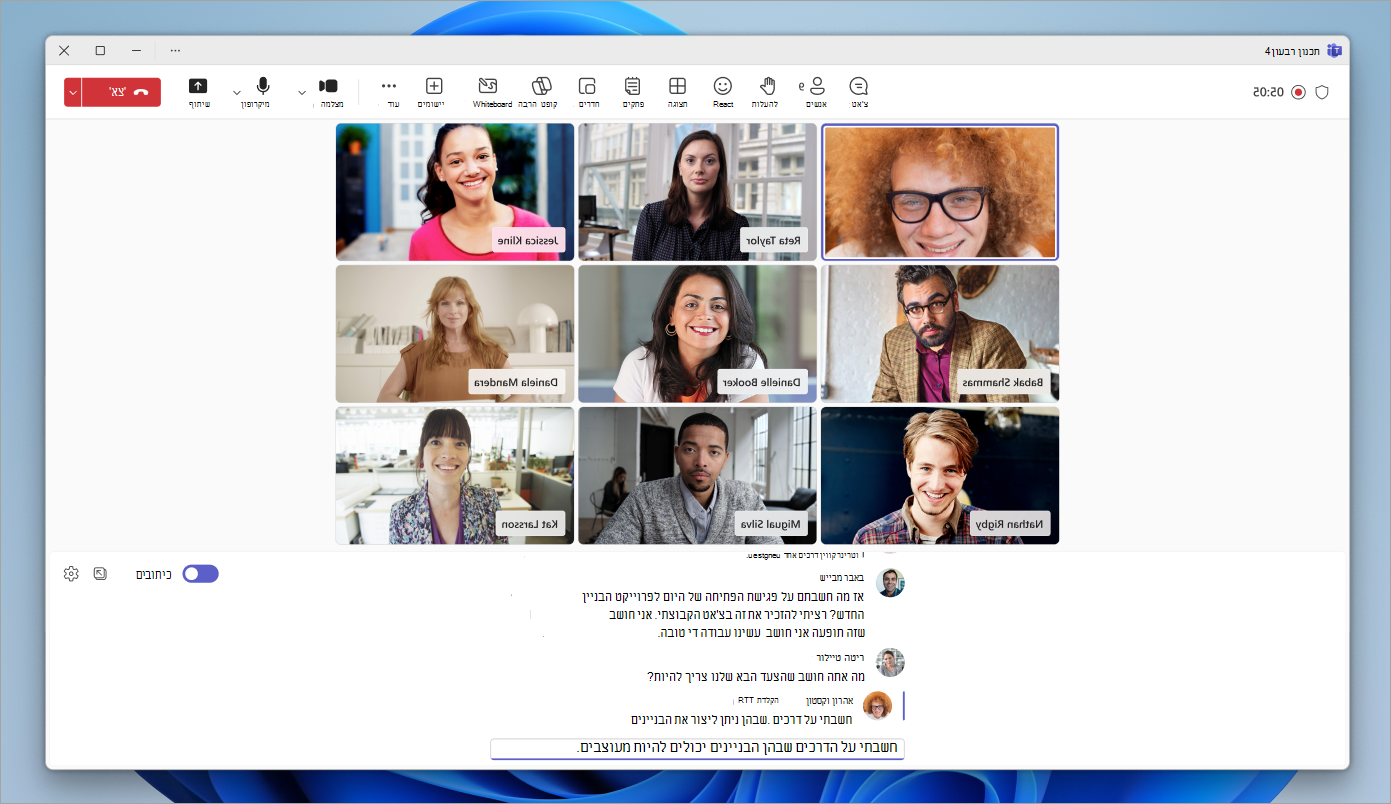
הפוך שיחות לנגישות וכוללניות יותר באמצעות טקסט בזמן אמת (RTT), הזמין בפגישות ובשיחות של Microsoft Teams.
RTT היא תכונת נגישות המאפשרת להעביר טקסט באופן מיידי, תו אחר תו תוך כדי ההקלדה, ללא צורך להקיש על "שלח". זה מוביל לשיחות טבעיות יותר המבוססות על טקסט, במיוחד מועילות לאנשים הסובלים מבעיות שמיעה, דיבור או מצבים עצביים מגוונים.
הערה
RTT אינו זמין כרגע בסמינרים באינטרנט ובישיבות פתוחות של Teams.
הפעלת RTT
כאשר RTT מופעל, הוא יופעל עבור כל המשתתפים בפגישה. לא ניתן לבטל תכונה זו אלא אם כולם עוזבים את הפגישה ומצטרפים מחדש. אם אינך מצליח להפעיל RTT בשיחה או בפגישה, פנה למנהל ה- IT.
כדי להפעיל RTT במהלך פגישה או שיחה:
- בחר פעולות נוספות
 בפקדי הפגישה שלך.
 - בחר שפה ודיבור
 > לחצן הפוךRTT לזמין
 .
. - בחר הפעל.
הקלד את ההודעה בשדה הקלד הודעת RTT .
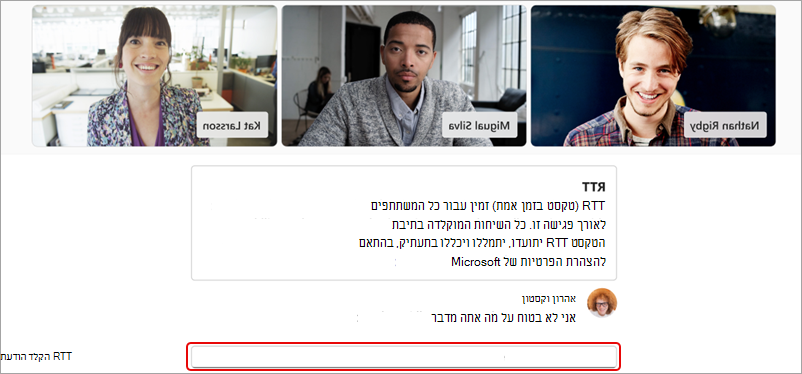
כשתפסיק להקליד, ההודעה שלך תהפוך לחלק מההזנה. הודעות RTT מוגבלות לאורך של 2,000 תווים.
כדי להפעיל RTT עבור כל הפגישות והשיחות שלך:
- בחר פעולות נוספותבפקדי הפגישה שלך.
- בחר
 >נגישות
 .
. - הפעל את הלחצן הדו-מצבי RTT .
הערה
בשיחות ופגישות אחד על אחד, RTT מופיע באותה חלונית כמו כתוביות חיות.
שינוי הגדרות RTT
- הפעל RTT בפקדי הפגישה.
- לצד טקסט ה- RTT, בחר 'הגדרות .
- שנה את הסגנון, הגודל, הצבע של הגופן ועוד.
השינויים שתבצע בהגדרות RTT והכיתוב ייכנסו לתוקף באופן מיידי.
הצגת RTT בחלון חדש
הפעל RTT בפקדי הפגישה.
לצד הזנת ה- RTT, בחר 'פתח RTT/כתוביות בחלון חדש
 .
.הזנת ה- RTT תופיע בחלון נפרד.
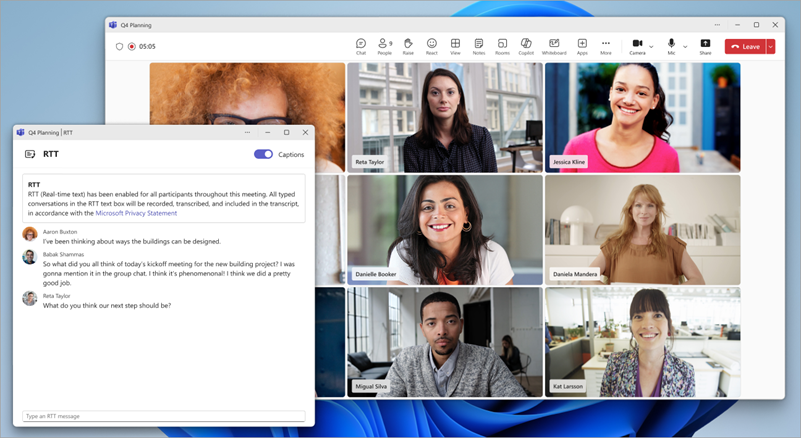
סגור את חלון RTT כדי להציג את ההזנה בחלון הפגישה.