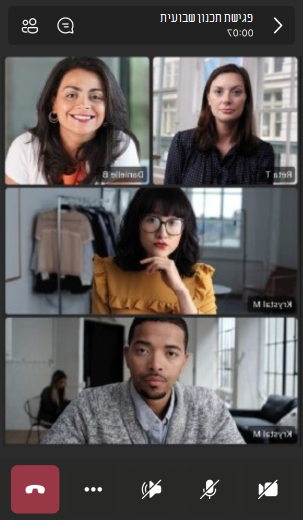
השתמש בפקדי הפגישה בחלק העליון של המסך כדי לגשת לפונקציות שונות במהלך פגישות Microsoft Teams. נהל את המיקרופון והמצלמה שלך, פתח את חלונית הצ'אט ועוד הרבה יותר.

התאמה אישית של פקדי הפגישה
הערה
פקדי הפגישה שעוצבו מחדש ב- Teams זמינים כחלק מתוכנית התצוגה המקדימה הציבורית ועשויים לעבור שינויים נוספים לפני ההפצה לציבור. כדי לקבל גישה לתכונות אלה ולתכונות קרובות אחרות, עבור לתצוגה מקדימה ציבורית של Teams.
באמצעות פקדי הפגישה שעוצבו מחדש, באפשרותך לארגן את פקדי הפגישה באופן שאתה מעדיף. העבר, סדר מחדש והצמד פקדים נתמכים כדי שתוכל לגשת לתכונות השימושיות ביותר שלך בקלות. פקדי פגישה מרכזיים, כגון המצלמה, המיקרופון ושיתוף המסך, קבועים ונשארים זמינים.
כדי להפעיל או לבטל את פקדי הפגישה שעוצבו מחדש:
- בחר הגדרות ועוד
 > שלוש נקודות צוותים
 Teams.
 - בהגדרות כלליות>
 שלפגישה, הפעל או כבה את פקדי הפגישה שעוצבו מחדש.
כדי להתאים אישית את פקדי הפגישה שעוצבו מחדש במהלך פגישת Teams:
- בחר, גרור ושחרר אפשרויות בפקדי הפגישה שלך כדי לסדר אותן מחדש.

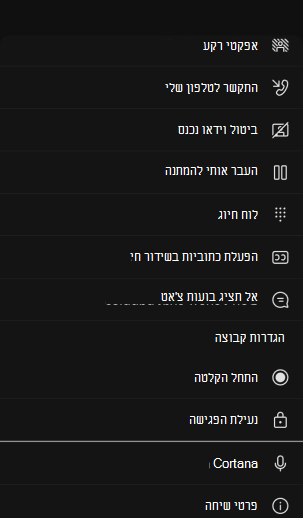
- בחר 'עוד כדי לפתוח את תפריט הגלישה של פקדי הפגישה. לחץ באמצעות לחצן העכבר הימני על אפשרות ובחר 'הצמד
 , או גרור ושחרר אותו בשורת הבקרה של הפגישה כדי להקל על הגישה אליו.
 - לחץ באמצעות לחצן העכבר הימני על פקד פגישה ובחר בטל הצמדה
 ' , או גרור ושחרר אותו מעל נוספים , כדי להעביר אותו מפקדי הפגישה לתפריט הגלישה.
הצגה או הסתרה של הצ'אט בפגישה
כדי לגשת לשיחת הפגישה, בחר סמל . מכאן, תוכל להציג את הצ'אט הקבוצתי של הפגישה ולהשתתף בו. כדי להסתיר אותו, בחר שוב .
לקבלת מידע נוסף, ראה Chat בפגישה של Teams.
הצגה או הסתרה של משתתפים
אם ברצונך לראות רשימה של כל המשתתפים בפגישה - או רשימה של אנשים אחרים שהוזמנו לפגישה אך אינם נמצאים כעת בפגישה - בחר בלחצן People .
.
משתתפי הפגישה יופיעו בצד השמאלי של המסך שלך. מעל לרשימת המשתתפים, באפשרותך גם להזמין אדם כלשהו לפגישה או לשתף את ההזמנה לפגישה.
כדי להסתיר את הרשימה, בחר שוב את  של PeopleTeams.
הערה
עבור אריחי וידאו שגודלם קטן מ- 250 x 140 פיקסלים, השם המלא של המשתתף יופיע רק בעת ריחוף עקב מגבלות גודל.
לקבלת מידע נוסף, ראה הזמנת אנשים לפגישה.
הרם את ידך
הרם את ידך במהלך פגישה כדי לאפשר לאחרים לדעת שיש לך משהו לשתף מבלי להפריע לדובר.
כדי להרים או להוריד את היד:
- בחר סמל 'הרם
 ' בפקדי הפגישה שלך.
- אם אתה משתמש בפקדי הפגישה שעוצבו מחדש, בחר סמל תגובה של ReactTeams
>יד . כדי להסיר
אחרים יראו שידך מורמת, ובאיזה סדר היא הורמה אם ידיהם של אחרים מורמות.
לקבלת מידע נוסף, ראה בטא את עצמך בפגישות Teams בעזרת תגובות חיותוהרמת יד בפגישת Teams.
הבעת תגובה
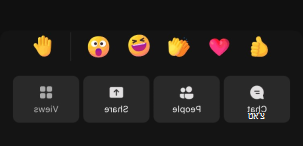
React למשהו שמישהו אומר במהלך פגישה על-ידי בחירת תגובת Emoji.
כדי להגיב בפגישה:
- בחר סמל Emoji של ReactTeams
 .
. - בחר את ה- Emoji שברצונך להביע.
בעת בחירת תגובה, ה- Emoji יופיע למשך כמה שניות בחלון הפגישה כדי שהמשתתפים יוכלו לראות.
שינוי התצוגה
שנה את האופן שבו אתה רואה משתתפים אחרים על-ידי בחירת  ובחירה מתוך תצוגות פגישה שונות. הצג יותר או פחות משתתפים בכל פעם, תעדף אנשים עם וידאו מופעל ועוד.
לקבלת מידע נוסף, ראה שימוש בווידאו ב- Microsoft Teams.
שינוי פקדי המארגן
בחר פקדים כדי להתאים את אפשרויות הפגישה של המארגן במהלך פגישה כדי לשנות את הרשאות המשתתפים, כגון אם הם יכולים לשתף את המסך שלהם, להשתתף בצ'אט או להשתמש במיקרופונים ובמצלמות שלהם.
נעל את הפגישה, הפוך את חדר הכניסה לפגישה לזמין והחל הגדרות הגנה מתקדמות לקבלת פרטיות נוספת בפגישה.
כתיבת הערות פגישה
התעדכן בסדר היום של הפגישה, במשימות שהוקצו לך ועוד באמצעות הערות פגישה שיתופיות. בצע שינויים בזמן אמת שאחרים יוכלו להציג ולערוך בעת ביצועם, ולהפנות אליהם מאוחר יותר.
לקבלת מידע נוסף, ראה רישום הערות פגישה ב- Microsoft Teams.
יצירת פיצול חדרים
אם אתה מארגן פגישות או מציג שמונה למנהל פיצול חדרים, באפשרותך לבחור  חדרים' כדי ליצור ולהקצות אנשים לפיצולי חדרים.
לקבלת מידע נוסף, ראה שימוש בפיצולי חדריםוהצטרפות לפיצול חדרים.
השתמש ב- Copilot
אם יש לך רישיון Copilot, בחר  עבור תכונות פגישה המבוססות על בינה מלאכותית. הצג בקשה לסיכומי פגישה, רשימות משימות לביצוע ועוד הרבה יותר.
לקבלת מידע נוסף, ראה ברוך הבא אל Copilot ב- Microsoft Teams.
הוספת יישום
אם אתה מארגן או מגיש פגישה, באפשרותך לבחור את ריבוע האפליקציות כדי לחפש ולהוסיף יישום עבור הפגישה.
לקבלת מידע נוסף, ראה שימוש ביישומים בפגישות Teams.
פעולות נוספות
בחר בלחצן ' כדי לפתוח תפריט ולגשת לפעולות אחרות שבאפשרותך לבצע בפגישה.
אפשרויות פופולריות מסוימות שתראה בתפריט 'פעולות נוספות' כוללות את 'התחל הקלטה', 'החל אפקטי רקע' ו'בטל וידאו נכנס'.
הפעלה או כיבוי של המצלמה
כדי להפעיל את המצלמה:
- בחר את החץ הנפתח לצד מצלמה
 כדי להציג את הווידאו שלך בתצוגה מקדימה, לשנות את הרקע שלך ועוד.
 - בחר מצלמה כדי להפעיל אותו.
כדי לכבות את המצלמה, בחר שוב  של מצלמה.
לקבלת מידע נוסף, ראה שימוש בווידאו.
הערה
אם אתה משתתף באירוע בשידור חי או בסמינר באינטרנט ציבורי (רישום פתוח), המצלמה שלך כבויה כברירת מחדל. לקבלת מידע נוסף, ראה השתתפות באירוע בשידור חיותחילת העבודה עם סמינרים באינטרנט של Teams.
השתקה או ביטול השתקה של המיקרופון
אם אתה כבר מושתק בפגישה וברצונך לדבר:
- בחר את החץ הנפתח לצד
 כדי להתאים את הגדרות הצליל.
 - בחר בלחצן מיקרופון כדי להפעיל אותו.
כדי להשתיק את המיקרופון, בחר שוב מיקרופון .
לקבלת מידע נוסף, ראה השתקה וביטול השתקה של המיקרופון.
הערה
אם אתה משתתף באירוע בשידור חי או בסמינר מקוון ציבורי (הרשמה פתוחה), המיקרופון שלך כבוי כברירת מחדל. לקבלת מידע נוסף, ראה השתתפות באירוע בשידור חיותחילת העבודה עם סמינרים באינטרנט של Teams.
שיתוף המסך שלך
כדי לשתף את המסך שלך או תוכן אחר במהלך פגישה:
- בחר בלחצן 'שתף
 .
. - בחר להציג את המסך כולו, חלון, קובץ PowerPoint או לוח ציור.
לקבלת מידע נוסף, ראה שיתוף תוכן בפגישה ב- Teams.
עזיבה או סיום של פגישה
כדי לעזוב פגישה, בחר 'עזוב '. אם אתה מציג הפגישה, באפשרותך גם לבחור את הרשימה הנפתחת ולבחור 'סיום פגישה'. רק מציגי פגישה יכולים לסיים פגישות.
מעוניין במידע נוסף? ראה פגישות ב- Teams.