
שתף פעולה בחברות ובמחלקות שונות על-ידי הצטרפות לפגישות ואירועים של Microsoft Teams מחוץ לארגון שלך. ודא חוויה חלקה ללא קשר לרמת הגישה או השיוך הארגוני שלך על-ידי הצטרפות כאורח, חיצוני או מחשבונות שונים.
הערה
בהתאם למדיניות הניהול, סוג האירוע או הגדרות האירוע, ייתכן שלא תהיה תמיכה בהצטרפות חיצונית או אנונימית.
הצטרפות כאורח
אורח הוא אדם השייך לארגון שאינו מארגן הפגישה, אך הוזמן על-ידי מנהל המערכת של ארגון זה לקבל גישת אורח.
מימוש חשבון האורח שלך
כדי להצטרף לפגישה של ארגון אחר כאורח, תצטרך תחילה לממש את חשבון האורח שלך. בדרך כלל, מימוש גישת אורח הוא תהליך בן שני שלבים: תחילה, הארגון האחר יזמין אותך להיות אורח. לאחר מכן, תקבל הזמנה בדואר אלקטרוני שבה תוכל לקבל גישה.
היכנס לחשבון האורח שלך
כדי להיכנס לחשבון האורח שלך:
הפעל חלון חדש של Edge InPrivate ונווט אל דף הכניסה של Teams.
בדף הכניסה של Teams, בחר את מקש אפשרויות הכניסה
 .
.בחר היכנס לארגון.
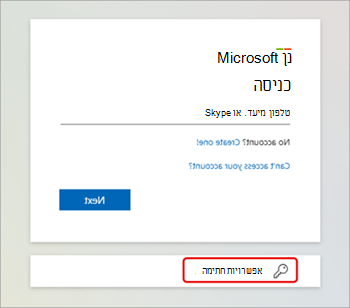
הזן את שם התחום של הארגון האחר:
- כדי למצוא את שם התחום, פתח את הודעת הדואר האלקטרוני של הזמנת האורח וחפש את שם התחום לצד 'תחום'. ניתן גם למצוא את שם התחום לאחר הסימן @ בכתובת הדואר האלקטרוני של השולח.
הזן את פרטי הכניסה של חשבון האורח שלך.
בחר 'קבל' כדי לאשר הרשאות.
אפשר ל- Teams לסיים את הכניסה.
סגור את חלון הדפדפן.
הצטרפות לפגישה או לאירוע כאורח
כדי להצטרף לפגישה או לאירוע כאורח:
היכנס ל- Teams עבור שולחן העבודה באמצעות חשבון האורח שלך.
בחר את תמונת הפרופיל שלך כדי לפתוח את מנהל החשבון שלך.
כדי להחליף ארגונים, בחר באפשרות שמציגה את הארגון שאליו ברצונך לעבור. הדוגמה הבאה מדגימה את המעבר לארגון TEST .
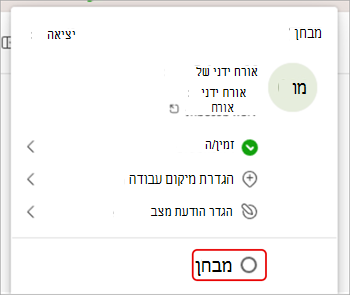
לאחר שהחלפת ארגונים, בחר Calendar ב-Teams.
בחר את הפגישה או האירוע שברצונך להצטרף אליו.
במסך קדם-ההצטרפות, ודא ששם התחום הנכון מוצג בחלק העליון של החלון.
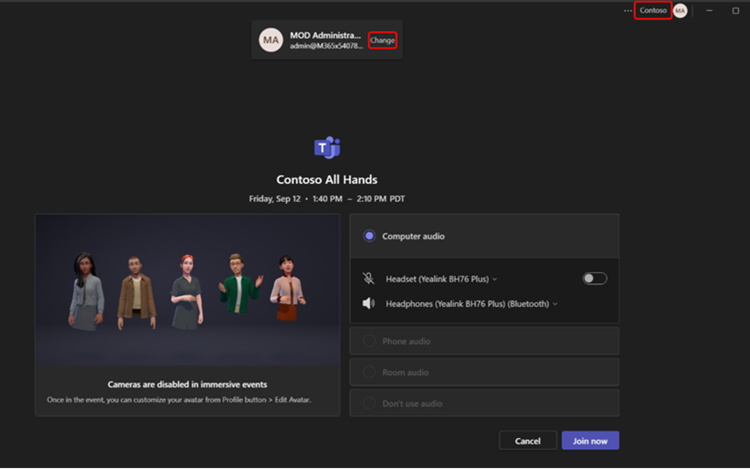
- אם אינך רואה את שם התחום הנכון בפינה השמאלית העליונה של חלון Teams, בחר שנה בחלק העליון של מסך ההצטרפות מראש כדי לבחור את הארגון הנכון. לארגונים אורחים יופיע סמל
 לצידם.
 - אם אינך רואה אפשרויות תחום מרובות בעת בחירת שינוי ומימשת את חשבון האורח שלך, צא מ-Teams והפעל אותו מחדש.
- אם אינך רואה את שם התחום הנכון בפינה השמאלית העליונה של חלון Teams, בחר שנה בחלק העליון של מסך ההצטרפות מראש כדי לבחור את הארגון הנכון. לארגונים אורחים יופיע סמל
בחר הצטרף עכשיו.
הצטרפות חיצונית
כדי להצטרף לפגישה של Teams באופן חיצוני, הצטרף מהקישור לפגישה שמופיע בהודעת הדואר האלקטרוני של ההזמנה לפגישה. משם, בחר להצטרף לפגישה מהדפדפן שלך או ביישום Teams לשולחן העבודה.
לקבלת מידע נוסף, ראה הצטרפות לפגישה ב- Microsoft Teams.
הצטרפות באופן אנונימי או מחשבון אחר
כדי להצטרף לפגישה של Teams מחשבון אחר:
בחר את הפגישה בלוח השנה של Teams.
בחר באפשרות הצטרף.
בחר שנה בחלק העליון של מסך ההצטרפות מראש לפגישה.
בחר את החשבון שבאמצעותו ברצונך להצטרף לפגישה.
- אם אינך רואה את החשבון שממנו ברצונך להצטרף, בחר הוסף חשבון נוסף. לאחר מכן, הוסף חשבון קיים או בחר צור חשבון אחר או השתמש בו כדי ליצור חשבון חדש או להיכנס אליו.
בחר 'הצטרף ' כדי להיכנס לפגישה.
כדי להצטרף לפגישה של Teams באופן אנונימי:
- בחר את הפגישה בלוח השנה של Teams.
- בחר באפשרות הצטרף.
- בחר שנה בחלק העליון של מסך ההצטרפות מראש לפגישה.
- בחר 'הצטרף' מבלי להיכנס.
- הקלד את שמך בחלק העליון של מסך ההצטרפות מראש.
- בחר 'הצטרף ' כדי להיכנס לפגישה.