
הקלט פגישות Teams כדי לעיין בהן מאוחר יותר או לשתף עם אחרים. הקלטות פגישה לוכדות פעילויות שיתוף שמע, וידאו ושיתוף מסך, וניתן לשתף אותן באופן מאובטח ברחבי הארגון.
במאמר זה
התחל הקלטה
בפגישה של Teams, אדם אחד יכול להקליט בכל פעם. כשאתה מתחיל להקליט פגישה, כולם יקבלו הודעה באופן אוטומטי. באפשרותך גם להפעיל תמלולים חיים ולהציג אותם במהלך הפגישה.
כדי להתחיל הקלטת פגישה:
- התחל או הצטרף לפגישה.
-
בפקדי הפגישה שלך, בחר 'פעולות נוספות
 > אפשרויות נוספות ב- MicrosoftTeams הקלטה ותמלול
 >הקלטה .
 - בחר אישור.
כדי להקליט שמע בלבד:
- בחר 'פעולות נוספותבפקדי הפגישה שלך.
- בחר 'הקלט ותעתק'>הקלטה> הקלטה ותעתוקאפשרויות נוספות.
- מהתפריט הנפתח 'בחר מה להקליט ', בחר 'שמע בלבד'.
- בחר אישור.
- כדי להתחיל הקלטת שמע בלבד, לחץ על התחל הקלטה> הקלטה ותמלול בתיבת הדו-שיח 'התחל הקלטה ותמלול', לחץ על 'פעולות> נוספות' במקטע 'בחר מה להקליט', בחר 'שמע בלבד'.
הקלטות פגישה לא יתעדו:
הערה
- יותר מארבעה אנשים זורמים בו-זמנית
- לוחות ציור וביאורים
- הערות משותפות
- תוכן המשותף על-ידי אפליקציה
- סרטוני וידאו או הנפשות מוטבעים במצגות PowerPoint בזמן אמת
עצור הקלטה
בפקדי הפגישה, בחר 'פעולות נוספות
 > 'אפשרויות נוספות' הקלטה ותמלול'.
בחר אחת מהאפשרויות הבאות:
- הפסק את ההקלטה כדי להפסיק את ההקלטה ואת התמלול החי.
- הפסק את התעתיק כדי להפסיק את התמלול החי בלבד. ההקלטה תימשך עד שתבחר באפשרות 'הפסק הקלטה'.
חשוב
הקלטות הפגישות של Teams מאוחסנות ב - OneDrive לעבודה או לבית הספר וב- SharePoint.
חיפוש הקלטות
הקלטות זמינות במקומות שונים בהתאם לסוג הפגישה.
- ההקלטה תעובד ותישמר ב- OneDrive for Business של מארגן הפגישה.
- הקלטת הפגישה מופיעה בצ\'אט הפגישה או בשיחת הערוץ (אם הפגישה מתקיימת בערוץ).
הערה
לעת עתה, אורחים ומשתתפים חיצוניים יכולים להציג את ההקלטה רק אם היא משותפת איתם במפורש.
מי יכול להתחיל או להפסיק הקלטה?
כל מי שעומד בקריטריונים הבאים יכול להתחיל או להפסיק הקלטה אם הגדרת מדיניות ההקלטה בענן מופעלת אצל מארגן הפגישה:
- כולל אחד מהרשיונות הבאים: Office 365 Enterprise E1, E3, E5, F3, A1, A3, A5, M365 Business, Business Premium או Business Essentials.
- האם הקלטה הופעלה על-ידי מנהל IT.
- איננו אורח או מארגון אחר.
המארגן אינו חייב להיות נוכח.
| סוג משתמש | יכול להתחיל הקלטה? | יכול להפסיק הקלטה? |
|---|---|---|
| מארגן הפגישה |
|
|
| אדם מאותו ארגון |
|
|
| אדם מארגון או מחברה אחרת |
|
|
| אורח |
|
|
| אנונימי |
|
|
הערה
- ההקלטה ממשיכה גם אם האדם שהתחיל את ההקלטה עוזב את הפגישה.
- ההקלטה תופסק באופן אוטומטי לאחר שכולם יעזבו את הפגישה. אם מישהו שוכח לעזוב, ההקלטה תסתיים ותתופעל מחדש באופן אוטומטי כל ארבע שעות, עד שאחרון המשתתף יעזוב את הפגישה.
- אם לאחד המשתתפים יש מדיניות להקלטת תאימות, הפגישה תוקלט בהתאם למדיניות גם אם המשתתף הוא מארגון אחר.
בחר מי יכול להקליט ולתמלל
באמצעות רישיון של Teams Premium או Copilot, מארגני פגישה יכולים לנהל בקלות מי יכול להקליט בעת תזמון פגישות Teams. קיימות שלוש אפשרויות עבור מי יכול להקליט ולתמלל פגישה:
- מארגנים ומארגנים שותפים
- מארגנים, מארגנים-שותפים ומציגים
- אף אחד
ראה תפקידים בפגישת Teams לקבלת פרטים אודות בחירת מציגים ושינוי תפקיד של מישהו לפני ובמהלך פגישה.
כדי לבחור מי יוכל להקליט ולתמלל:
- בחר את
 'Calendar Teams' Calendar ב- Teams.
 - בחר אירוע ובחר 'הצג אירוע
 .
. - בחר אפשרויות
 .
. - בסמל לחצן ההקלטה והתמלול , בחר את ההעדפה שלך בתפריט הנפתח מי יכול להקליט ולתמלל .
- בחר החל.
הערה
Teams Premium הוא רישיון הרחבה המספק תכונות נוספות כדי להפוך פגישות Teams למותאמות אישית יותר, חכמות ומאובטחות יותר. כדי לקבל גישה לרישיון זה, פנה למנהל ה- IT שלך.
ניהול התפוגה של הקלטת פגישה
הגדרות מנהל המערכת קובעות את תפוגת ההקלטה. כדי לשנות את התפוגה של הקלטת פגישה:
חשוב
דרושה לך הרשאת עריכה עבור ההקלטה כדי לשנות את תאריך התפוגה. באופן כללי, מארגן הפגישה והמארגנים השותפים מקבלים הרשאת עריכה באופן אוטומטי.
חפש את ההקלטה בצ'אט של הפגישה ולאחר מכן פתח את ההקלטה בדף נגן הווידאו שלה בדפדפן.
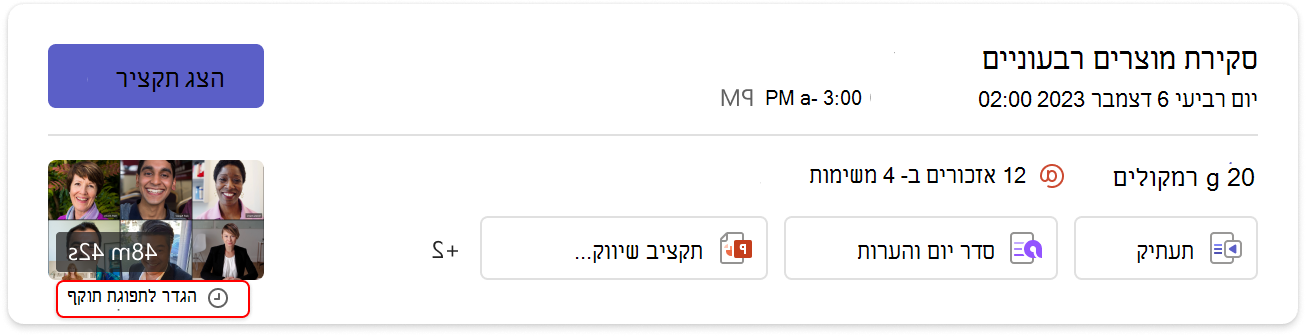
- עבור הודעת הסיכום, רחף מעל "הגדר לתפוגה" מתחת לתמונה הממוזערת של ההקלטה. בתיאור הכלי המוקפץ, לחץ על הקישור "הצג או שנה" כדי לפתוח את ההקלטה בדף הנגן שלה.
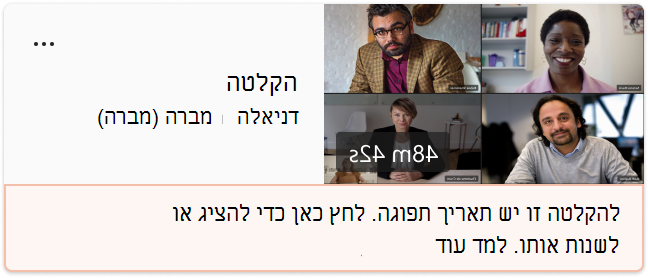
- להודעת ההקלטה, לחץ על הקישור "כאן" כדי לפתוח את ההקלטה בדף הנגן שלה.
- עבור הודעת הסיכום, רחף מעל "הגדר לתפוגה" מתחת לתמונה הממוזערת של ההקלטה. בתיאור הכלי המוקפץ, לחץ על הקישור "הצג או שנה" כדי לפתוח את ההקלטה בדף הנגן שלה.
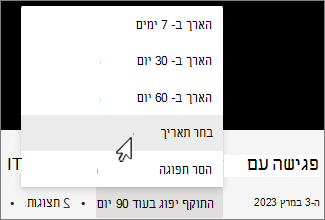
בדף נגן הווידאו, בחר את ספירה לאחור של התפוגה מתחת לווידאו. שנה את התפוגה על-ידי בחירת מסגרת זמן מהתפריט הנפתח. באפשרותך גם לבחור הסר תפוגה אם אינך מעוניין למחוק אותה.
הערה
- ההודעה שמציינת שתוקף ההקלטה יפוג תישאר בהקלטה בצ'אט גם אם תסיר את תאריך התפוגה. אך אל דאגה - אם בחרת ' ללא תפוגה', תוקפו לא יפוג.
- הבעלים של ההקלטה יקבל הודעת דואר אלקטרוני כאשר תוקפה יפוג. בשלב זה, יהיו להם עד 90 יום לשחזר אותה מסל המיחזור. לאחר השחזור, תוקף ההקלטה לא יפוג עוד באופן אוטומטי.
- צפייה בהקלטה לא תשפיע על תאריך התפוגה.
- מידע נוסף עבור מנהלי מערכת ניתן למצוא כאן.
פרטיות
כל משתתפי הפגישה יקבלו הודעה בשולחן העבודה של Teams, באינטרנט או באפליקציה למכשירים ניידים ברגע שהקלטת הפגישה מתחילה.
בהתאם לאזור שלך, ייתכן שתזדקק להרשאות של כל המשתמשים לפני שתוכל להקליט אותם. לקבלת מידע נוסף, עיין בהצהרת הפרטיות של Microsoft.
מארגן הפגישה הוא הבעלים של ההקלטה באופן אוטומטי. כברירת מחדל, רק מארגני פגישות ומארגנים משותפים יכולים להוריד או למחוק את ההקלטה.
| סוג ההקלטה | הרשאה להציג | הרשאה להורדה |
|---|---|---|
| פגישת ערוץ | צוות | משתמש עם הרשאת תצוגה |
| פגישה פרטית | משתמשים מוזמנים ומשתתפים (חברי צ'אט) | משתמש עם הרשאת תצוגה |
| שיחה קבוצתית | חברי צ‘אט | משתמש עם הרשאת תצוגה |
| שיחה של יחיד ליחיד | חברי צ‘אט | משתמש עם הרשאת תצוגה |
| שיחת PSTN של יחיד ליחיד | משתמש Teams | משתמש Teams |
פתרון בעיות בהקלטות
אם אתה נתקל בבעיות בהקלטת פגישה, סביר להניח שתזדקק לעזרה של מנהל IT כדי להתגבר עליהן. שים לב לפרטים הבאים כאשר אתה מתקדם:
- מארגן הפגישה והמקליט חייבים להיות בעלי אחד מהרשיונות הבאים: Office 365 Enterprise E1, E3, E5, F3, A1, A3, A5, M365 Business, Business Premium או Business Essentials.
- מנהל IT חייב לספק רישיון הקלטה גם למארגן הפגישה וגם למקליט.
- אורחים אינם יכולים להקליט פגישות. משתמשים מאוחדים יכולים להקליט שיחות, אך לא פגישות.