
קבל תובנות חשובות לגבי פגישות פתוחות והקהלים שלהן באמצעות דוחות וניתוחים ב- Microsoft Teams. הצג וייצא נתונים מפגישה פתוחה, כולל מספר הצופים, מדדי הביצועים של המציג ועוד.
תצוגת אירועיםותצוגת מציגים שתף תובנות לגבי קבוצות שונות במהלך האירוע: תצוגת אירועים מציגה נתונים על הקהל שלך, בעוד שתצוגת מציגים מציגה נתונים על הזרמות מציגים.
במאמר זה
ניתוח מארגנים בזמן אמת
הערה
- ניתוח מארגנים בזמן אמת הוא תכונה מתקדמת הזמינה באירועים עם עד 3,000 משתתפים. לשימוש בתכונה זו באירועים גדולים יותר, פנה למנהל ה- IT שלך.
- אם היה לך Teams Premium לפני 1 באפריל 2026, תמשיך לקבל גישה לתכונה זו באירועים של עד 100,000 משתתפים עד לתפוגת הרישיון שלך. לקבלת מידע נוסף על רישוי Teams עבור אירועים, פנה למנהל ה- IT.
במהלך פגישה פתוחה, מארגנים ומארגנים משותפים יכולים לראות ניתוחי אירוע בזמן אמת, כגון ספירת הצופים, המדינה או האזור של המשתתפים ועוד.
תצוגת אירוע
תצוגת האירוע מציגה כמה רכיבים גרפיים של נתונים: אריחי סיכום, תרשימים וגרפים, טבלת פירוט וציר זמן של חוויית צפייה.
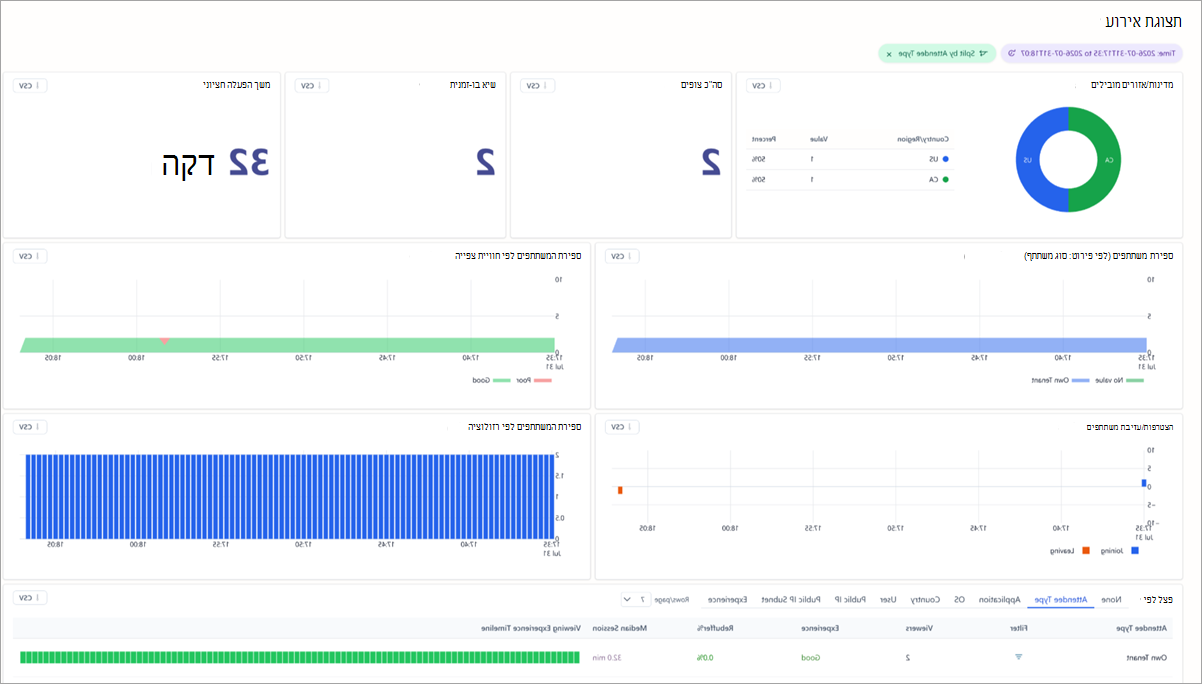
להציג דוחות הנוגעים לאירוע כולו או עבור פלחי שוק ספציפיים של אירוע. כדי לצמצם את מסגרת הזמן לדיווח, בחר שעה בחלק העליון של הדף וציין חלון זמן.
אריחי סיכום
הצג אריחים בחלק העליון של תצוגת האירוע לקבלת סיכום מהיר של האירוע.
- האריח 'מדינות/אזורים מובילים' מציג התפלגות של המדינות שמהן הקהל צפה בבניין העירייה.
- האריח 'סה"כ צופים' מציג את מספר האנשים שצפו בבניין העירייה. במהלך אירוע בשידור חי, ניתוח הנתונים עשוי להתעכב בשלוש דקות לכל היותר. לקבלת הספירה העדכנית ביותר, פנה אל דלפק הנוכחות בזמן אמת ב- Teams.
- האריח 'שיא התרחשויות בו-זמניות ' מציג את המספר הגבוה ביותר של צופים המחוברים בו-זמנית.
- האריח ' משך הפעלה חציוני' מציג את משך הזמן החציוני שהצופים הקדישו להתחבר לאירוע.
תרשימים וגרפים
חמישה תרשימי מבט כולל מציגים את מדדי הליבה של פגישה פתוחה.
- ספירת משתתפים מראה כמה צופים התחברו לאירוע לאורך זמן. התרשים עוקב אחר הבחירה שלך בפיצול לפי ומציג את הצופים הכלולים בהתפלגות ספציפית, כגון סוג משתתף.
- מדינות/אזורים מובילים מציגים את התפלגות הצופים לפי מדינה או אזור, עם מספר הצופים והאחוז של כל אחד מהם.
- 'משתתפים מצטרפים/עוזבים ' מראה אם משתתפים מצטרפים, מרעננים או עוזבים בנקודות מסוימות במהלך האירוע.
- ספירת משתתפים לפי חוויית צפייה מראה אם הצופים חווים חוויה טובה (ירוק) או גרועה (כתום).
- ספירת משתתפים לפי רזולוציה מציגה כמה צופים צפו ברמות רזולוציית וידאו שונות במהלך האירוע.
חשוב
התרשים 'אזוריםמובילים'/ והמדד 'סה"כ מציגים' מודדים סוגים שונים של נתונים, וייתכן שהם לא תמיד יתאימו. ניתן לספור צופה במספר מדינות או אזורים אם הוא התחבר מחדש מרשתות שונות במהלך האירוע, כגון בעת החלפת מכשירים, התחברות באמצעות VPN או החלפת רשתות תוך כדי נסיעה. כתוצאה מכך, הסכומים הכוללים המשולבים של מדינות או אזורים עשויים להיות שונים מסה "כ הצופים .
טבלאות פירוט
טבלת הפירוטים מספקת פירוט מפורט לפי ממד, כולל ספירת הצופים, חוויה, אחוז חציצה מחדש ואורך הפעלה חציוני.
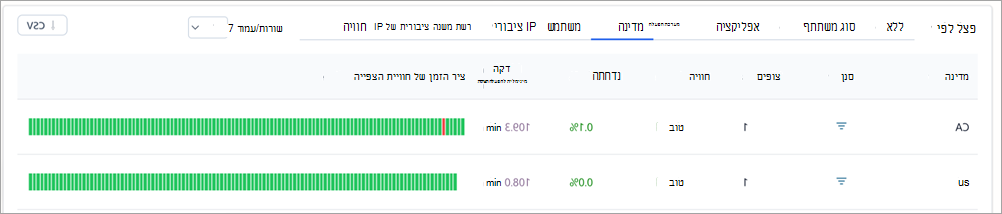
בחר ממד עם הפקד 'פצל לפי ' מעל הטבלה, סנן לערך מסוים באמצעות שורת הסינון והשתמש בשורות/עמוד כדי לשלוט במספר השורות שיוצגו לעמוד של הטבלה.
האפשרויות בפיצול לפיהן כוללות:
- ללא: מציג את כל הצופים.
- סוג משתתף: מקבץ מציגים בהתבסס על הארגון שלהם (אותו ארגון, אורח וכו').
- יישום: מקבץ את הצופים בהתבסס על היישום שאיתו הם צופים (כלומר, Microsoft Edge, Teams לשולחן העבודה וכדומה).
- מערכת הפעלה: מקבצת את הצופים לפי מערכות ההפעלה שלהם.
- מדינה/אזור: מציג צופים לפי אזורים.
- משתמש: פירוט מציגים בנפרד לפי מזהה אובייקט של Azure Active Directory (AAD) שלהם.
- כתובת IP ציבורית: מקבצת את הצופים לפי כתובת ה- IP הציבורית שלהם.
- רשת משנה של IP ציבורי: מקבצת את הצופים לפי שלוש השמיניות הראשונות של כתובת ה- IP הציבורית שלהם.
- חוויית צפייה: מקבצת את הצופים לפי החוויה שלהם (טובה או גרועה).
בעת פיצול לפי סוג משתתף, הקבוצות הן:
- דייר בבעלותך: משתתפים מהארגון שלך.
- חוצה דיירים: משתתפים מחוץ לארגון שלך שעברו אימות (נכנסו לחשבון לפני ההצטרפות לפגישה).
- אורחים: משתתפים מחוץ לארגון שלך שהם אנונימיים או לא מאומתים (לא התחברו לחשבון לפני שהצטרפו לבניין העירייה).
ציר הזמן של חוויית הצפייה
ציר הזמן של חוויית הצפייה מראה מתי המשתתפים נהנו מחוויית צפייה טובה או גרועה במהלך פגישה פתוחה. זה נוצר בהתבסס על השאלה אם המשתתפים חוו אגירה מחדש או מסגרות וידאו של עדכון.
| מאגר מחדש % | קוד צבע | נחישות |
|---|---|---|
| פחות מ-2.5% | ירוק | חוויה נחשבת לטובה כאשר במהלך האירוע מתבצעת פחות מ- 2.5% אגירה מחדש. |
| יותר מ-2.5% | Orange | חוויה נחשבת גרועה כאשר יש יותר מ-2.5% חציצה מחדש ומיוצגים בסיס משתמשים משמעותי. |
באפשרותך להציג נתוני ציר זמן בהתבסס על ממדים שונים.
כדי לראות נתונים מפורטים יותר, סמן חלק מגרף על-ידי לחיצה וגרירה של הסמן מעל המקטע שעליו ברצונך לקבל פרטים נוספים. בעת ההפצה, הנתונים עוברים רענון כדי לשקף רק את טווח הזמן המסומן.
גישה וייצוא של ניתוחי
כדי לגשת לניתוח בזמן אמת:
- בחר לוח שנה
 ב- Teams.
 - פתח פגישה פתוחה.
- בחר נהל אירוע
 .
. - עבור אל 'דוחות ' ובחר 'הצג תובנות מאירוע
 .
.
הנתונים יהיו זמינים ברגע שהעירייה תתחיל ויהיו נגישים למשך עד 28 ימים
כדי לייצא נתוני ניתוח של הצופה:
- הגדר את טווח הזמן ואת האפשרות 'פצל לפי בחירה' שמהם ברצונך לייצא נתונים.
- בחר CSV בכותרת הרכיב הגרפי שברצונך לייצא. הנתונים מאחורי רכיב גרפי זה יורדו כקובץ .csv.
הצגה והורדה של דוחות פגישה פתוחה
לאחר סיום פגישה פתוחה, עיין בדוחות של פגישה פתוחה כדי לראות כמה משתתפים נכחו באירוע, כמה זמן נמשך האירוע וזמן הנוכחות הממוצע. ראה את תפקידי המשתתפים, זמני ההצטרפות והעזיבה ומשך הזמן שבו הם נכחו.
כדי להציג דוח של פגישה פתוחה:
- בחר לוח שנה ב- Teams.
- פתח פרטי בית עירייה קודם.
- בחר דוחות.
- כדי להציג דוחות אחרים של פגישה פתוחה, בחר את התאריך והשעה. לאחר מכן, בחר את התאריך של הדוח שברצונך להציג.
- בחר 'הורד'
 כדי לשמור ולהוריד את הדוח למכשיר שלך.
ניתוח מציג
חשוב
מציגים דורשים כעת רישיון של Teams Premium כדי להופיע בניתוח מציגים. בעדכון עתידי, כל המציגים בפגישה הפתוחה ייכללו בניתוח המציגים ללא קשר לרישוי.
ניתוח מציגים מאפשר למארגנים לנטר את תקינות זרמי המציגים בזמן אמת, ומבטיח שהתוכן המסופק למשתתפים הוא באיכות הגבוהה ביותר. כדי להציג ניתוח מציגים, בחר תצוגת מציגים בחלק העליון הימני של לוח המחוונים לניתוח.
שלושה פקדים בחלק העליון של 'תצוגת מציגים ' מעצבים את מה שאתה רואה:
- טווח הזמן מגדיר את חלון הזמן שממנו תראה דוחות.
- רענון כל מגדיר את הקצב שבו התצוגה מושכת נתונים חדשים במהלך אירוע בשידור חי.
- התכונה 'דוברים פעילים ' מצמצמת את התצוגה עבור המציגים שדיברו, אפשרות שימושית כאשר מספר מציגים מחוברים, אך רק אחד מיוצג בשידור חי לפני הקהל.
רזולוציית מצלמה
פעולה זו מציגה את הרזולוציה החציונית של מצלמת מצלמת האינטרנט של מציגים.
פתרון שיתוף אפליקציות
אפשרות זו מציגה את הרזולוציה החציונית של שיתוף המסך.
איכות השידור של מציגים לאורך זמן
פעולה זו מציגה את כל המציגים ואת איכות השידור שלהם לאורך זמן. דירוג האיכות מבוסס על בעיות שמציגים חווים במהלך האירוע שמסומן בטבלת בעיות המדיה של המציג .
- ירוק: מעולה
- צהוב: טוב
- אדום: גרוע
איכות השידור לאורך זמן
מציג את איכות השידור עבור הקטע הנוכחי של 'פצל לפי בחירה', כדי שתוכל להשוות מציג אחד או מקור יחיד מול האירוע בכללותו.
בעיות במדיה של מציג
מציג את כל הבעיות שבהן נתקלו המציגים, כגון קצב פריימים גרוע, בהתבסס על מדידת השימוש בזמן אמת של Teams, וכן המקרים שבהם התרחשה כל בעיה במהלך האירוע.
טבלת פירוט
השתמש באפשרות 'פצל לפי' כדי לקבץ את הטבלה לפי ' ללא', 'מקור', 'מציג' או 'מציג' ב'מקור'. הטבלה מפרטת את מספר הדגימות שנאספו עבור כל שורה, כמה מדגימות אלה היו גרועות, שיעור האיכות הירודה שנוצר וכמה מציגים מיוצגים בשורה.
בחר שורות/עמוד כדי לציין את מספר השורות שיוצגו בכל עמוד. בחר CSV כדי להוריד אותו.
Access
מנהלי IT יכולים לגשת גם לתובנות של פגישה פתוחה. מארגן הפגישה הפתוחה יכול לשתף את כתובת ה- URL של תובנות הפגישה הפתוחה עם מנהלי IT בעלי התפקידים הבאים:
| תפקיד | הצגת דוחות & ניתוח | תצורת חשבון | בודק שקט |
|---|---|---|---|
| מנהל מערכת כללי | כן | שינוי | שינוי |
| מנהל מערכת של Teams | כן | שינוי | שינוי |
| מנהל התקשורת של Teams | כן | שינוי | שינוי |
| מהנדס תמיכה בתקשורת של Teams | כן | קריאה | קריאה |
| מומחה לתמיכה בתקשורת של Teams | כן | קריאה | קריאה |
| קורא כללי | כן | קריאה | קריאה |
| קורא דוחות | כן | ללא | קריאה |