אם הצטרפת לפגישה במכשיר אחד, תוכל להצטרף אליה במכשיר אחר בו-זמנית. לדוגמה, אם אתה כבר נמצא בפגישה במחשב הנישא שלך, תוכל גם להצטרף מהטלפון שלך כדי לשתף וידאו חי, לשלוט במצגת באמצעות הטלפון, ועוד הרבה יותר.
באפשרותך להעביר את הפגישה למכשיר השני או להשאיר את שני המכשירים בפגישה.
העברת פגישה ממכשיר אחד לאחר
- כאשר אתה נמצא בפגישה במכשיר אחד, פתח את Teams במכשיר השני (המכשיר שאליו ברצונך להעביר את הפגישה).
- במכשיר החדש, בחר 'הצטרף לשיחה'.

- בחר באפשרות 'העבר למכשיר זה'.
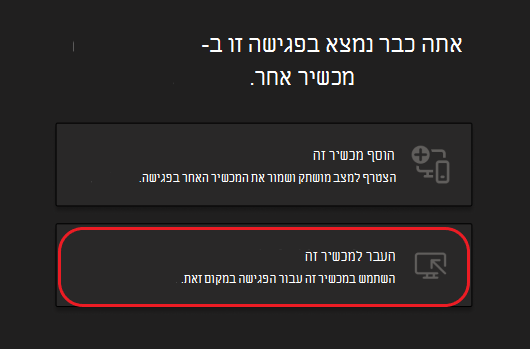
- באפשרותך להגדיר את העדפות השמע והווידאו עבור הפגישה במכשיר החדש ולאחר מכן לבחור 'הצטרף'.
ברגע שתצטרף לפגישה במכשיר החדש, המכשיר הראשון שלך ייצא מהפגישה.
הוספת מכשיר שני לפגישה
- כאשר אתה נמצא בפגישה במכשיר אחד, פתח את Teams במכשיר השני.
- מהמכשיר השני, בחר 'הצטרף לשיחה'.
- בחר הוסף מכשיר זה.
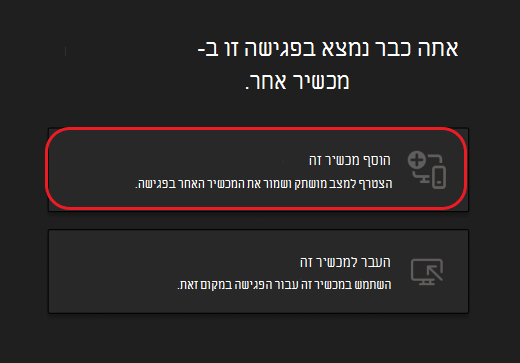
כדי למנוע אפקט הד, Teams יכבה באופן אוטומטי את המצלמה והמיקרופון במכשיר השני לפני שהוא נכנס לפגישה. לאחר ההצטרפות, תוכל להפעיל או לכבות את המיקרופון והמצלמה לפי הצורך.
כאשר שני המכשירים בפגישה, באפשרותך כעת לשתף תוכן מכל אחד מהם.
עזיבת פגישה בכל המכשירים
הבטח את פרטיותך על-ידי עזיבת הפגישה שלך מכל המכשירים שאליהם הצטרפת בהקשה אחת. בין אם נכנסת לפגישה מטלפון נייד, משולחן עבודה או מחדר Teams, תוכל לסגור את השיחה בכל דבר בבת אחת.
כדי לעזוב פגישה בכל המכשירים:
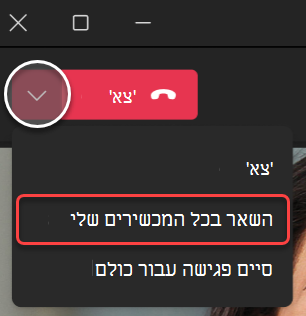
בחלון הפגישה של Teams, בחר את החץ לצד 'עזוב ' כדי לפתוח את התפריט הנפתח 'עזוב פגישה '.
בחר 'השאר בכל המכשירים שלי'.
מאמרים קשורים
הצטרף לפגישה ב-Teams
פגישות ב- Teams
באפשרותך להשתמש בטלפון שלך כמכשיר נלווה הן לפגישות פנים אל פנים והן לפגישות וירטואליות.
חשוב
ודא שעדכנת לגירסה העדכנית ביותר של Teams בטלפון לפני שתצטרף אליו כמכשיר נלווה.
הוספת המכשיר הנייד שלך כמכשיר נלווה לפגישה בקרבת מקום
אם אתה משתתף בפגישה פנים אל פנים שבה מוגדר המיקום של Microsoft Teams Room או משטח Hub, תוכל להצטרף באמצעות המכשיר הנייד שלך כשתגיע לשם. באפשרותך להצטרף כאשר הפגישה מתחילה, או בכל עת אחרת במהלך הפגישה.
הערה
עליך להיות באותו ארגון כמו Teams Room או משטח Hub כדי להשתמש ב- iPhone כמכשיר נלווה לחדר.
הערה
תכונה זו זמינה עבור Android ו- iPhone. עבור משטח Hub, ייתכן שהאפשרות 'שלט רחוק של חדר' ב- iPhone לא תפעל. תמיכה מרחוק בחדר ב- משטח Hub תגיע בקרוב.
במכשיר שלך, הפעל Bluetooth וודא שהוא זמין עבור Teams.
פתח את Teams כאשר אתה נמצא בחדר הישיבות.
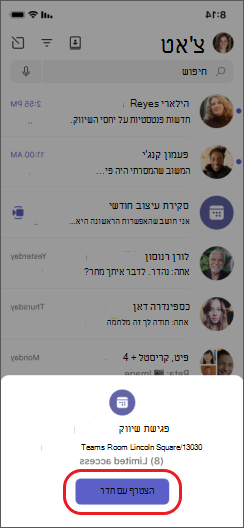
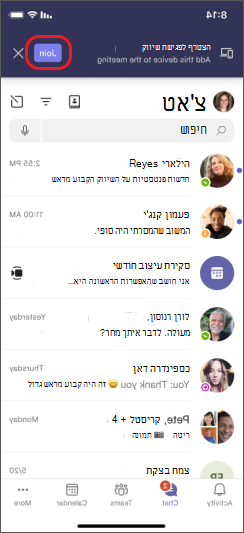
הקש על 'הצטרף עם חדר ' בחלק התחתון של המסך או על 'הצטרף ' בחלק העליון של המסך. תצורף לחדר ול- iPhone בו זמנית.
כדי למנוע אפקט הד, Teams יכבה באופן אוטומטי את הרמקול, המצלמה והמיקרופון במכשיר השני לפני שהוא נכנס לפגישה. לאחר ההצטרפות והתרחקות מחדר הישיבות, תוכל להפעיל או לכבות את הרמקול, המצלמה והמיקרופון לפי הצורך כדי שתוכל להגיב, לשוחח בצ'אט, לשתף ועוד.
הוספת הטלפון שלך כמכשיר נלווה לפגישה וירטואלית
אם הצטרפת לפגישה במחשב הנישא שלך, יש לך אפשרות להצטרף אליה בטלפון בו-זמנית. אפשרות זו יכולה להיות שימושית אם, למשל, יש תוכן בטלפון שתרצה לשתף.
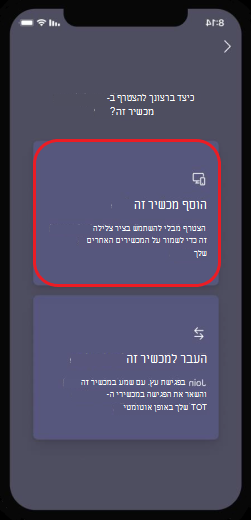
- כאשר אתה נמצא בפגישה במכשיר אחד, פתח את Teams במכשיר השני. הקש על 'הצטרף'.
- הקש על הוסף מכשיר זה.
כדי למנוע אפקט הד, Teams יכבה באופן אוטומטי את הרמקול, המצלמה והמיקרופון במכשיר השני לפני שהוא נכנס לפגישה. לאחר שהצטרפת לחדר הישיבות והתרחקת ממנו, תוכל להפעיל או לכבות את הרמקול, המצלמה והמיקרופון לפי הצורך.
הפעל את הרמקול, המצלמה או המיקרופון שלך מהתקן נלווה
אם התרחקת מפגישה קרובה או וירטואלית, תוכל להפעיל את הרמקול, המצלמה או המיקרופון מהמכשיר הנלווה כדי להשתתף בשיחה.
- כדי להפעיל את הרמקול, הקש על
 התחתון של המסך.

- כדי להפעיל את המצלמה או המיקרופון, הקש על
 או סמל ביטול
 במיקרופון בחלק התחתון של המסך.
- הקישו על 'הפעל'.
עזיבת פגישה בכל המכשירים
הבטח את פרטיותך על-ידי עזיבת הפגישה שלך מכל המכשירים שאליהם הצטרפת בהקשה אחת. בין אם נכנסת לפגישה מטלפון נייד, משולחן עבודה או מחדר Teams, תוכל לסגור את השיחה בכל דבר בבת אחת.
כדי לעזוב פגישה בכל המכשירים:
- בחלון הפגישה של Teams, הקש על סמל 'עזוב
 .
- הקש על 'עזוב' בכל המכשירים שלי.
הצטרף לפגישה ב-Teams
פגישות ב- Teams