
הערה
תקציר הווידאו ב- Teams זמין כחלק מ- Microsoft Copilot, רישיון הרחבה המספק תכונות נוספות כדי להפוך פגישות Teams למותאמות אישית יותר, חכמות ומאובטחות יותר. כדי לקבל גישה לרשיון מתאים, פנה למנהל ה- IT שלך.
התעדכן בשיחות מפתח ורגעים חשובים מפגישות באמצעות תקצירי וידאו של Microsoft Teams. לאחר שפגישה מוקלטת ומתומללת מסתיימת, Teams יוצר סרטון הדגשה עם מלל נלווה הלוכד תוכן שהוצג, סרטוני וידאו אמיתיים ודיון מהפגישה.
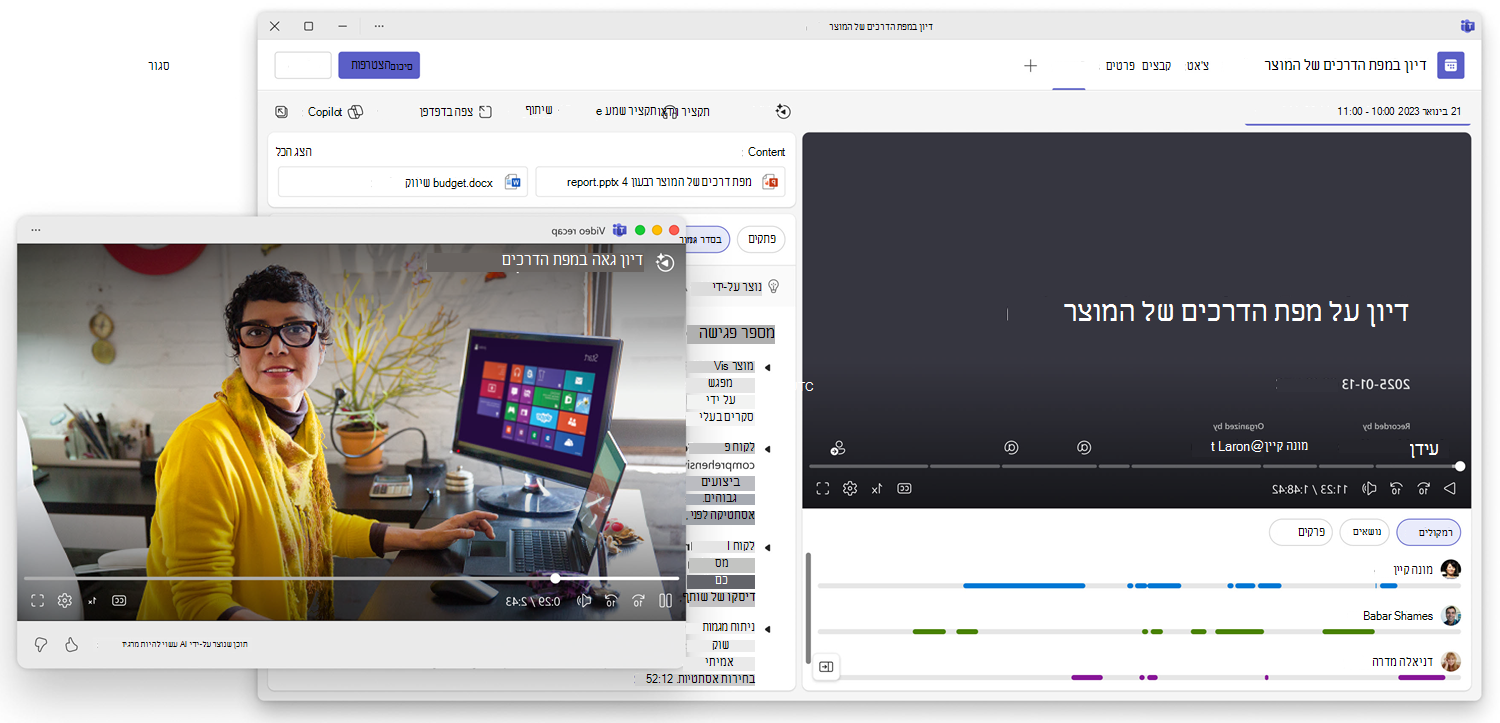
הערה
תקצירי וידאו אינם נתמכים בשלב זה ב- Teams עבור מכשירים ניידים.
צפה בסיכום וידאו
כדי לצפות בסיכום וידאו ב- Teams:
בחר סיכום בצ'אט הפגישה לאחר סיום הפגישה. בחר תקציר וידאו.
בחר פגישה קודמת בלוח השנה של Teams ובחר 'הצג סיכום'.
הערה
תקצירי וידאו נוצרים על-ידי בינה מלאכותית ויש לבדוק את דיוקם.
דרישות תקציר וידאו
כדי ליצור תקציר וידאו לאחר פגישה:
הפגישה חייבת להימשך בין 10 ל- 90 דקות.
יש להקליט ולתמלל את הפגישה.
הפגישה חייבת לכלול הקלטה בענן.
שפות נתמכות
תקציר וידאו תומך בפגישות ב- 23 שפות ב- 31 שפות וגרסאות אזוריות.
השפות הנתמכות כוללות ערבית, סינית (פשוטה ומסורתית), צ'כית, אנגלית, פינית, צרפתית, גרמנית, עברית, הונגרית, איטלקית, יפנית, קוריאנית, נורווגית ספרותית, פולנית, פורטוגזית, רוסית, ספרדית, שוודית, תאילנדית, טורקית ואוקראינית.
וריאציות אזוריות נתמכות גם עבור אנגלית, סינית, צרפתית, פורטוגזית וספרדית.
מגבלות & אחסון
נתוני סיכום וידאו (סימון מטה-נתונים, קליפי שמע וכתוביות) מאוחסנים כזרמים חלופיים בקובץ ההקלטה המקורי של פגישת Teams ב- SharePoint/OneDrive.
תקצירי וידאו צורכים שטח אחסון מינימלי של SharePoint/OneDrive.
תקצירי וידאו מאוחסנים לצד ההקלטה המקורית; לא נוצרים קבצים נפרדים.
שאלות נפוצות
האם תקצירי וידאו זמינים עבור כל הפגישות?
תקצירי וידאו דורשים הקלטה ותמלול בענן. הן נוצרות באופן אוטומטי עבור פגישות זכאיות – בדוק עם מנהל ה- IT שלך לגבי זמינות בארגון שלך.
האם ניתן לשתף תקציר וידאו?
תקציר וידאו הוא חלק מסיכום הפגישה. כל מי שיש לו גישה להקלטה יכול לצפות בסיכום הווידאו. שתף את סיכום הפגישה עם אנשים שאתה רוצה להעניק להם גישה לסיכום הווידאו.
כמה זמן לוקח ליצור סיכום וידאו?
תקציר וידאו זמין 10 עד 15 דקות לאחר שההקלטה והתמלול של הפגישה הועלו בהצלחה. התזמון עשוי להשתנות בהתאם לאורך הפגישה.