

צור סמינר מקוון וקבע את התאריך והשעה שלו, הוסף מארגנים שותפים ומציגים והזן פריטי סדר יום והערות שמציגים אחרים יוכלו לסקור לפני האירוע.
לקבלת מידע על שיטות עבודה מומלצות בעת תזמון אירוע גדול, ראה 'עצות' להגדרת פגישות ואירועים גדולים ב- Microsoft Teams.
במאמר זה
הוסף מארגנים-שותפים של סמינר מקוון
הצגה או הסתרה של מציגים באתר האירוע
יצירת סמינר מקוון
בלוח השנה של Teams, בחר את החץ לצד 'חדש
 ' ובחר 'סמינר מקוון
 '.
הזן את פרטי הוובינר.
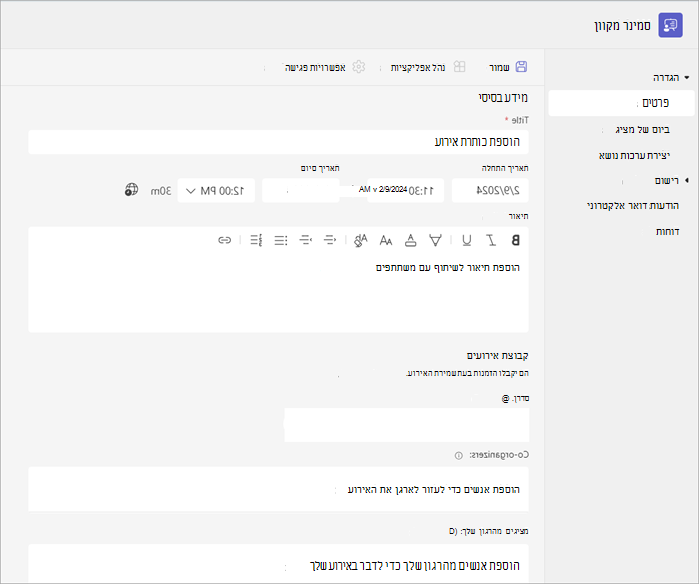
הזן את הכותרת והתאריך של הוובינר, את שעות ההתחלה והסיום שלו, וכן תיאור. באפשרותך גם להוסיף מציגים ומארגנים שותפים לאירוע.
עצה
שקול לקבוע מועד התחלה מאוחר יותר עבור המשתתפים בטופס ההרשמה, כדי לתת לעצמך ולמציגים זמן להתכונן יחד לפני תחילת האירוע.
כברירת מחדל, הוובינר יהיה ציבורי, או פתוח להרשמה לכל מי שנמצא בארגון ומחוצה לו. באפשרותך לשנות אותו מ'ציבורי ' ל'ארגון שלך', מה שיהפוך את דף האירוע וההרשמה לזמינים רק לאנשים בתוך הארגון שלך.
במקטע 'הערות פגישה', באפשרותך להוסיף פריטי סדר יום והערות, וכן להקצות משימות טרום-סמינר מקוון למציגים. מידע זה משותף עם מציגים בלבד.
הערה
- המשתתפים לא יראו את הפרטים שהוזנו בטופס זה.
- ניתן לשנות את סוג הגישה לסמינר באינטרנט לפני פרסום הוובינר.
בחר שמור
 כדי לעבור לרישום.
הערה
כאשר תשמור את האירוע, הזמנות יישלחו למשתתפים באופן אוטומטי.
שכפול סמינר מקוון
שכפל סמינר מקוון קיים כדי להחיל את כל הפרטים וההגדרות שלו על סמינר מקוון חדש. באפשרותך לשכפל סמינרים מקוונים מהעבר והעתיד הנמצאים בלוח השנה של Teams.
כאשר תשכפל סמינר מקוון קיים, הוובינר החדש יקבל את אותו הדברים:
- כותרת
- תיאור
- מציגים ומארגנים משותפים
- ערכת נושא של אירוע
- הגדרות רישום
- הודעות דואר אלקטרוני מותאמות אישית
- אפשרויות פגישה
כדי לשכפל סמינר מקוון:
- בלוח השנה של Teams, בחר את הוובינר הקודם או הקרוב שברצונך לשכפל.
- בחר הצג אירוע
 .
- בחר אירוע כפול
 .
- הגדר את התאריך והשעה של האירוע החדש וערוך את פרטי האירוע שברצונך לשנות.
- בחר שמור .
הערה
אם אתה משכפל אירוע שלא השתנה או הצטרפת אליו ב- 60 הימים האחרונים, אפשרויות הפגישה שלו לא יועברו. לאירוע המשוכפל יהיו אפשרויות פגישה המוגדרות כברירת מחדל.
הוסף מארגנים-שותפים של סמינר מקוון
מארגני סמינר מקוונים יכולים לעזור בניהול אירועים על-ידי עריכת טפסי רישום, התאמה אישית של ערכת הנושא של האירוע ועוד.
מארגנים-שותפים יכולים לשנות את האירוע בדרכים רבות שמארגן יכול לשנות, פרט לכך שמארגנים שותפים אינם יכולים לשנות את מקטע הפרטים של הוובינר (תאריך, שעה וכו'). ניתן להוסיף עד 10 מארגנים-שותפים, רק מהארגון שלך.
כדי להוסיף מארגן-שותף לוובינר:
בצע את השלבים שלעיל כדי ליצור סמינר מקוון.
- אם כבר יצרת סמינר מקוון, פתח אותו מלוח השנה של Teams ובחר ניהול אירוע.
במקטע פרטים , הזן שמות של מארגנים-שותפים תחת מארגנים-שותפים.
בחר שמור
.
הוספת מציגי סמינר מקוון
כדי לאפשר לאנשים אחרים להציג תוכן במהלך הוובינר, רשום אותם בהזמנה. מציגים אינם צריכים להירשם. הוא יצטרף לוובינר באותו אופן שבו הוא מצטרף לפגישה רגילה.
כדי להוסיף מציגים בעת יצירת וובינר:
בצע את השלבים שלעיל כדי ליצור סמינר מקוון.
- אם כבר יצרת סמינר מקוון, פתח אותו מלוח השנה של Teams ובחר ניהול אירוע
 .
- אם כבר יצרת סמינר מקוון, פתח אותו מלוח השנה של Teams ובחר ניהול אירוע
במקטע פרטים , הזן את שמות המציגים תחת מציגים מהארגון שלך.
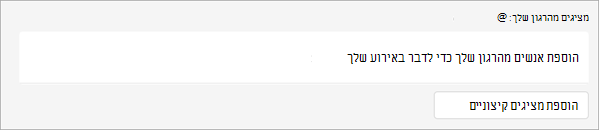
בחר שמור
.
הוספת מציגים חיצוניים
הוסף בקלות עד 20 מציגים חיצוניים לוובינר שלך. מציגים חיצוניים הם מציגים אנונימיים, מחוץ לארגון שלך או שאינם משתמשים ב- Teams.
מציגים חיצוניים יקבלו קישור הצטרפות ייחודי המאפשר להם להצטרף לוובינר מבלי להמתין בלובי.
כדי להוסיף מציג חיצוני:
עבור אל לוח השנה שלך ב- Teams.
בחר סמינר מקוון קרוב ובחר הצג אירוע
.בחר נהל אירוע
.בחר 'הוסף מציגים חיצוניים'.
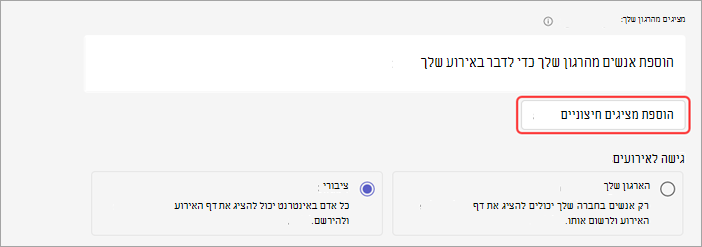
בתיבה 'מציגים חיצוניים', הזן את כתובות הדואר האלקטרוני של המציגים החיצוניים שברצונך להוסיף.
בחר שמור ושלח הזמנות
'.
הערה
- מציגים אורחים חייבים להיכנס באמצעות חשבונות האורח שלהם כדי להצטרף לפגישה. מציגים אנונימיים אינם צריכים להיכנס באמצעות חשבון Microsoft.
- מציגים חיצוניים אינם צריכים להעביר את הקישורים שלהם לנמענים. הם יכולים להצטרף באמצעות אותו קישור בשלושה מכשירים לכל היותר.
- אם אורח לא ביצע אימות בהצלחה בעת ההצטרפות לאירוע, הוא יוצב בלובי. משם, מארגן אירוע או מציג יכול לאשר או לדחות את בקשתו להצטרף לאירוע.
הצגה או הסתרה של מציגים באתר האירוע
בעת קביעת מועד לסמינר מקוון, ששת המציגים הראשונים ברשימת המציגים יופיעו באתר האירוע. באפשרותך להציג מציגים שונים על-ידי שינוי הסדר הרשום שלהם בפרטי הוובינר.
כדי לשנות את הסדר של מציגי הסמינר באינטרנט:
- פתח את הוובינר בלוח השנה של Teams.
- תחת 'הגדרה', בחר 'מציגים'.
- ברשימת המציגים, רחף מעל המציג שברצונך להזיז.
- בחירה והחזקה של נקודת האחיזה
 .
- העברת המציג למקום אחר ברשימה.
- שחרור נקודת האחיזה .
- בחר פרסם אתר כשתהיה מוכן לפרסם את השינויים שלך.
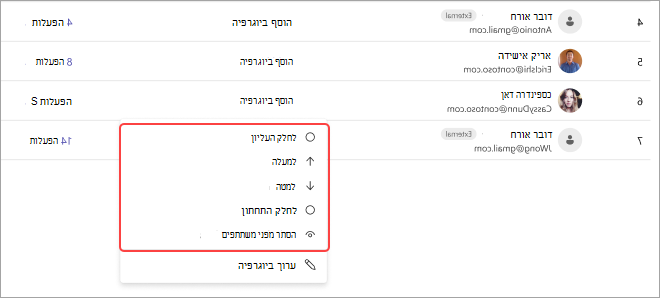
לקבלת אפשרויות נוספות, בחר שם של מציג ובחר לאן ברצונך להעביר אותו מהתפריט הנפתח. לדוגמה:
בחר למעלה
 או למטה לחצן כדי להביא אותם לחלק העליון או התחתון של הרשימה.
בחר 'הסתר מהמשתתפים'
 כדי למנוע את הצגת שמם באתר האירוע.
יצירה מחדש או העתקה של קישור הצירוף החיצוני
כדי ליצור מחדש או להעתיק את הקישור שמציגים חיצוניים מצטרפים אליו:
- פתח סמינר מקוון בלוח השנה של Teams.
- בפרטי הוובינר, בחר מציגים חיצוניים.
- בחר קישור צירוף ייחודי.
- בחר 'העתק' כדי להעתיק את הקישור ללוח או 'טען מחדש ' כדי ליצור מחדש קישור חדש.
שינוי פרטי סמינר מקוון
לאחר שיצרת ושמרת סמינר מקוון, הוא יופיע בלוח השנה של Teams, שם תוכל לנהל את הפרטים שלו.
כדי לשנות את פרטי הוובינר לאחר יצירת האירוע:
- עבור ללוח השנה שלך ב- Teams ובחר את הוובינר שברצונך לערוך.
- בחר 'נהל אירוע
 ' .
- שנה והוסף פרטי אירוע, מציגים או מארגנים שותפים.
- בחר שמור
הערה
- משתמשים הרשומים, ממתינים להרשמה או ברשימת המתנה לסמינר האינטרנט יקבלו באופן אוטומטי הודעת דואר אלקטרוני המפרטת שינויים בתאריך או בשעה של האירוע.
- אם האירוע שלך כבר פורסם, דף האירוע יתעדכן באופן אוטומטי כדי לשקף את השינויים שנשמרו.
פתרון בעיות
- מה עליי לעשות אם אני נתקל בבעיות בהצטרפות לפגישה?
ודא שאתה מצטרף לפגישה מחובר דרך החשבון שבו קיבלת את ההזמנה לפגישה או את קישור ההצטרפות. מוזמנים ללא חשבון Microsoft יכולים להצטרף לפגישה באופן אנונימי.
- הוזמנתי כמציג חיצוני, אך קישור ההצטרפות שלי אינו פועל.
הקישור הייחודי שלך להצטרפות כמציג יפעל רק אם נכנסת ל- Teams באמצעות אותה כתובת דואר אלקטרוני שבה קיבלת את קישור ההצטרפות. לא ניתן להיכנס באמצעות חשבון אחר ולהשתמש בקישור, ולא ניתן להצטרף באופן אנונימי באמצעות הקישור.