
חשוב
חוויית האירוע בשידור חי של Teams תצא משימוש ב - 30 ביוני 2026. עבור לפגישות פתוחות של Teams כדי ליהנות מהתכונות והחוויה החדשות ביותר של אירוע. לקבלת מידע נוסף, אנא קרא רשומת בלוג זו.
מארגני אירועים בשידור חי יכולים להעניק למשתתפים אנונימיים הרשאה להציג תוכן. מציגים אנונימיים חייבים להצטרף לפגישה באמצעות Teams לשולחן העבודה או Teams למכשירים ניידים ב- iPad.
אפשר מצגות אנונימיות
חשוב
קביעת מועד לאירוע בשידור חי זמינה רק בלוח השנה הקלאסי. לקבלת מידע נוסף, ראה תחילת העבודה עם לוח השנה החדש ב- Microsoft Teams.
כדי לתזמן אירוע בשידור חי המאפשר מציגים אנונימיים:
בחר Calendar
 .
.בחר את החץ הנפתח לצד 'פגישה חדשה'
 .
. בחר אירוע בשידור חי.
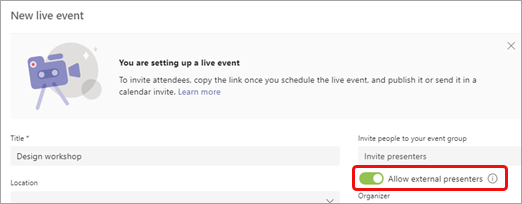
הפעל את הלחצן הדו-מצבי 'אפשר מציגים חיצוניים '.
הערה
לאחר שהאירוע תוזמן, תוכל להפעיל אפשרות זו על-ידי לחיצה כפולה על האירוע בלוח השנה ובחירה באפשרות 'ערוך'.
הזמן את המציגים האנונימיים לפגישה באמצעות ההזמנה או שלח להם את פרטי ההצטרפות למציג לאחר שתשלח את ההזמנה. (כדי לקבל את פרטי ההצטרפות של המציג, פתח את האירוע בלוח השנה שלך, גלול לתחתית הדף והעתק את המידע תחת Microsoft Teams.)
בתחילת הפגישה, מציגים אנונימיים שאין להם זהות של Azure Active Directory (Azure AD) ייכנסו לחדר הכניסה של הפגישה כשהם יבחרו את קישור ההצטרפות. עליך להכניס אותם לפגישה.
הערה
- זהות של Azure AD היא כתובת דואר אלקטרוני של Microsoft שניתנה למישהו על-ידי החברה שלו, או חשבון עסקי אישי של Microsoft.
- משתתפים בעלי זהות של Azure AD אך אינם מהווים חלק מהדייר שלך ייכנסו לפגישה ישירות אם יוזמנו, אך עדיין יצטרכו לתת להם את תפקיד המציג כדי לדבר ולשתף תוכן.
- משתתפים פנימיים המשתמשים בקישור ההצטרפות של המציג אך לא נוספו במפורש כמציגים ייכנסו לחדר הכניסה ויהפכו באופן אוטומטי למציגים כאשר יתקבלו לפגישה.
- אל תשתף את הקישור הפנימי עם אף אחד אחר מלבד מציגים חיצוניים. מציגים חיצוניים הם משתתפים שאין להם זהות בדייר שלהם (כגון חשבון דואר אלקטרוני @microsoft.com ).
- אל תקבל משתתפים מחדר הכניסה אלא אם כן אתה מאשר שהם המציג החיצוני שלך.
- אם הקישור למשתתף פגום או אינו כולל את הפרמטרים המתאימים, המשתתפים יגיעו לחדר הכניסה של האירוע בשידור חי.
כדי לשנות באופן ידני את התפקיד של מציגים אנונימיים במהלך האירוע:
- בחר בלחצן People People
 בפקדי הפגישה שלך.
 - רחף מעל שם האדם שאת תפקידו ברצונך לשנות ובחר אפשרויות נוספות
 > אפשרויות נוספות ב- Microsoft Teamsהפוך למציג -
לאחר הקידום לתפקיד מציג, מציגים אנונימיים יכולים:
- לשתף את השמע והווידאו שלהם.
- לשתף תוכן.
- הצג את הצ'אט הקבוצתי של המציג.
אין באפשרותם:
- גישה לפגישה שאלות&תשובות.
- הסר אחרים מהפגישה.
הערה
כאשר האפשרות 'אפשר מציגים חיצוניים ' מופעלת, אנשים שמתקשרים לאירוע יכולים להאזין אך לא לדבר.
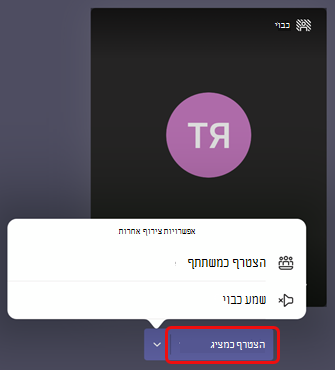
עבור מציגים אנונימיים ב- iPad
לאחר בחירת הקישור 'הצטרף', בחר 'הצטרף כמציג'.
זקוק לעזרה עם האירועים שלך?
באמצעות תוכנית הסיוע לאירועים בשידור חי של Microsoft 365 (LEAP), אנו יכולים לעזור לך להכיר טוב יותר את ההגדרה והניהול של אירוע, סמינר מקוון או פגישה גדולה, ולהיות זמינים במהלך האירוע כדי לסייע לך אם מתעוררות שאלות או בעיות.
במהלך התצוגה המקדימה, תוכנית הסיוע ניתנת בחינם ללקוחות המשתמשים ב- Teams או ב- Yammer כדי להעביר את האירועים שלהם. הירשם עכשיו כדי להתחיל בעבודה.