
השתמש בחדר הכניסה לפגישה בפגישות Teams כדי למנוע מאנשים להיכנס ישירות לפגישה כשהם מצטרפים. מארגנים, מארגנים-שותפים ומציגים יקבלו הודעה כאשר אנשים ייכנסו לחדר הכניסה ויוכלו להכניס אותם לפגישה.
במאמר זה
הגדרות חדר כניסה
כל פגישה מוגדרת כברירת מחדל על הגדרות חדר הכניסה שנקבעו על-ידי מנהל ה- IT שלך, אך באפשרותך לשנות אותן לפני הפגישה או במהלכה. ייתכן שלא תוכל לשנות הגדרות מסוימות אם הפגישה שלך משתמשת בתבנית או בתווית רגישות.
בחר מי יכול לעקוף את חדר הכניסה
כמארגן הפגישה, אתה זה שמחליט מי נכנס לפגישות שלך ישירות, ומי צריך להמתין עד שמישהו יכניס אותו.
אם תבחר שאנשים ימתינו, אתה (וכל אדם אחר שרשאי לקבל אנשים) תראה רשימה של אנשים בחדר הכניסה. משם תוכל לבחור אם להודות או לדחות אותם.
| מי יכול לעקוף את חדר הכניסה? | מה קורה | מומלץ כאשר... |
|---|---|---|
| רק מארגנים ומארגנים שותפים | כמארגן הפגישה, אתה וכל המארגנים השותפים יכולים להיכנס לפגישה ישירות. כל השאר יחכו בחדר הכניסה. | ברצונך שכל האנשים האחרים ימתינו בחדר הכניסה עד שתהיה מוכן להכניס אותם. |
| People Who were invitationed* | כל מי שיקבל את ההזמנה, כולל אלה שאליהם היא הועברה, יצטרף ישירות לפגישה. People ללא חשבון Teams לא יעקפו את חדר הכניסה. בנוסף, יש תמיכה ברשימות תפוצה של עד 10,000 משתמשים. אם אינך רוצה שאנשים יעבירו את ההזמנה לאנשים אחרים, בטל את 'אפשר העברה' בהזמנה. |
ברצונך שקבוצה מסוימת ומוגבלת של אנשים שהוזמנו באמצעות חשבונות Teams שלהם יצטרפו לפגישה ישירות, וכל השאר ימתינו בחדר הכניסה. |
| People בארגון שלי | רק אנשים בתוך הארגון שלך יכולים להיכנס לפגישה ישירות אליך. כל השאר יחכו בחדר הכניסה. | ברצונך שכל האורחים והאנשים החיצוניים ימתינו בחדר הכניסה כדי שתוכל לאשר אותם בזה אחר זה. |
| People בארגון שלי ואורחים | People בארגון שלך ואנשים בעלי גישת אורח יכולים להיכנס לפגישה ישירות אליך. | ברצונך שכל האנשים החיצוניים (כל אדם מחוץ לארגון שלך, למעט אורחים) ימתינו בחדר הכניסה כדי שתוכל לאשר אותם בזה אחר זה. |
| People בארגון שלי, ארגונים מהימנים ואורחים | כל מי שנמצא בארגון שלך ובארגונים שמנהל ה- IT שלך הגדיר איתם חיבור, או כל מי שמצטרף כאורח, יוכל לעקוף את חדר הכניסה. | ברצונך שאנשים חיצוניים מסוימים (לדוגמה, אנשים שמצטרפים ללא חשבון Teams ואנשים מארגונים שאיתם מנהל ה- IT שלך לא הגדיר חיבור) ימתינו בחדר הכניסה כדי שתוכל לאשר אותם בזה אחר זה. |
| כולם | כל אדם בעל גישה אל הקישור לפגישה נכנס לפגישה ישירות, כולל אנשים המחייגים פנימה. בהתאם למדיניות הפגישה שהוגדרה על-ידי מנהל ה- IT שלך, אנשים שמצטרפים ללא חשבון Teams, אנשים מארגונים לא מהימנים ואנשים שמחייגים עשויים להיות ממוקמים בחדר הכניסה עד שמישהו מהארגון שלך או מארגון מהימן יצטרף לפגישה, גם אם האפשרות 'כולם ' נבחרה. |
אינך מעוניין שאף אחד ימתין בחדר הכניסה. ברצונך שכולם יוכלו להצטרף לפגישות שלך ללא אישור ספציפי. |
* עבור פגישות ערוץ, כל חברי הערוץ נחשבים מוזמנים לפגישה ולכן יוכלו לעקוף את הלובי.
שינוי הגדרות חדר כניסה
באפשרותך לשנות הגדרות חדר כניסה לפני, במהלך או אחרי פגישה (במקרה של סדרת פגישות). השינויים יחולו רק על הפגישה שבה תשנה אותם, אלא אם הפגישה היא חלק מסידרה. לאחר מכן, השינויים יחולו על כל הפגישות העתידיות בסדרה זו. כדי לשנות את הגדרות ברירת המחדל של חדר הכניסה, פנה למנהל ה- IT.
לפני פגישה
בחר את
 'Calendar Teams' Calendar ב- Teams.
בחר אירוע.
בחר 'הצג אירוע
 '.
'.- כדי לערוך סדרת פגישות, בחר 'ערוך סידרה'.
בחר
 אפשרויות .
בגישה
 :
:- בחר אפשרות מהתפריט הנפתח מי יכול לעקוף את חדר הכניסה? .
- Turn the People dialing in can bypass the lobby manually or off.
- בחר מי יכול להכניס אנשים לפגישה מהתפריט הנפתח מי יכול להכניס מתוך חדר הכניסה .
בחר החל.
במהלך פגישה
אם תשנה הגדרות חדר כניסה במהלך פגישה, אנשים שממתינים בחדר הכניסה עדיין יהיו שם.
בחר פקדים בסמל >
 ' הצג אפשרויות נוספות בפקדי הפגישה שלך.
בגישה לפגישות
:- בחר אפשרות מהתפריט הנפתח מי יכול לעקוף את חדר הכניסה? .
- Turn the People People dialing in can bypass the lobby doggle on or off, if available.
- בחר מי יכול להכניס אנשים לפגישה מהתפריט הנפתח מי יכול להכניס מתוך חדר הכניסה .
בחר החל.
הודעות חדר כניסה
People ניהול חדר הכניסה יקבל הודעות על כך שאנשים ממתינים בחדר הכניסה. בהודעות, בחר הצג חדר כניסה כדי לעבור ישירות לחדר הכניסה או השתק הודעות אלה כדי לכבות את ההודעות.
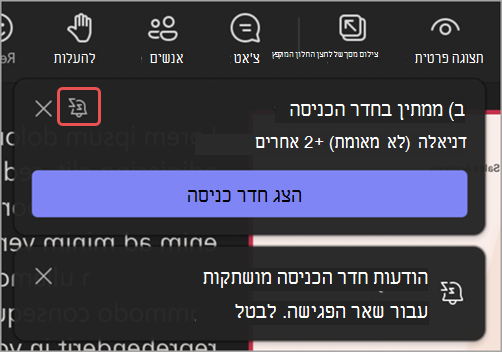
בחר באפשרות 'בטל' כדי להפעיל שוב את ההודעות.
ניהול חדר הכניסה
במהלך פגישה, אנשים שייעדת לנהל את חדר הכניסה יכולים להכניס או לדחות את הגישה לפגישה.
מי יכול לנהל את חדר הכניסה
כברירת מחדל, מארגן הפגישה, המארגן(י-שות) והמציג(ים) יכולים לנהל את חדר הכניסה. אם אתה המארגן, בחר איזה מתפקידים אלה יכול לנהל את חדר הכניסה במהלך פגישה ספציפית זו. באפשרותך גם להפוך אדם כלשהו למארגן-שותף או למציג על-ידי שינוי תפקידו בפגישה.
כדי לשנות את רשימת המשתמשים שיכולים לנהל את חדר הכניסה:
בחר את
'Calendar Teams' Calendar ב- Teams.בחר אירוע.
בחר 'הצג אירוע
.- כדי לערוך סדרת פגישות, בחר 'ערוך סידרה'.
בחר
אפשרויות .בגישה
, בחר מי יכול להכניס אנשים לפגישה מהתפריט הנפתח מי יכול להכניס מחדר הכניסה.בחר החל.
קבלה או דחייה של משתתפים
במהלך הפגישה, אנשים המנהלים את חדר הכניסה יכולים לראות רשימה של משתתפים הממתינים להיכנס לפגישה ולבחור אם להכניס או לדחות אותם.
כדי לקבל או לדחות משתתפים:
בחר בלחצן People
 בחלון הפגישה.
תחת המתנה בחדר הכניסה:
- בחר בסימן הביקורת לצד השם של מישהו כדי להכניס אותו.
- בחר ב- X לצד שם של אדם כלשהו כדי לדחות אותו.
- בחר 'קבל כולם', כאשר אפשרות זו זמינה, כדי לאפשר לכולם להיכנס לפגישה, שמופיעים בקבוצה זו של משתתפים מחדר הכניסה.
ניהול בוטים חיצוניים בחדר הכניסה
כאשר Teams מזהה בוטים חיצוניים שממתינים בחדר הכניסה, האנשים שמנהלים את חדר הכניסה מקבלים מידע נוסף וסיוע כדי להחליט אם לקבל או לדחות אותם.
- ממתין: בוטים רשומים מופיעים כאן. מקטע זה כולל גם אנשים אחרים שממתינים בחדר הכניסה שלא זוהו כבוטים, בהתבסס על הגדרות חדר הכניסה של הפגישה. מקטע זה יכלול אפשרות 'קבל הכל' כדי לקבל בצובר את כל המשתתפים ממקטע זה. הקטע הזה קיים רק אם יש בוטים רשומים או אנשים בלובי.
- איומים חשודים: בוטים לא מאומתים ש- Teams מזהה בהתבסס על דפוסי התנהגות ותשתית מופיעים כאן. מקטע זה כולל אפשרות 'דחה הכל' כדי לדחות בצובר את כל המשתתפים ממקטע זה. אם אין בכוונתך לאשר בוטים מזוהים, אתה יכול לבחור להתעלם מסעיף זה. מקטע זה קיים רק אם קיימים בוטים לא מאומתים או אם סיכונים אחרים זוהו בפגישה.
Teams גם מוסיף חיכוך עבור בוטים שהוא מזהה:
- ההודעה בתוך הפגישה כאשר מישהו נכנס לחדר הכניסה לא תציג אפשרות כניסה אם משתתף זה מזוהה כבוט.
- בחירה באפשרות 'הכנס לכולם', במקטע 'המתנה' של חדר הכניסה לפגישה, מציגה הודעת אישור אם בוטים שזוהו ממתינים בחדר הכניסה.
- קבלת בוט מזוהה בזה אחר זה מציגה גם הודעת אישור. הודעה זו מזכירה לך שהמשתתף שאתה מנסה להכניס הוא בוט חיצוני ויכול להקליט או לתמלל את הפגישה.
- בהודעת האישור, באפשרותך לסמן את המשתתף כאנושי אם אתה סבור ש- Teams זיהה אותו באופן שגוי. פעולה זו משנה את האופן שבו משתתף זה מיוצג בפגישה זו בלבד. Teams משתמש באות זה כדי לשפר את דיוק הזיהוי.
צ'אט בלובי
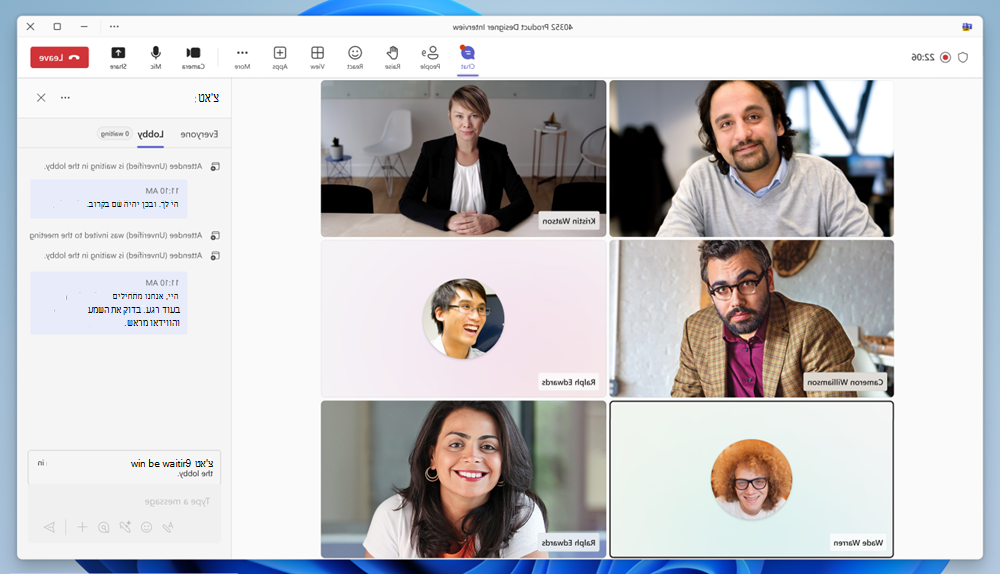
שלח הודעות צ'אט למשתתפים שממתינים בחדר הכניסה כדי להודיע להם על עיכובים, זמני המתנה או דרישות מוקדמות או משימות שיש להשלים לפני ההצטרפות. מארגנים יכולים להציג ולשלוח הודעות בצ'אט חדר הכניסה כאשר לפחות אדם אחד נמצא בחדר הכניסה. אם חדר הכניסה ריק, הצ'אט בחדר הכניסה לא יהיה זמין.
כדי להציג ולשלוח הודעות בצ'אט בחדר הכניסה:
- בחר סמל
 . פתח את הצ'אט בפגישה ובחר חדר הכניסה.
 - בחר של הפגישה שלך. בחלונית הצ'אט, בחר חדר הכניסה.
מארגנים יכולים להציג את כל הודעות הצ'אט בחדר הכניסה לפני הפגישה, במהלכה ואחריה.
הערה
- האפשרות חדר כניסה מופיעה רק כאשר מישהו ממתין בחדר הכניסה.
- הצ'אט בחדר הכניסה אינו תומך באפשרויות הבאות: תגובות להודעות, תשובות, @mentions, Emoji, קבצי GIF, מדבקות, שכתוב ב- Copilot, רכיבי Loop, פעולות ואפליקציות
 (הוספת יישום, צירוף קובץ, הקלטת סרטון וידאו וכדומה).
תצוגת משתתף
כאשר הודעה חדשה נשלחת בצ'אט בחדר הכניסה, חלונית הצ'אט בחדר הכניסה תיפתח באופן אוטומטי עבור המשתתפים במסך קדם-ההצטרפות, ותבטיח שאף אחד לא יחמיץ אף הודעה. הוא יכול גם לבחור את סמל צ'אט הלובי מראש כדי להציג הודעות.
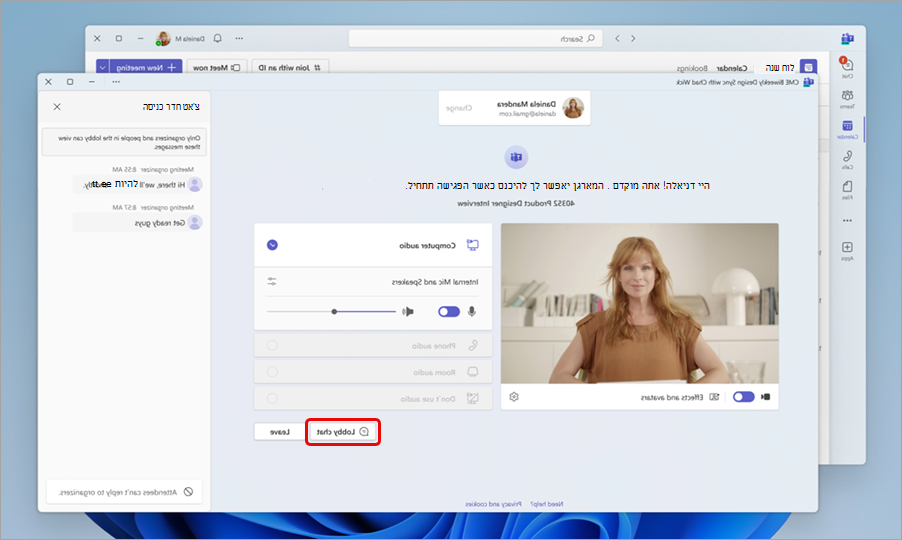
משתתפים לא יוכלו לשלוח תשובות או תגובות, ויראו הודעות שנשלחו רק בזמן ששהו בחדר הכניסה. כל ההודעות שנשלחו לפני שהצטרפו לא יהיו גלויות עבורם. הודעות צ'אט בחדר כניסה אינן מופיעות בצ'אט הפגישה הראשי ואינן נגישות למשתתפים לאחר שהם מצטרפים לפגישה.
כיבוי חדר הכניסה עבור פגישה
אם ברצונך שכולם יצטרפו לפגישה שלך ישירות, הגדר מי יכול לעקוף את חדר הכניסה?לכולם. שינוי זה יחול על פגישה זו ועל פגישות עתידיות אם הן חלק מסדרת פגישות. פנה למנהל ה- IT שלך אם ברצונך לשנות הגדרה זו עבור כל הפגישות העתידיות שתארגן.
הערה
אם משתתפים אנונימיים מצטרפים ראשונים, הם ימתינו בחדר הכניסה. הם יאפשרו להם להיכנס לפגישה באופן אוטומטי לאחר שמישהו מהארגון שלך, ארגון מהימן או משתמש אורח מצטרפים. פנה למנהל ה- IT כדי לאפשר למשתתפים אנונימיים להתחיל פגישות.
באפשרותך גם להסיר אנשים או לנעול את הפגישה שלך.
כדי להסיר אנשים מהפגישה:
- בחר בלחצן People People בחלון הפגישה שלך.
- רחף מעל השם של האדם שברצונך להסיר.
- בחר 'אפשרויות נוספות
 > הסר מהפגישה.