
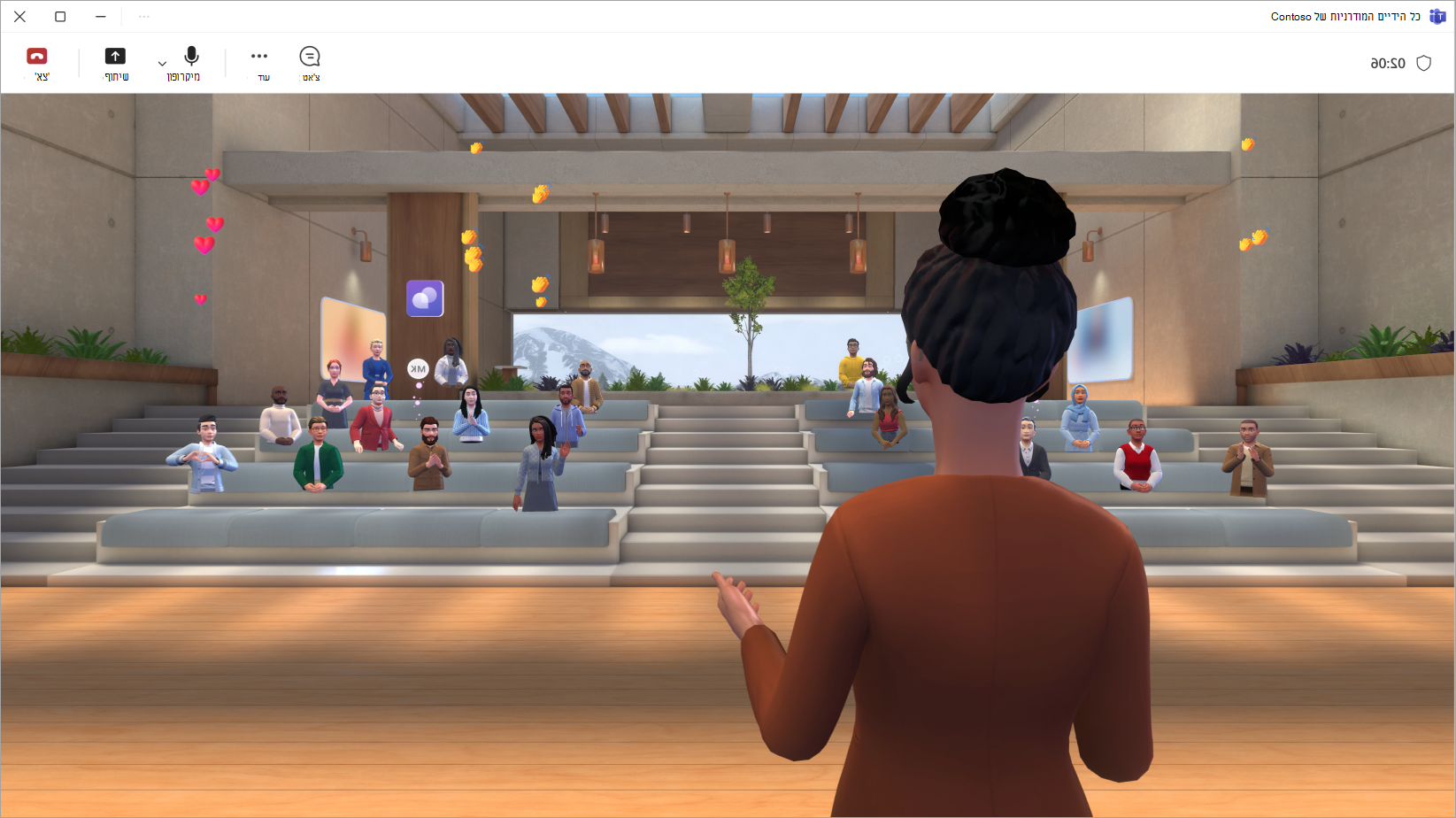
ארח אירוע סוחף מרתק ב- Microsoft Teams על-ידי התאמה אישית של הסביבה, הצגת תוכן וקיום אינטראקציה עם המשתתפים לאורך כל האירוע.
במאמר זה
לפני שאירוע מתחיל
הנה כמה טיפים ושיקולים שיעזרו לך להבטיח שהאירוע שלך יתנהל בצורה חלקה:
הוסף תוכן או אובייקטים מותאמים אישית לסביבה המודרנית לפני שהאירוע שלך מתחיל לטפח חוויה ייחודית.
צור והתאם אישית אוואטאר שמייצג אותך בצורה הטובה ביותר.
השלם את ההתאמות האישיות בסביבה המודרנית לפחות 10 דקות לפני שעת ההתחלה של האירוע.
קיבולת אירוע כוללת: 300 משתתפים
קיבולת מארח כוללת: 10 מארגנים
הערה
- משתתפים שמעוניינים להציג או להשתתף בשאלות&במהלך האירוע יכולים להרים את ידיהם.
- בעוד שאירועים אינטראקטיביים זמינים רק בתצוגה מקדימה ציבורית, כל המארגנים, המארגנים השותפים והמשתתפים חייבים גם הם להיות בתצוגה מקדימה ציבורית כדי להצטרף לאירוע.
הצטרפות לאירוע
כדי להצטרף לאירוע אינטראקטיבי:
מצא את האירוע האינטראקטיבי בלוח השנה של Teams או Outlook.
בחר את האירוע כדי לפתוח את מסך ההצטרפות מראש.
- אם אין לך אוואטאר, תצטרף לאירוע כגירסה תלת-ממדית של תמונת הפרופיל שלך. לאחר השתתפות באירוע, התאם אישית אוואטאר על-ידי בחירת סמל הפרופיל שלך ובחירה באפשרות 'ערוך אוואטאר'.
בחר הצטרף עכשיו.
כאשר אתה מצטרף כמארגן, תוצב בחדר המארח, בנפרד מהמשתתפים.
חיבור בין חדרים ולוח הסמל של עוזרים לך למצוא משתתפים ספציפיים, לדלג בין חדרים ולקיים אינטראקציה עם הקהל שלך.
התחלת אירוע
כשיגיע הזמן להתחיל את האירוע, בחר התחל אירוע כדי להתחיל אותו עבור כולם.
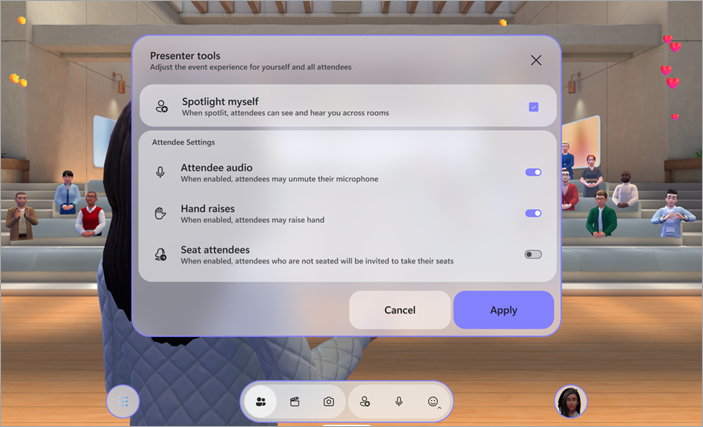
בתצורת האירוע, הגדר העדפות עבור האירוע:
- זרקור על עצמי: אירועים סוחפים דורשים שמארגן אחד לפחות יהיה מואר. כל מי שמואר באור מנוקד ייראה וישמע בכל החדרים באירוע. כאשר אינך מואר באור נקודתי, רק מי שנמצא בחדר הקרוב שלך יכול לראות ולשמוע אותך.
-
שמע של משתתפים: שלוט בגישה למיקרופון עבור כל המשתתפים באירוע. כדי לבטל את הגישה למיקרופון באירוע, כבה את מתג השמע של המשתתף . התאם הגדרה זו בכל עת על-ידי בחירת סמל של>תצורה של
 בסרגל האפליקציות.
 -
הרמת ידיים: הפעל את המתג של הרמת היד כדי לאפשר לאנשים להרים את היד במהלך האירוע. התאם הגדרה זו בכל עת על-ידי בחירת סמל של>תצורה של בסרגל האפליקציות.
- משתתפים במושב: באירועים אינטראקטיביים, אנשים יכולים לנוע בחופשיות בסביבה התלת-ממדית. הפעל את הלחצן הדו-מצבי משתתפים במושבים כדי לשגר משתתפים באופן אוטומטי למושבים פנויים ליד הבמה בתחילת האירוע. כך תוכל להבטיח שכולם יהיו במקום הנכון כאשר תתחיל להציג.
בחר החל כדי לשמור את התצורות ולהתחיל את האירוע.
חזור לתצורות אלה בכל עת במהלך האירוע >תצורה של בסרגל האפליקציות.
ניהול חדר הכניסה
בהתאם להגדרות מעקף של חדר הכניסה, ייתכן שיהיה צורך להכניס משתתפים באופן ידני מחדר הכניסה לפני שהם מצטרפים לאירוע.
כאשר מישהו מצטרף לחדר הכניסה, תקבל הודעה עם אפשרויות להצגת חדר כניסה או לקבלה או דחייה מהירה.
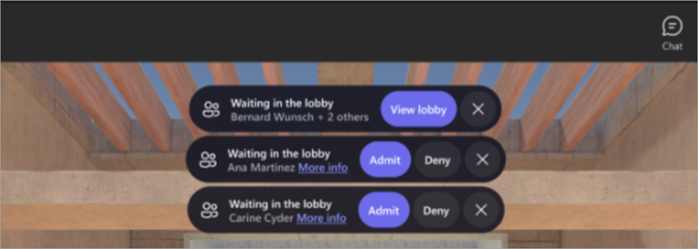
כדי להציג ולנהל אנשים בחדר הכניסה, בחר בחדרהכניסהשל סמל לחצן> בסרגל האפליקציות. כדי לקבל או לדחות אדם מסוים, בחר  'הכניסה' או
  'דחה שברשותו' לצד שמו. כדי לקבל את כולם, בחר קבל את כולם.
שיתוף המסך שלך
הצג תוכן לכל הקהל שלך על-ידי שיתוף המסך בכל החדרים באירוע. כדי להתחיל לשתף את המסך שלך, בחר 'שתף בפקדי הפגישה שלך. בחר את התוכן שברצונך להציג ובחר 'שתף'.
הערה
- רק מארגנים ומארגנים שותפים יכולים לשתף את המסכים שלהם במהלך אירועים אינטראקטיביים.
- לא תראה את התוכן המשותף שלך בזמן שאתה מציג באירוע האינטראקטיבי.
- שיתוף מסך אינו פולט כעת שמע. כדי להפעיל סרטוני וידאו עם שמע, התאם אישית את האירוע לפני שהוא מתחיל והוסף אובייקט וידאו.
חדרי אירועים
אירועים סוחפים הם חוויות מרובות חדרים. המשתתפים ישובצו בחדרי האירועים באופן אוטומטי כשהם מצטרפים לאירוע. כל חדר יכול להכיל עד 16 משתתפים והוא עותק זהה של החלל התלת-ממדי.
- המשתתפים ישובצו באותו חדר אירועים עד שחדר זה יתמלא. לאחר שהחדר מגיע לקיבולת, משתתפים חדשים ישובצו בחדר הסמוך.
- המשתתפים באותו החדר איתך יופיעו כאוואטארים שתוכל לדבר איתם.
- משתתפים בחדרים שונים יופיעו בחדר שלך כתמונות פרופיל. אתה יכול לראות את התנועות והתגובות שלהם, אבל אתה לא יכול לתקשר איתם ישירות.
Host room
אם אתה מארגן או מארגן שותף, תצטרף לאירוע בחדר המארח, חדר נפרד מחדרי המשתתפים. באפשרותך לשנות חדרים כדי לקיים אינטראקציה ישירה עם משתתפים אחרים.
התחבר בין חדרים
למרות שאתה מופרד מהמשתתפים בעת הצטרפות לאירוע, יש כמה דרכים שונות ליצור קשר עם הקהל שלך.
תצוגה חזותית של תגובות והמונים
People בחדר הנוכחי שלך יופיעו בתור אוואטארים או תמונת פרופיל תלת-ממדית, אבל אנשים בחדרים אחרים יופיעו כבועות צבעוניות ברזולוציה נמוכה.
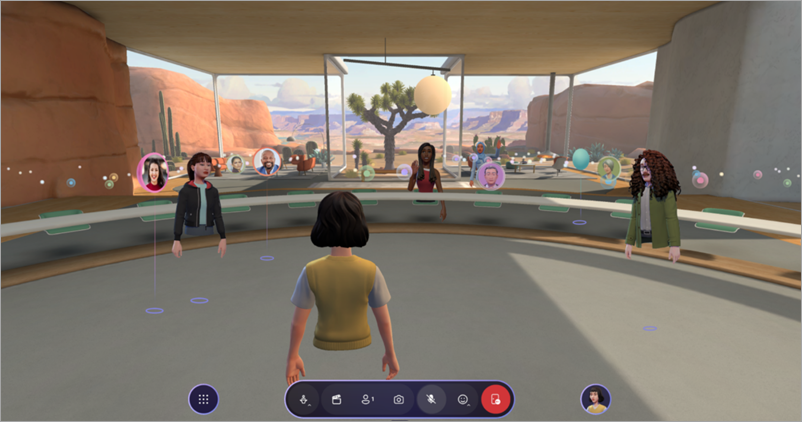
כדי לנהל פקדי פריט חזותי:
בחר תפריט
 >הגדרות
 >פקדים בסרגל האפליקציות.
בהדמיה של קהל:
- בחר פריט חזותי מלא כדי לראות את כולם בכל עת.
- בחר תגובות בלבד כדי לראות אנשים מגיבים.
- בחר 'ללא תגובות ' כדי להסתיר את הקהל לחלוטין.
במהלך תצוגה חזותית של קהל, באפשרותך לקיים אינטראקציה רק עם אנשים בחדר שלך. שנה חדרים כדי לקיים אינטראקציה עם משתתפים בחדרים אחרים.
שנה חדרים
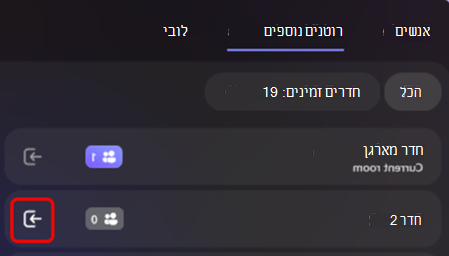
בחר סמל לחצן של>הנוכחי בסרגל האפליקציות כדי לראות את החדר שבו אתה נמצא כעת, וכן מי נמצא בו איתך. עבור בחופשיות בין חדרים אחרים באירוע האינטראקטיבי שלך כמארגן.
כדי לשנות חדרים, בחר סמל לחצן של> חדריםנוספים ובחר 'הצטרף לחדר לצד החדר שאליו ברצונך לעבור.
האוואטאר יופיע בחדר שאליו אתה עובר, דבר שיאפשר לך לקיים אינטראקציה ישירות עם משתתפים אלה.
היכנס לאור הזרקורים
מארגני אירועים ומארגנים משותפים יכולים להשתמש בכלי הזרקור כדי לשדר את האוואטארים ואת השמע שלהם לכל חדרי המשתתפים. כאשר מישהו מואר באור מנוקד, כולם יכולים לראות את האוואטאר שלו ולשמוע את קולו.
כדי לראות זרקורים פעילים, בחר People>זרקור בסרגל האפליקציות. תראה מונה חי שמציג כמה אנשים מוארים כרגע באירוע. עד חמישה אנשים יכולים להיות באור הזרקורים בו זמנית.
הצג ידיים מורמות
כדי להציג ידיים מורמות פעילות, בחר סמל לחצן של>מורמות בסרגל האפליקציות. תראה מונה בזמן אמת שמציג כמה משתתפים מרימים את ידיהם באופן פעיל. תוכל גם לראות את הסדר שבו אנשים הרימו את ידיהם.
חיפוש אנשים ספציפיים
בחר סמל People> חיפושאנשים לחפש משתתפים ספציפיים באירוע ולראות את החדר שבו הם נמצאים כעת. אם הם נמצאים בחדר אחר, בחר אותם ועבור לחדר שלהם כדי לקיים איתם אינטראקציה ישירות.
שלח משוב
כדי לשלוח משוב על חוויית האירוע האינטראקטיבי שלך, בחר תפריט>תן משוב-סמל בתוך האירוע האינטראקטיבי.
כדי לספק משוב על חוויית Teams, כגון קביעת מועד או חלון האירוע (כולל מסך ההצטרפות ותכונות כגון שמע, צ'אט או שיתוף מסך), בחר 'הגדרות' ועוד כללי > -  דווח על בעיה
 בפינה השמאלית העליונה של חלון האירוע של Teams.