

ערכות נושא
התאם אישית את אתר האירוע שלך על ידי העלאת תמונת כרזה או לוגו ובחירת ערכת נושא צבעונית.
כדי להתאים אישית את ערכת הנושא של הוובינר, פתח את הוובינר ובחר 'יצירת ערכות נושא ' תחת 'הגדרה'.
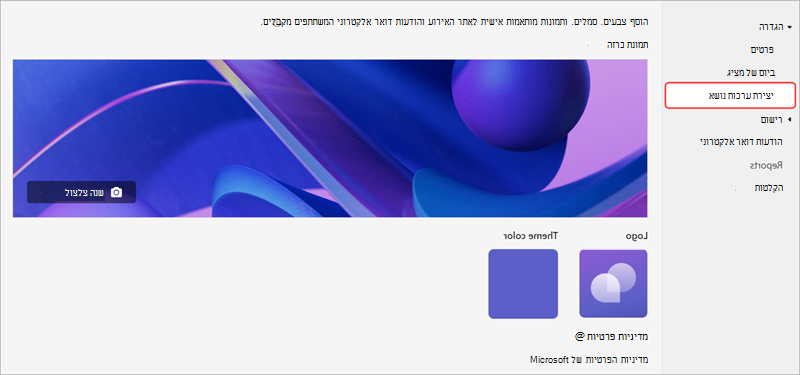
חשוב
תמונות שתעלה כדי להתאים אישית סמינרים מקוונים יופיעו ב- CDN הזמין לציבור וישמשו באתר הרישום, כמו גם בהודעות דואר אלקטרוני שיישלחו למשתתפים.
הוספה או שינוי של כרזה
- תחת תמונת כרזה, בחר שנה תמונה
 .
- בחרו 'בחר תמונה
 אחרת' כדי לטעון תמונה אחרת.
- בחר את קובץ התמונה שברצונך להוסיף ובחר פתח.
- מקם את התמונה ולאחר מכן בחר שמור.
עצה
עבור תמונות כרזה מותאמות אישית, השתמש בתמונה בגודל 920x230px לפחות.
הוספה או שינוי של סמל
תחת סמל, בחר את תמונת הסמל הנוכחית (
)בחר 'בחר תמונה
אחרת'.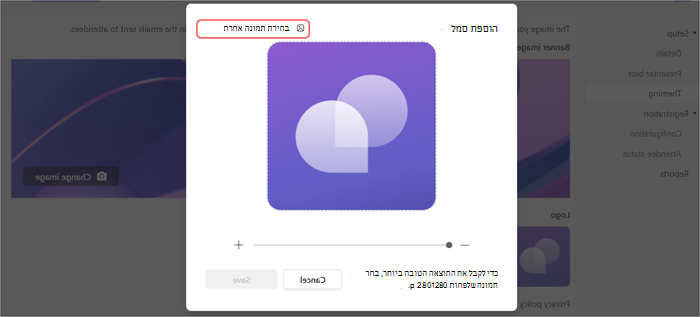
בחר את קובץ התמונה שברצונך להוסיף ובחר פתח.
מקם את התמונה ובחר שמור.
עצה
עבור תמונות סמל מותאמות אישית, השתמש בתמונה בגודל 280x280px לפחות.
הוספה או שינוי של ערכת נושא של צבעים
תחת צבע ערכת נושא, בחר את צבע ערכת הנושא הנוכחי (
 ).
בחר את הצבע שבו ברצונך שהודעות הדואר האלקטרוני של המשתתפים והקישורים, הלחצנים והסמלים של אתרי הרישום יופיעו.
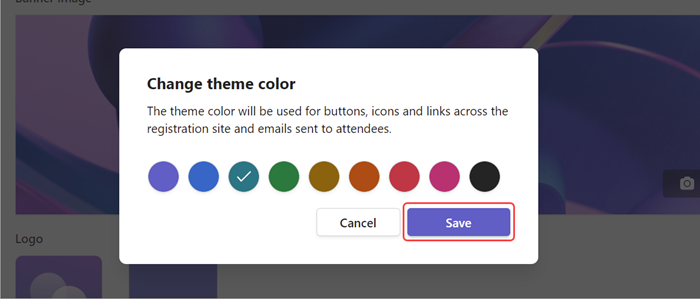
בחר שמור.
פרטי מציג
ספק למשתתפים מידע נוסף אודות מציגי הסמינר באינטרנט על-ידי הוספת ביוגרפיה ותמונות של המציג.
חשוב
מארגן האירוע אחראי לכבד את פרטיות המציגים בעת הוספת הביוגרפיה והתמונות שלהם.
הוספה ועריכה של ביוגרפיה של מציג
כדי להוסיף ולערוך ביוגרפיה של מציג:
- עבור אל 'הגדרת>הביוגרפיה של המציג'. אם עדיין לא הוספת מציג, בחר עבור לדף הפרטים כדי להוסיף מציג.
- בשורת המציג, בחר 'עריכה ' בעמודה 'ביוגרפיה '.
- מלא פרטים על המציג ובחר 'שמור'.
עריכת תמונת מציג
עבור אל 'הגדרת>הביוגרפיה של המציג'. אם עדיין לא הוספת מציג, בחר עבור לדף הפרטים כדי להוסיף מציג.
בשורת המציג, בחר 'עריכה ' בעמודה 'ביוגרפיה '.
בחר את תמונת הפרופיל או האוואטאר הנוכחיים שלו.
בחר 'ערוך תמונה'.
כדי להשתמש בתמונה חדשה, בחר 'העלה תמונה
'.- בחר את התמונה שבה ברצונך להשתמש ובחר פתח.
ערוך את התמונה באופן שבו אתה מעוניין שהיא תופיע בפני אחרים ובחר סיום.
בחר שמור.