מה קורה אם ברצונך להתחיל הקלטה במהלך פגישה ב-Microsoft Teams, אך לחצן ההקלטה אינו זמין? יש לנו כמה עצות שיעזרו לך להשלים את המשימה.
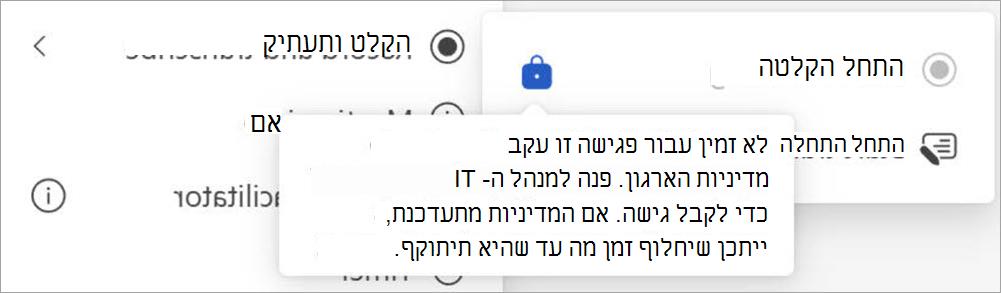
רחף מעל סמל המנעול בלחצן 'התחל הקלטה ' כדי לראות תיאור כלי שמסביר מדוע הלחצן אינו פועל. לאחר מכן, עיין בטבלה הבאה כדי למצוא פתרון.
| תיאור כלי | סיבה | מה ניתן לבצע |
|---|---|---|
| רק אנשים בארגון זה יכולים להתחיל להקליט | אתה משתמש אנונימי. לחלופין אתה שייך לארגון שאינו מארגן הפגישה. אתה צד חיצוני או שאתה מחובר כאורח בפגישה. |
היכנס לחשבון מאומת. בקש ממשתתף פגישה מהארגון של המארגן להתחיל ולשתף את ההקלטה לאחר הפגישה. |
| לא זמין לפגישה זו עקב מדיניות הארגון. פנה למנהל ה- IT כדי לקבל גישה. אם המדיניות מתעדכנת, ייתכן שיחלוף זמן מה עד שהיא תיכנס לתוקף. | מנהל המערכת של Teams לא התיר הקלטה עבור אנשים בפגישות. קבל מידע נוסף על מתן אפשרות או מניעה של הקלטה על-ידי משתמשים. לחלופין מנהל ה- IT שינה זה עתה את מדיניות ההקלטה של הפגישה, אך השינוי עדיין לא נכנס לתוקף. |
בקש ממנהל המערכת שלך להפעיל את אפשרות ההקלטה בפגישות עבור כולם. לאחר מכן, המתן זמן מה עד שהשינוי ייכנס לתוקף. |
| לא זמין לשיחה זו עקב מדיניות הארגון. פנה למנהל ה- IT כדי לקבל גישה. אם המדיניות מתעדכנת, ייתכן שיחלוף זמן מה עד שהיא תיכנס לתוקף. | מנהל המערכת של Teams לא התיר הקלטה עבור אנשים בשיחות. קבל מידע נוסף אודות הפיכת הקלטת שיחות לזמינה. לחלופין מנהל ה- IT שינה זה עתה את מדיניות הקלטת השיחות, אך השינוי עדיין לא נכנס לתוקף. |
בקש ממנהל המערכת שלך להפעיל את אפשרות ההקלטה בשיחות עבור כולם. לאחר מכן, המתן זמן מה עד שהשינוי ייכנס לתוקף. |
| לא זמין בפגישה זו | אם מארגן הפגישה אינו מורשה להקליט במדיניות הפגישה, לחצן ההקלטה אינו זמין לאף משתתף בפגישה. לחלופין אם הפגישה מתוזמנת עם ה- API של Microsoft Graph ומארגן הפגישה מגדיר את המאפיין AllowRecording ל - False, לחצן ההקלטה אינו זמין למשתתפי הפגישה. קבל מידע נוסף על מאפייני onlineMeetingBase. |
בקש ממנהל המערכת לאפשר למארגן הפגישה להקליט פגישות. לחלופין בקש מהמארגן לסגור את הפגישה הנוכחית, להפעיל את מאפיין ההקלטה ולהתחיל פגישה חדשה. |
| רק מארגן הפגישה ומארגן-שותף יכולים להתחיל להקליט עבור פגישה זו. פנה אל מארגן הפגישה לקבלת גישה. | באפשרויות הפגישה של Teams, תחת הקלטה & תמלול, מארגן הפגישה יכול להגדיר את האפשרות מי יכול להקליט ותמלל כדי לקבוע מי יכול להתחיל להקליט. אם האפשרות מוגדרת כמארגן ומארגנים שותפים, לחצן ההקלטה אינו זמין עבור כל המשתתפים מלבד המארגן והמארגנים-השותפים. |
בקש מהמארגן לשנות את האפשרות 'מי יכול להקליט ותמלל ' למארגנים, מארגנים-שותפים ומציגים. קבל מידע נוסף על בחירת האנשים שיכולים להקליט או לתמלל. לחלופין בקש מהמארגן להגדיר אותך כמארגן שותף. קבל מידע נוסף על תפקידים בפגישות Microsoft Teams. |
| לא זמין מאחר שמארגן הפגישה הפך את ההקלטה ללא זמינה עבור פגישה זו. פנה אל מארגן הפגישה לקבלת גישה. | באפשרויות הפגישה של Teams, תחת הקלטה & תמלול, מארגן הפגישה יכול להגדיר את האפשרות מי יכול להקליט ותמלללאף אחד. | בקש מהמארגן לשנות את האפשרות 'מי יכול להקליט ולתמלל '. קבל מידע נוסף על בחירת האנשים שיכולים להקליט או לתמלל. |
| רק מארגני פגישות ומציגים יכולים להתחיל להקליט | באפשרויות הפגישה של Teams, תחת תפקידים, מארגן הפגישה מגדיר את האפשרות 'מי יכול להציג ' כדי לקבוע מי יכול להתחיל מצגת. אם לא הוגדר כמציג, תסומן כמשתתף בפגישה, אך לחצן ההקלטה לא יהיה זמין עבורך. | בקש מהמארגן להגדיר אותך כמציג. קבל מידע נוסף על תפקידים בפגישות Microsoft Teams. |
| ההקלטה כבר החלה | כאשר אתה בוחר באפשרות 'התחל הקלטה', ההתחלה של ההקלטה נמשכת מספר שניות. במהלך זמן זה, לחצן 'התחל הקלטה ' אינו זמין עבורך. | המתן עד שההקלטה תתחיל. |
| לא זמין מכיוון ש- Copilot כבוי עבור פגישה זו. כדי להפוך תכונה זו לזמינה, בקש ממארגן הפגישה או ממארגן-שותף לאפשר ל- Copilot באפשרויות הפגישה. |
באפשרויות הפגישה של Teams, תחת Copilot ובינה מלאכותית אחרת, אם מארגן הפגישה מגדיר את 'אפשר ל- Copilot ' לכיבוי, לחצן ההקלטה אינו זמין למשתתפים. | בקש ממארגן הפגישה להפעיל את Copilot במהלך הפגישה. |
שאלות נפוצות
מדוע הפגישה שלי מוקלטת באופן אוטומטי אם לא תזמנתי אותה כך?
אם אתה מתזמן פגישה או אירוע באמצעות תבנית הפגישה הפתוחה או הוובינר, הקלטה ותעתיק אוטומטיים יופעלו כברירת מחדל.
כדי לבטל את ההקלטה האוטומטית לפני תחילת הפגישה או האירוע, פתח את פרטי האירוע בלוח השנה של Teams ובחר אפשרויות פגישה
 > 'הגדרות'הקלטה & תמלול
 . לאחר מכן, בטל את הלחצן הדו-מצבי הקלטה ותמלול באופן אוטומטי .
לקבלת מידע נוסף, ראה ניהול הקלטות סמינר מקוון או ניהול הקלטות של פגישה פתוחה.
אם יש לך מדיניות הקלטת תאימות, ההקלטה תופעל באופן אוטומטי בכל פעם שתצטרף לפגישה. הקלטה זו תאוחסן באחסון של הארגון שלך ולא ב- OneDrive או ב- Microsoft SharePoint האישי שלך.
לקבלת מידע נוסף, ראה הקלטת תאימות של צד שלישי עבור שיחות ופגישות של Teams.
היכן נשמרים הקלטות ותעתיקים?
אנא ראה אחסון הקלטות.
מה עושות אפשרויות הפגישה מסוג הקלטה & תעתיק?
בעת ארגון פגישה ב-Teams, באפשרותך להתאים הגדרות והרשאות של הקלטה ותעתיק באפשרויות הפגישה. קבל מידע נוסף על אפשרויות הקלטה ותעתיק בטבלה שלהלן:
| אפשרות פגישה | הפעולה המבוצעת |
|---|---|
| הקלטה ותעתיק באופן אוטומטי | כאשר אפשרות זו מופעלת, הקלטה ותעתיק יופעלו באופן אוטומטי עם תחילת הפגישה. אפשרות זו תבוטל אם האפשרות מי יכול להקליט ולתמלל מוגדרת ל'אף אחד'. |
| מי יכול להקליט ולתמלל | אפשרות זו קובעת מי יכול להתחיל הקלטה או תעתיק במהלך פגישה.
|
|
הפיכת זיהוי דיבור רב-לשוני לזמין *Teams Premium |
דבר זה מאפשר להבין את כולם בשפה המדוברת שהם הגדירו בתחילת הפגישה. הגדרה זו תופעל באופן אוטומטי אם המתורגמן מופעל. לקבלת מידע נוסף, ראה 'מתורגמן' בפגישות Microsoft Teams. |
לקבלת מידע נוסף, ראה התאמה אישית של גישה להקלטות או לתעתיקים של פגישות ב- Microsoft Teams.
כיצד ניתן לבצע שיתוף הקלטה או תעתיק עם אנשים אחרים ב- Stream?
כדי לשתף הקלטה או תעתיק:
לחץ פעמיים על הפגישה הקודמת בלוח השנה של Teams.
בחר סיכום.
בחר את ההקלטה או את התמליל שברצונך לשתף.
בחר פתח ב- Stream בפינה השמאלית העליונה.
ב- Stream, בחר 'שתף>שיתוף'.
בחר הגדרות קישור כדי לנהל הרשאות הקלטה:
תחת הקישור פועל, בחר את האנשים שברצונך להעניק להם גישה.
תחת 'הגדרות נוספות':
- בחר ' אין אפשרות להוריד ' כדי למנוע מאנשים שאיתם אתה משתף את ההקלטה להוריד אותה.
- בחר 'יכול להציג' כדי לאפשר לאנשים שאיתם אתה משתף להציג ולהוריד את ההקלטה.
- בחר 'יכול לערוך' כדי לאפשר לאנשים שאיתם אתה משתף לשנות או למחוק או להעביר את ההקלטה.
- הגדר תאריך תפוגה של הקלטה.
- הגדר סיסמה להקלטה.
בחר החל כדי להחיל את הרשאות ההקלטה.
הזן את השם, הקבוצה או כתובת הדואר האלקטרוני שאיתם ברצונך לשתף.
בחר 'העתק קישור' כדי להעתיק קישור ישיר להקלטה ולשתף אותו עם אחרים.
לקבלת מידע נוסף, ראה הפעלה, שיתוף והורדה של הקלטת פגישה ב- Microsoft Teams.
האם ניתן לבקש גישה להקלטה או לתעתיק?
בעת פתיחת הקלטה או תעתיק שאין לך גישה אליהם, באפשרותך לבקש מהבעלים לשתף אותם איתך ישירות או לבקש גישה ישירות מדף זה. אם אתה מבקש גישה, פנה לבעלים של ההקלטה או התעתיק כדי ליידע אותו שהבקשה שלך ממתינה. הם יכולים לאשר את הבקשה באמצעות הדואר האלקטרוני שלהם.
כיצד ניתן לבצע לנהל את תאריך התפוגה של הקלטה או תעתיק ב- Stream?
כדי לנהל את תאריך התפוגה של הקלטה או תעתיק ב- Stream:
פתח את ההקלטה או את התעתיק ב- Stream.
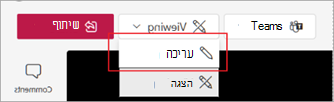
ודא שאתה נמצא במצב עריכה . אם אתה נמצא במצב 'תצוגה ' , בחר>'הצגת עריכה'.
תחת הקלטת הפגישה, בחר את הספירה לאחור של התפוגה הנוכחית.
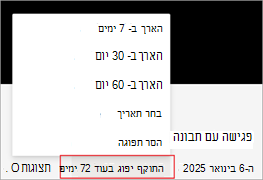
בחר אפשרות כדי להאריך את ההקלטה, לבחור תאריך תפוגה חדש או להסיר את התפוגה מההקלטה לחלוטין.
מה קורה אם מארגן הפגישה הוא תיבת דואר משותפת?
אם אתה מתזמן פגישות בשמה של תיבת דואר משותפת, תיבת הדואר המשותפת תהיה מארגן הפגישה. לקבלת מידע נוסף, ראה פגישות מתוזמנות בתיבת דואר משותפת.
היכן נמצאת ההקלטה שלי?
אם אינך מצליח למצוא הקלטה:
בדוק אם מופיעה הודעה המציינת שההקלטה התחילה. אם אינך רואה הודעה זו, סביר להניח שההקלטה לא התחילה ולא ניתן לשחזר אותה.

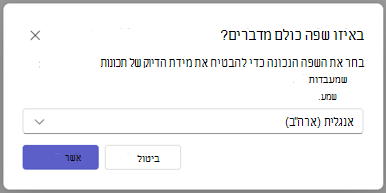
אם אינך מצליח למצוא את ההודעה, ייתכן שהדבר נובע מבעיית שירות כאשר ניסית להפעיל את ההקלטה, או מכיוון שביטלת או סגרת את תיבת הדו-שיח לאישור שמופיעה לאחר בחירת 'התחל הקלטה'. ההקלטה מתחילה רק לאחר שתבחר באפשרות 'אשר'.
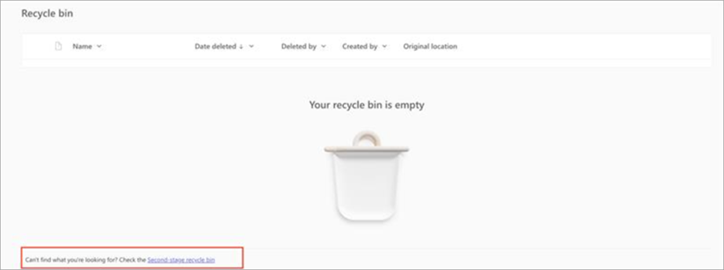
אם ידוע לך שההקלטה התחילה אך אינך מוצא אותה ב- OneDrive, בדוק אם היא נמחקה, הועברה למיקום אחר או אם תוקפה פג. הבט בסל המיחזור ובסל המיחזור של השלב השני. ראה שחזור קבצים או תיקיות שנמחקו ב- OneDrive לקבלת פרטים נוספים.
אם אינך מוצא את ההקלטה ב- OneDrive, אך אתה רואה את ההודעה הבאה הכוללת את ההקלטה בהיסטוריית הצ'אט, העלאת ההקלטה ל- OneDrive נכשלה והיא תאוחסן באופן זמני למשך 21 יום. תוכל לנסות שוב להעלות אותו ל- OneDrive או להוריד אותו למכשיר המקומי שלך.
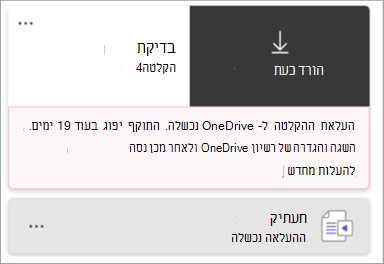
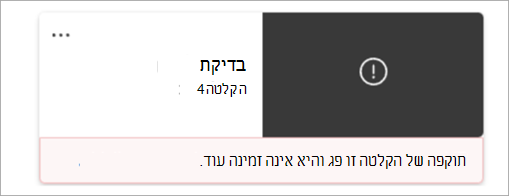
אם אתה רואה את ההודעה הבאה עם ההקלטה שלך בהיסטוריית הצ'אט, ההקלטה נמחקה לצמיתות מאחסון זמני ולא ניתן לשחזר אותה.