
חשוב
חוויית האירוע בשידור חי של Teams תצא משימוש ב - 30 ביוני 2026. עבור לפגישות פתוחות של Teams כדי ליהנות מהתכונות והחוויה החדשות ביותר של אירוע. לקבלת מידע נוסף, אנא קרא רשומת בלוג זו.
סקירה כללית
צפה בסרטון וידאו זה לקבלת מבט כולל על הפקת אירועים בשידור חי ב- Teams.
יכולות מפיק
אירועים בשידור חי של Teams מספקים אפשרויות גמישות למפיקי אירועים:
- אם ברצונך לשדר פגישת Teams, להביא מציגים מרוחקים ולשתף שיתוף מסך לאירוע, באפשרותך להפיק את האירוע בשידור חי ב- Teams.
- אם אתה מנהל אירוע עם צוות הפקה, באפשרותך להשתמש באפליקציה או במכשיר חיצוניים כדי להפיק את האירוע. שיטה זו מופעלת על-ידי Microsoft Stream.
הערה
עליך לבחור כיצד אתה מתכנן להפיק את האירוע שלך כאשר אתה מתזמן אותו.
יכולות המפיק עשויות להשתנות בהתאם לשיטת ההפקה שבה אתה משתמש:
| מפיקים יכולים... | הפקה ב- Teams | הפקה באמצעות אפליקציה או מכשיר חיצוניים | הפקה באמצעות מקודד Teams |
|---|---|---|---|
| בחר הזנות וידאו ממציגים אחרים ושלח אותם לאירוע | כן | לא | לא |
| Chat עם מפיקים ומציגים אחרים | כן | כן | כן |
| התחלה וסיום של אירוע בשידור חי | כן | כן | כן |
| הצג את ספירת המשתתפים בשידור חי | כן | כן | כן |
| שיתוף המסכים שלהם (שולחן עבודה או חלון) באירוע | כן | לא | לא |
| השתק את כל המפיקים והמציגים האחרים | כן | לא | כן |
| הצטרפות לשמע מטלפון PSTN (חיוג נכנס או חיוג יוצא עצמי) | כן | לא | צוות Yes-Event בלבד |
| הנחיית שאלות&תשובות, אם הוגדר עבור האירוע | כן | כן | כן |
| נהל שיחת Yammer, אם הוגדר עבור האירוע | כן | כן | כן-כאשר לוח הזמנים מתוזמן דרך Yammer |
| אחסון אוטומטי בארכיון של הקלטה ב-Microsoft Stream | לא | כן | Yes-Microsoft Stream לאירועים שאינם ציבוריים בלבד |
| הורדת הקלטה | כן | כן-דרך Microsoft Stream | כן |
| הורד דוח משתתף | כן | לא | כן |
הפקת האירוע בשידור חי
ניתן להפיק אירוע ישירות בתוך Teams באמצעות ההוראות להלן. לקבלת הוראות מפורטות יותר להגדרת אירוע, ראה שיטות עבודה מומלצות ליצירת אירוע בשידור חי של Teams.
הערה
ראה /י הפקת אירוע בשידור חי באמצעות יישום או מכשיר חיצוניים אם הינך משתמש/ת במקודד חיצוני מבוסס חומרה או תוכנה עבור האירוע.
בחר Calendar
 ולאחר מכן את האירוע בשידור חי והצטרף.
כוונן את המיקרופון והמצלמה לפני כן.
בחר את החץ הנפתח לצד 'הצטרף כעת ' ובחר ' הצטרף כמפיק ' או 'הצטרף כמשתתף'.
הערה
- תצטרף כמפיק רק אם אתה מארגן האירוע או אם המארגן הקצה לך תפקיד זה כאשר הוא תזמן את האירוע.
- כדי להפיק אירוע בשידור חי, הצטרף לאירוע באפליקציית שולחן העבודה.
הפעל את המצלמה כדי לראות אותה בתחתית המסך. בחר את הזנת המצלמה שלך כדי להציג אותה בתצוגה מקדימה בתור שלך (מימין).
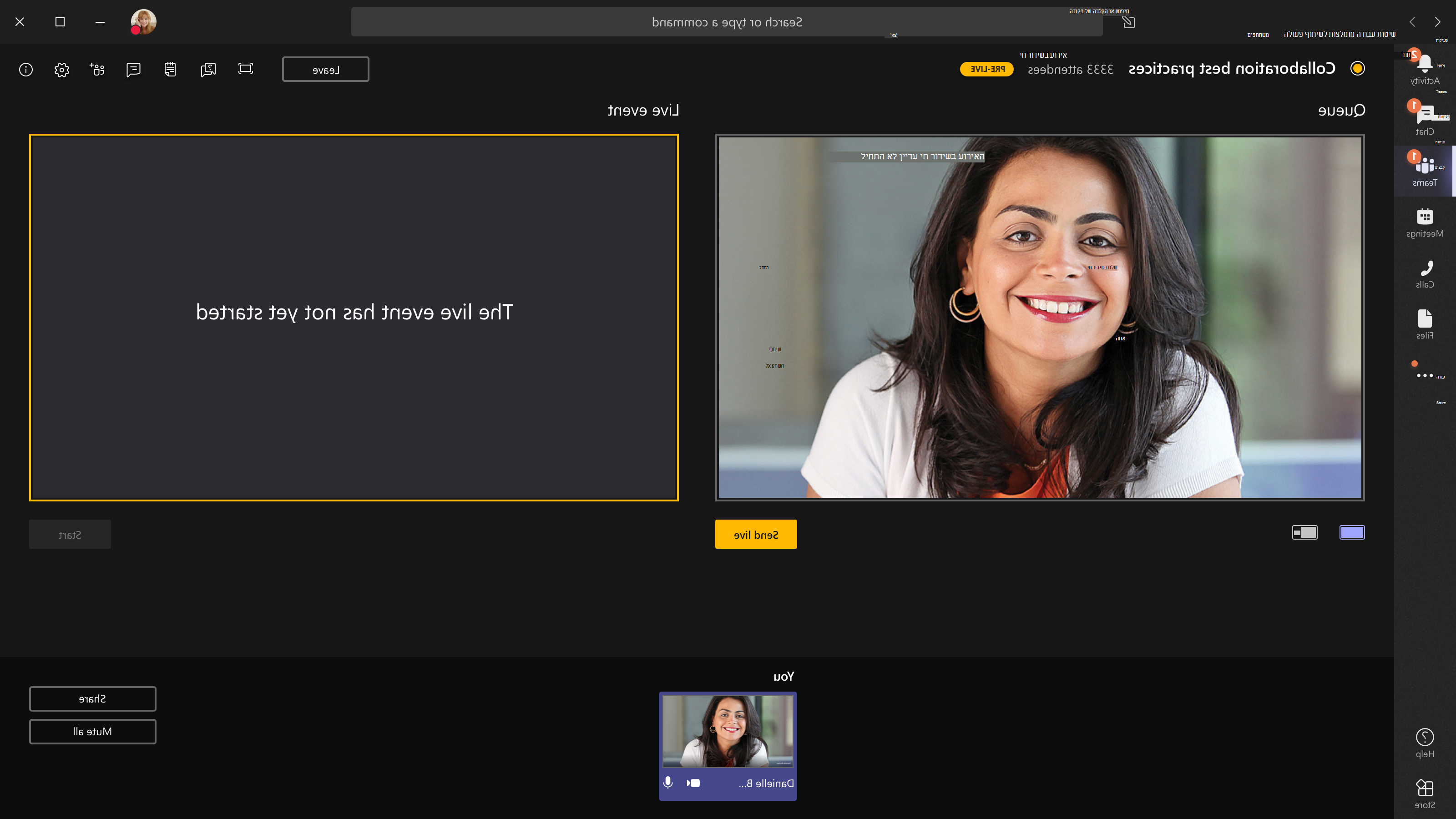
כדי לעבור למצלמה אחרת, בחר אפשרויות
 >
> >הגדרות מכשיר בפקדי הפגישה ובחר מצלמה חדשה.
בחר 'שלח בשידור חי' כדי לשלוח את ההזנה מהתצוגה המקדימה לאירוע בשידור חי.
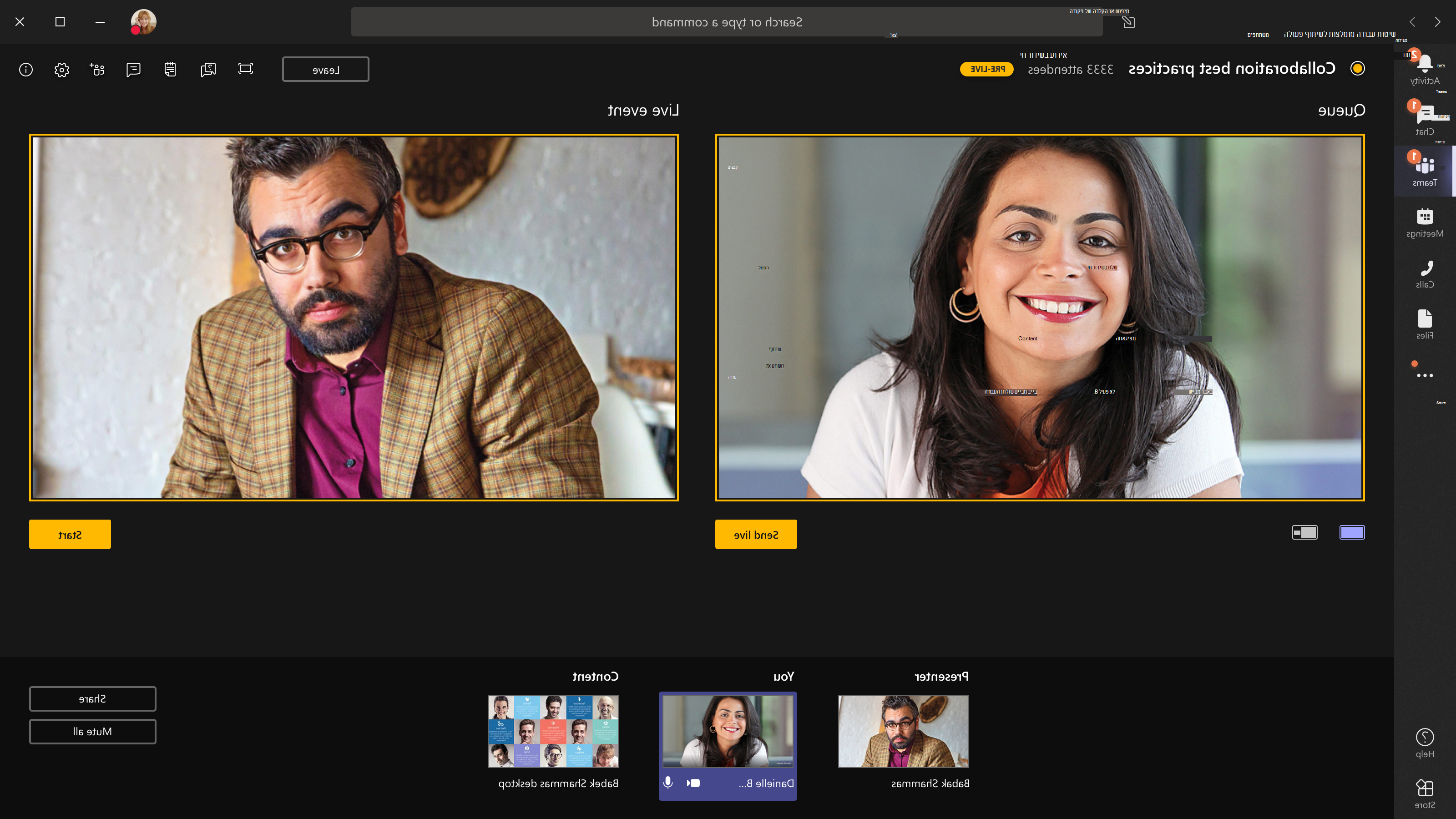
בחר התחל>המשך כדי להתחיל לשדר בשידור חי למשתתפים שלך.
הערה
- לאחר שההזנה עולה לאוויר, הרזולוציה הנתמכת הגבוהה ביותר היא 720p.
- השתק את כל המפיקים או המציגים שאינם מדברים באופן פעיל. אם הם אינם מושתקים, השמע שלהם יעבור לשידור חי למשתתפים.
- יש השהיה של 15 עד 60 שניות מרגע שידור זרם המדיה ועד למועד שבו המשתתפים רואים אותו.
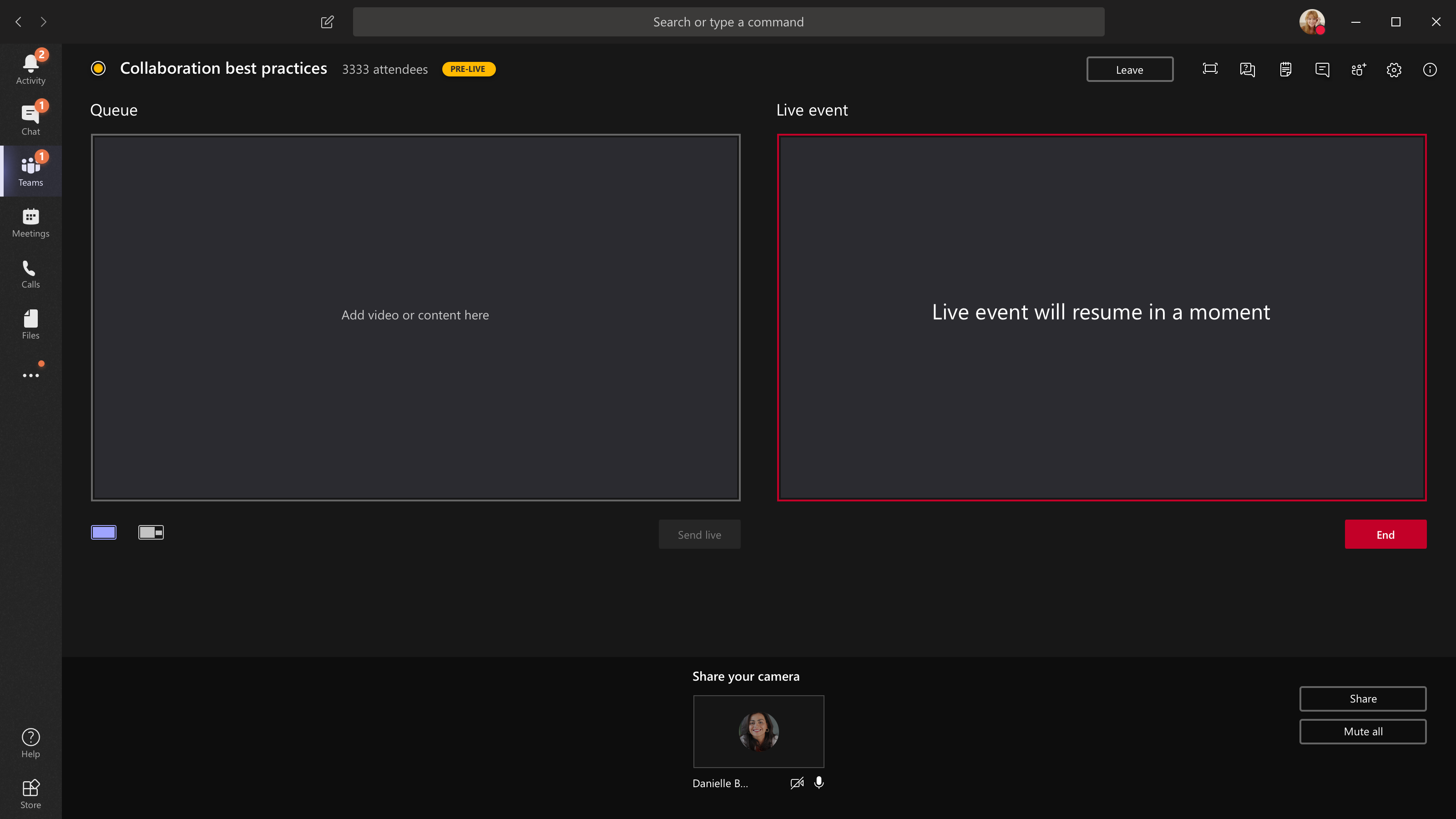
אם תפסיק לשתף וידאו (על-ידי כיבוי המצלמה, לדוגמה), כולם יראו שהאירוע בשידור חי יתחדש בעוד רגע.
כדי לשתף את שולחן העבודה או חלון, בחר שתף
 את המסך שברצונך לשתף. לאחר שתסיים לשתף, בחר את
  בפקדי הפגישה שלך.
עצה
הזמן מציג שותף לאירוע בשידור החי שיכול לשתף את שולחן העבודה או החלון כדי להימנע מהצגת Teams ואת תור האירועים שלך למשתתפים.
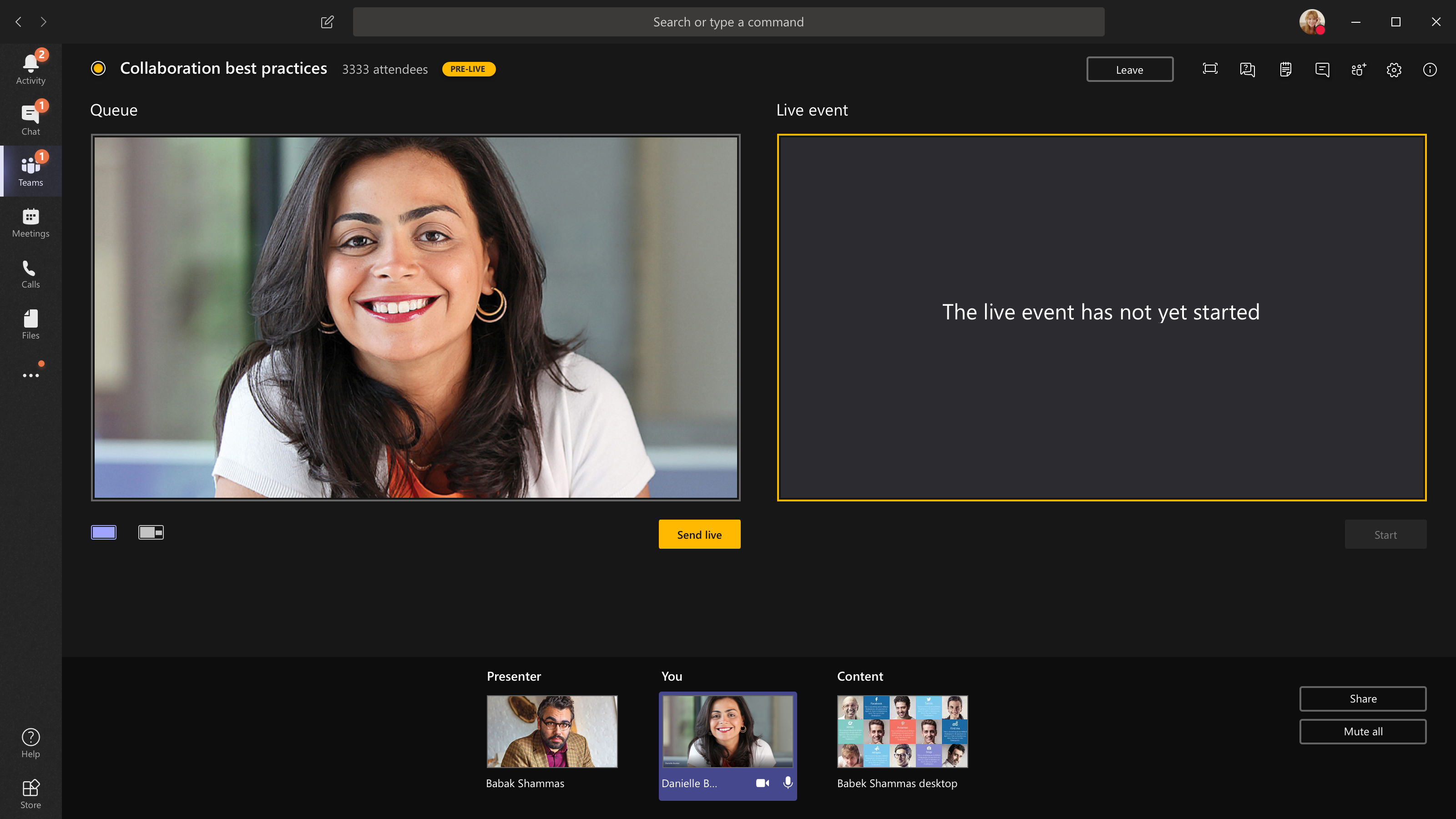
כדי להציב בתור הזנת וידאו אחרת, תזדקק למציגים אחרים שיצטרפו לאירוע. ההזנות שלהם יוצגו בתחתית המסך שלך.
הערה
- עד עשרה מציגים או מפיקים (כולל אותך) יכולים לשתף וידאו או תוכן. עם זאת, ניתן לשתף רק שולחן עבודה אחד או חלון אחד בכל פעם.
- אם התוכן שלך הוא בשידור חי, מציגים או מפיקים אחרים יכולים להתחיל לשתף את המסכים שלהם על-ידי בחירה באפשרות 'שתף', אך פעולה זו תחליף את כל מה שאתה משתף. ודא שצוות האירוע מודע להתנגשות אפשרית זו.
כדי לסיים את האירוע, בחר סיים>המשך.
אם אתה מפיק את האירוע שלך מתוך אולם ויש קהל בחדר שברצונך ללכוד את תגובותיו (צחוק, מחיאות כפיים וכדומה) באירוע בשידור חי, באפשרותך לבטל את דיכוי הרעשים.
כדי לבטל את דיכוי הרעשים, בחר אפשרויות>>הגדרות מכשיר בפקדי הפגישה שלך ובטל את הלחצן הדו-מצבי של דיכוי רעשים.
הערה
לא תוכל להפיק אירוע בשידור חי באמצעות Linux.
הפעל מחדש את האירוע בשידור חי
כמפיק, באפשרותך להפעיל מחדש אירוע בשידור חי כל עוד האירוע פעיל או לאחר סיומו. בעת ההפעלה מחדש, יהיה עליך לעצור ולהפעיל מחדש את המקודד , אחרת ייתכן שהוא לא ישלח וידאו לפגישה.
חשוב
אם תפעיל מחדש אירוע בשידור חי, ההקלטה, התעתיק והכתוביות של האירוע שהחל קודם לכן יימחקו ויוחלפו באירוע שהוחל מחדש. המשתתפים לא יוכלו להציג את האירוע הקודם לפי דרישה.
כדי להפעיל מחדש את האירוע החי, תצטרך להשתמש ביישום שולחן העבודה של Teams או ב- Teams באינטרנט.
- בחר פעולות נוספות
 >הפעל מחדש אירוע בפקדי הפגישה שלך.
 - בחר הפעל מחדש כדי לאשר.
Teams יוודא שניתן להתחיל מחדש את האירוע. אם Teams הצליח להפעיל מחדש את האירוע בשידור חי, המפיקים והמציגים ינותקו בזמן שהמשתתפים יראו מסך ממתין שיודיע להם שהאירוע יתחיל בקרוב. מפיקים ומציגים יצטרכו להצטרף מחדש ולהתחיל את האירוע מחדש.
בדוק את הבריאות והביצועים שלך
כדי לבדוק את ביצועי המכשירים שלך בזמן שאתה מפיק אירוע בשידור חי, בחר 'בריאות וביצועים ' בלוח המחוונים שלך.
שם תוכל לסקור מגוון מדדים, כולל:
| מדד | מה הוא מודד | מדוע ברצונך לדעת |
|---|---|---|
| רוחב פס משוער | קיבולת הרשת שלך, נמדדת במגה-סיביות לשנייה (Mbps) | רוחב פס נמוך עלול להשפיע על איכות השמע והווידאו שניתן לשלוח למשתתפים. |
| זמן הלוך ושוב | מהירות הרשת שלך, נמדדת באלפיות שניה (ms) | זמן הלוך ושוב ארוך עלול להשפיע על איכות השמע והווידאו שניתן לשלוח למשתתפים. |
| רזולוציית שליחה של מצלמה | כמות הפרטים שהמצלמה שלך יכולה לשלוח, נמדדת בפיקסלים (p) | רזולוציית שליחה נמוכה של מצלמה עלולה להשפיע על איכות השמע והווידאו שניתן לשלוח למשתתפים. |
| עיבוד וידאו (חומרה codec) | כיצד אתה ממיר צילומי מצלמה לאות דיגיטלי | Codec של תוכנה עלול להיות לא יעיל בצריכת חשמל ולדרוש יותר זיכרון, מה שיכול להשפיע על איכות הווידאו שאתה יכול לשלוח. |
| מגבלת קצב סיביות של מדיה | בכמה רוחב פס מותר ל- Teams להשתמש עבור מדיה, נמדד במגה-סיביות לשנייה (Mbps) | מדיניות ארגונית זו עשויה להשפיע על איכות השמע והווידאו שניתן לשלוח למשתתפים. |
| שיתוף מסך | אם הארגון שלך מאפשר לך לשתף את המסך שלך בפגישות או לא | מדיניות ארגונית זו עשויה למנוע ממך לשתף את המסך באירוע בשידור חי. |
| וידאו IP | אם הארגון שלך מאפשר לך לשתף וידאו בפגישות | מדיניות ארגונית זו עשויה למנוע ממך לשתף וידאו באירוע בשידור חי. |
הערה
תצטרך להפעיל את המצלמה כדי לקבל מדידה עבור כל קטגוריה.
נושאים קשורים
מבט כולל על אירוע בשידור חי של Teams