
הערה
האוואטארים ב- Teams יוצאו משימוש ב- 2 באפריל 2027. האוואטארים יישארו זמינים ונתמכים עד לתאריך זה, כולל עדכוני אבטחה ותיקונים נחוצים. מידע נוסף ישותף כאשר הוא יהיה זמין.
בחר כיצד אתה מיוצג בפגישות Teams עם מגוון רחב של צורות גוף, תכונות פנים ואפשרויות כוונון עדינות. לאחר מכן בחר את התסרוקות, המלתחה, אפשרויות האיפור ועוד, המועדפות עליך. שמור עד שלושה אוואטארים עבור סוגי פגישות שונים, כגון מזדמנות, מקצועיות או יומיומיות.
הערה
אותם אוואטארים שאתה יוצר הם גם אלה שבהם ניתן להשתמש בפגישות Teams ובאירועים מודרניים של Teams.
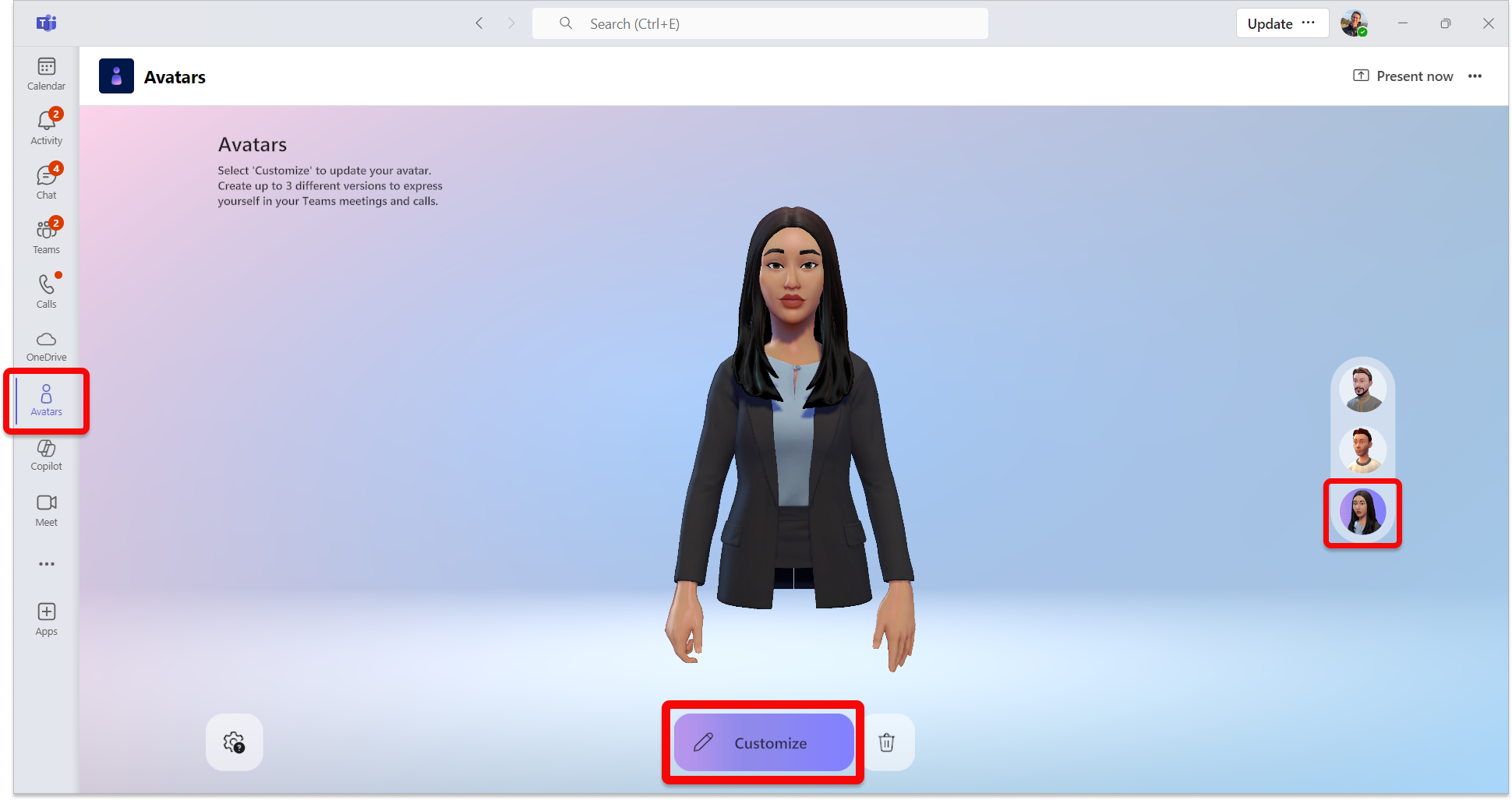
פתח את אפליקציית Avatars
כדי להתאים אישית את האוואטאר שלך, פתח את האפליקציה 'אוואטארים' ב- Microsoft Teams. אם עדיין אין לך אווטאר, בחר צור מתמונה כדי להעלות תמונה שתעניק השראה לאוואטאר שלך, או צור מהבסיס כדי ליצור אחד מאפס.
אם אתה מתאים אישית אוואטאר קיים, בחר את האוואטאר שלך ובחר התאמה אישית כדי להתחיל.
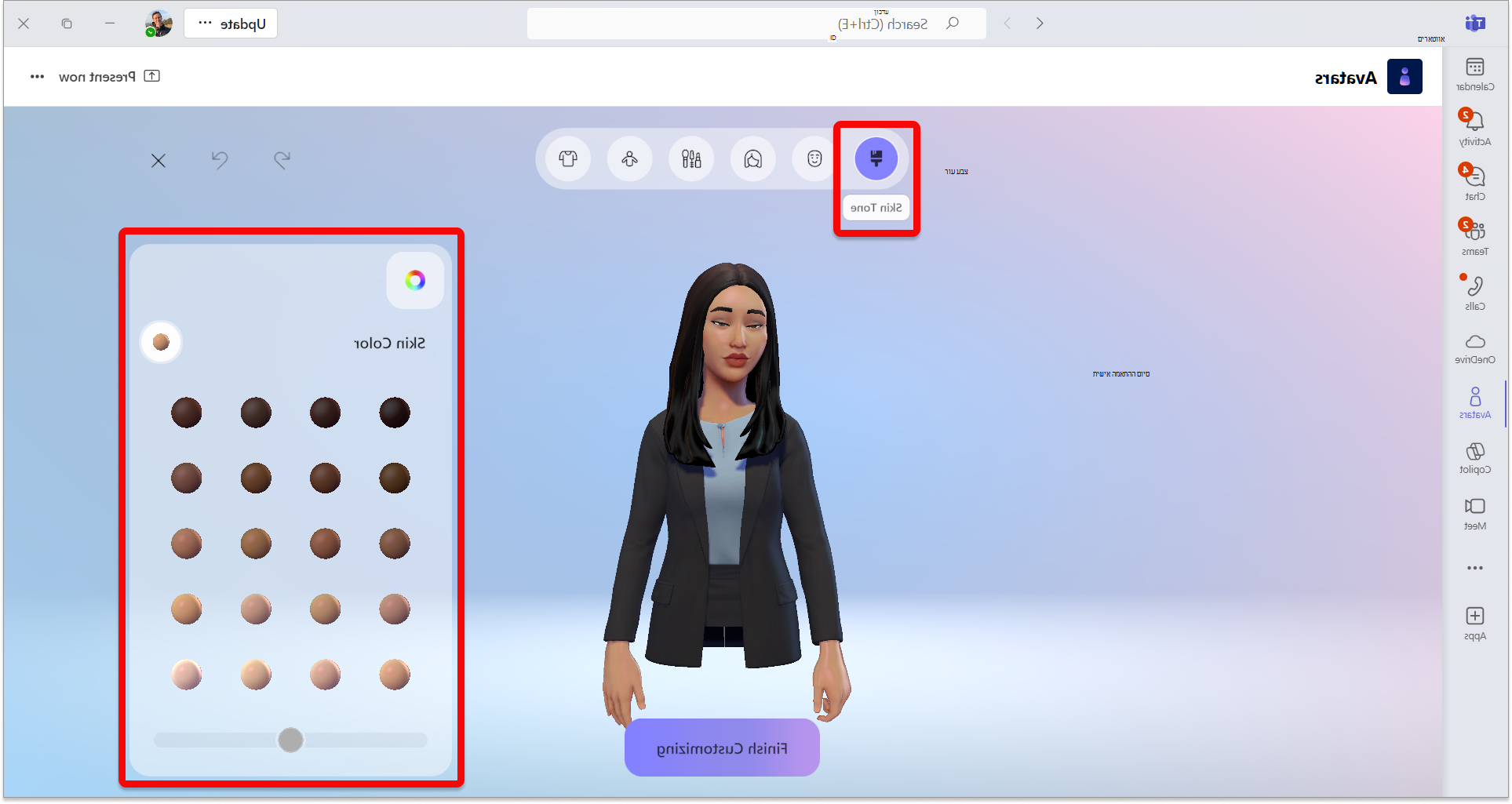
התאם את גוון העור שלך
בחלק העליון של המסך, תראה שורת תפריטים עבור קטגוריות התאמה אישית. ראשית, בחר את גוון העור שלך והתאם אותו במידת הצורך.
עצה
בחר גוון עור ולאחר מכן התאם אותו באמצעות המחוון בתחתית חלון פלטת גווני העור.
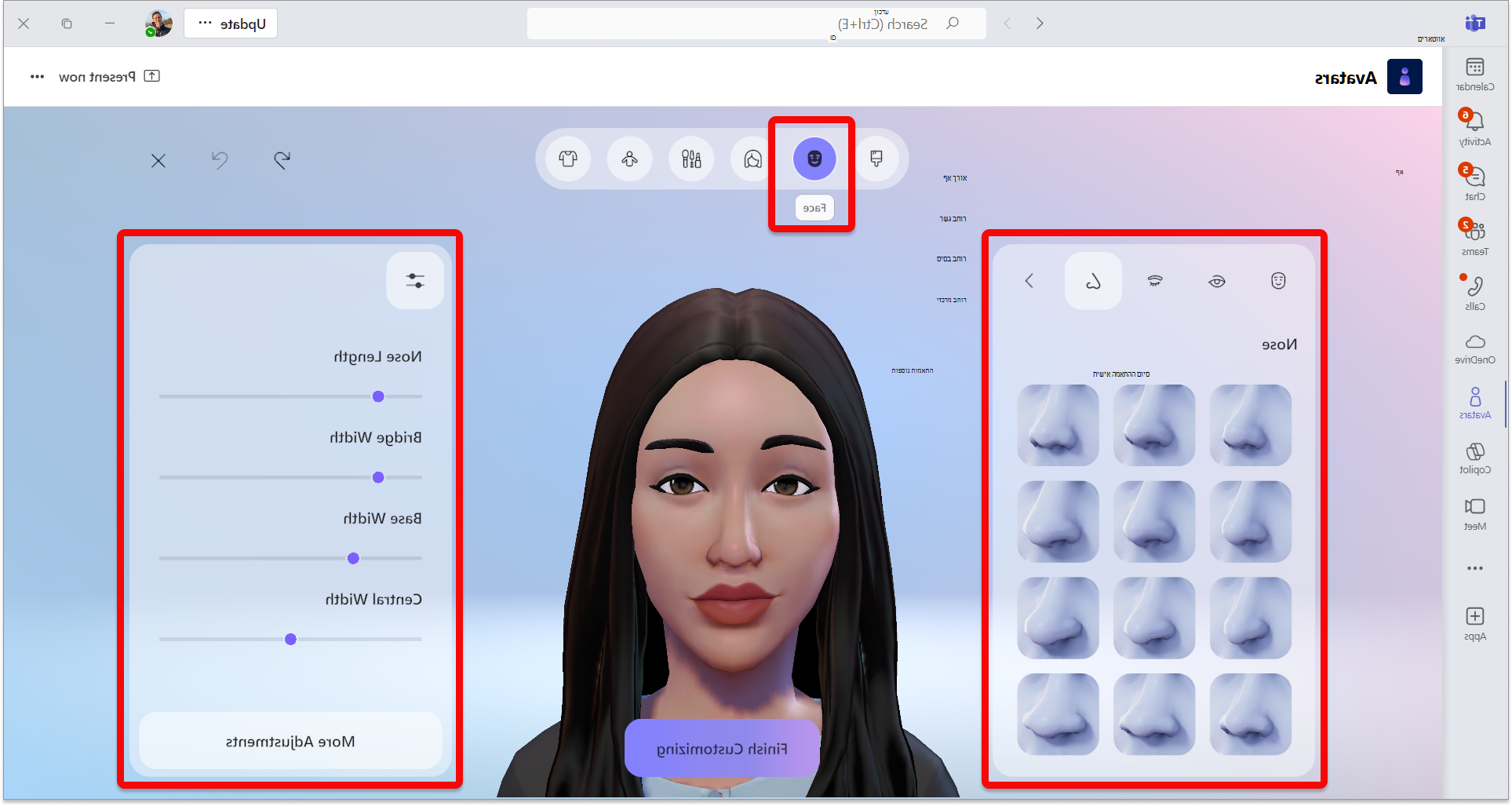
התאמת תכונות הפנים שלך
כשאתה מרוצה מגון העור שלך, בחר בקטגוריית הפנים בחלק העליון כדי להתאים את תכונות הפנים שלך.
עבור כל קטגוריית תכונות פנים, תראה הגדרות קבועות מראש שונות. השתמש בחלון הימני כדי לחדד את המראה של כל תכונות הפנים.
עצה
בחלון הימני, בחר כל קטגוריית תכונות פנים כדי להתאים כל אחת מהן. ישנן מגוון אפשרויות מוגדרות מראש עבור צורת פנים, עיניים, גבות, אף, פה, אוזניים, מכשירי שמיעה, קווי פניםובינדי.
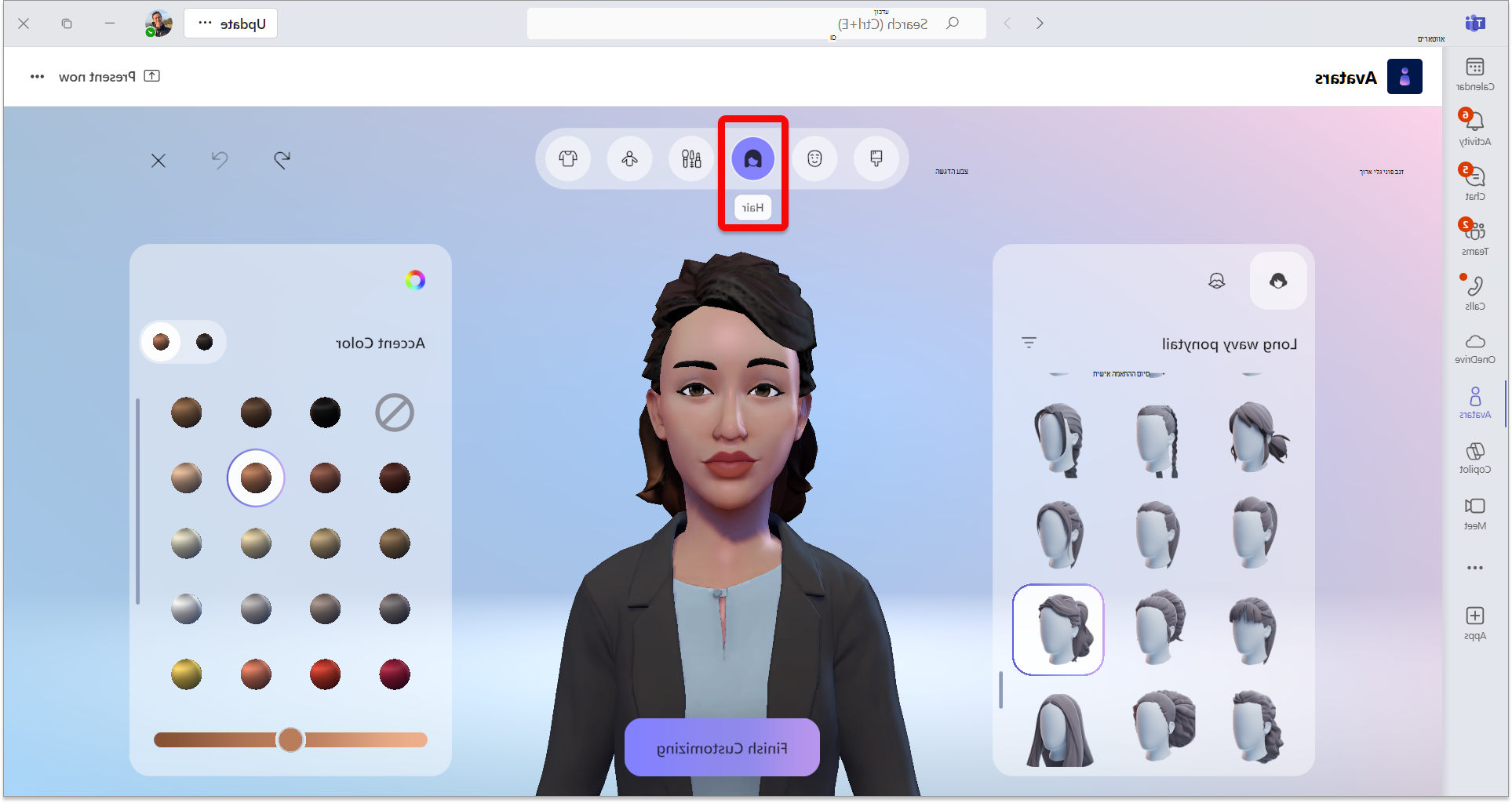
התאימו את השיער
בחר את הקטגוריה שיער בשורת התפריטים העליונה ולאחר מכן מצא סגנון שיער שמתאים לך. בחר את סגנון השיערושיער הפנים שלך מוגדרים מראש בחלון השמאלי.
עצה
החלון הימני מאפשר עידון של הצבע, כולל צבע הרקע וההדגשה.
מרחי את האיפור
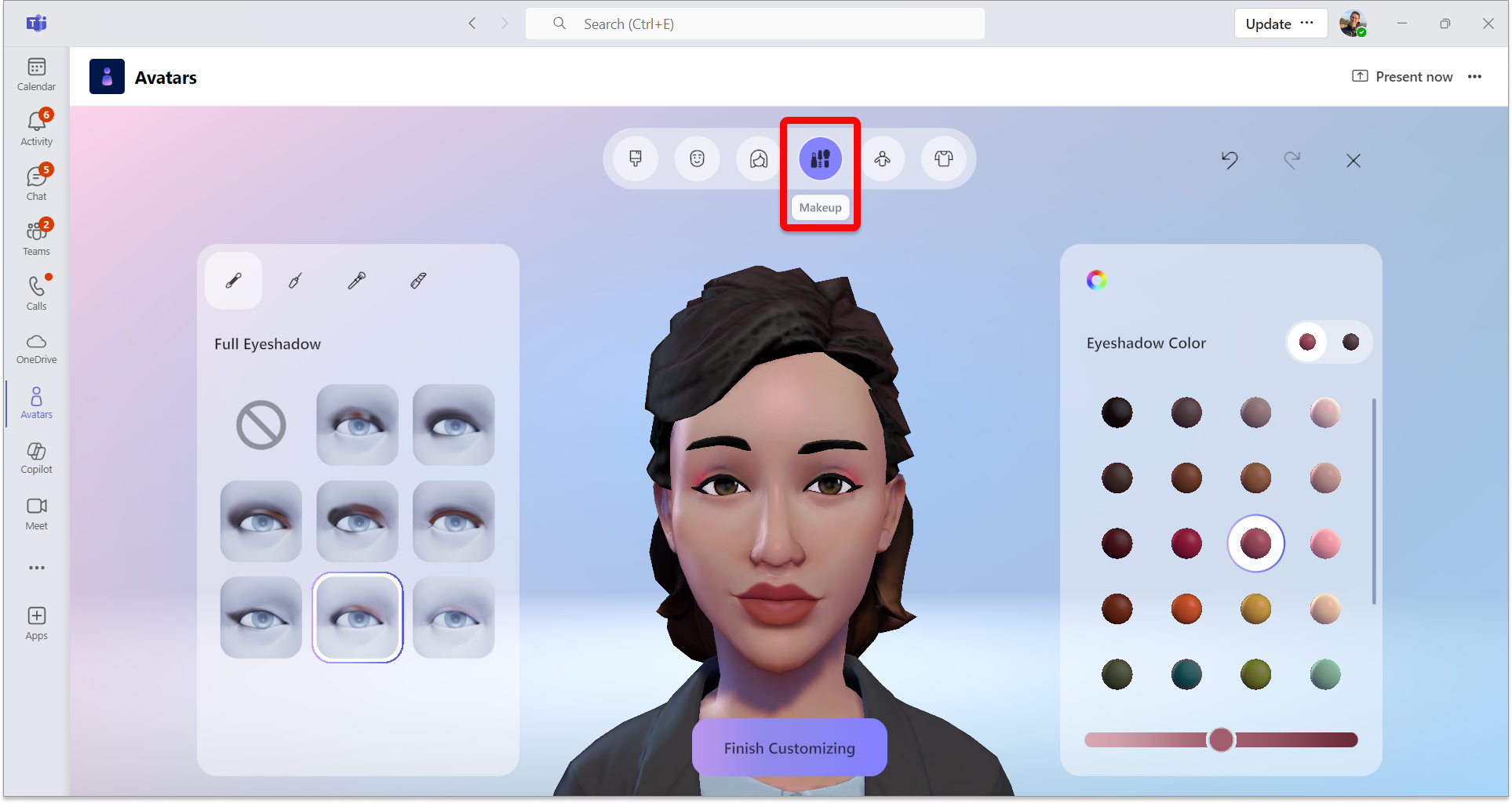
בחר את קטגוריית האיפור בשורת התפריטים העליונה ולאחר מכן החל הגדרת איפור מראש עבור צללית, קו ריסים, סומקושפתון. לאחר מכן תוכל למקד את הצבע בחלון הנכון, כולל הצבע הראשי וצבעי ההדגשה.
התאם את גופך
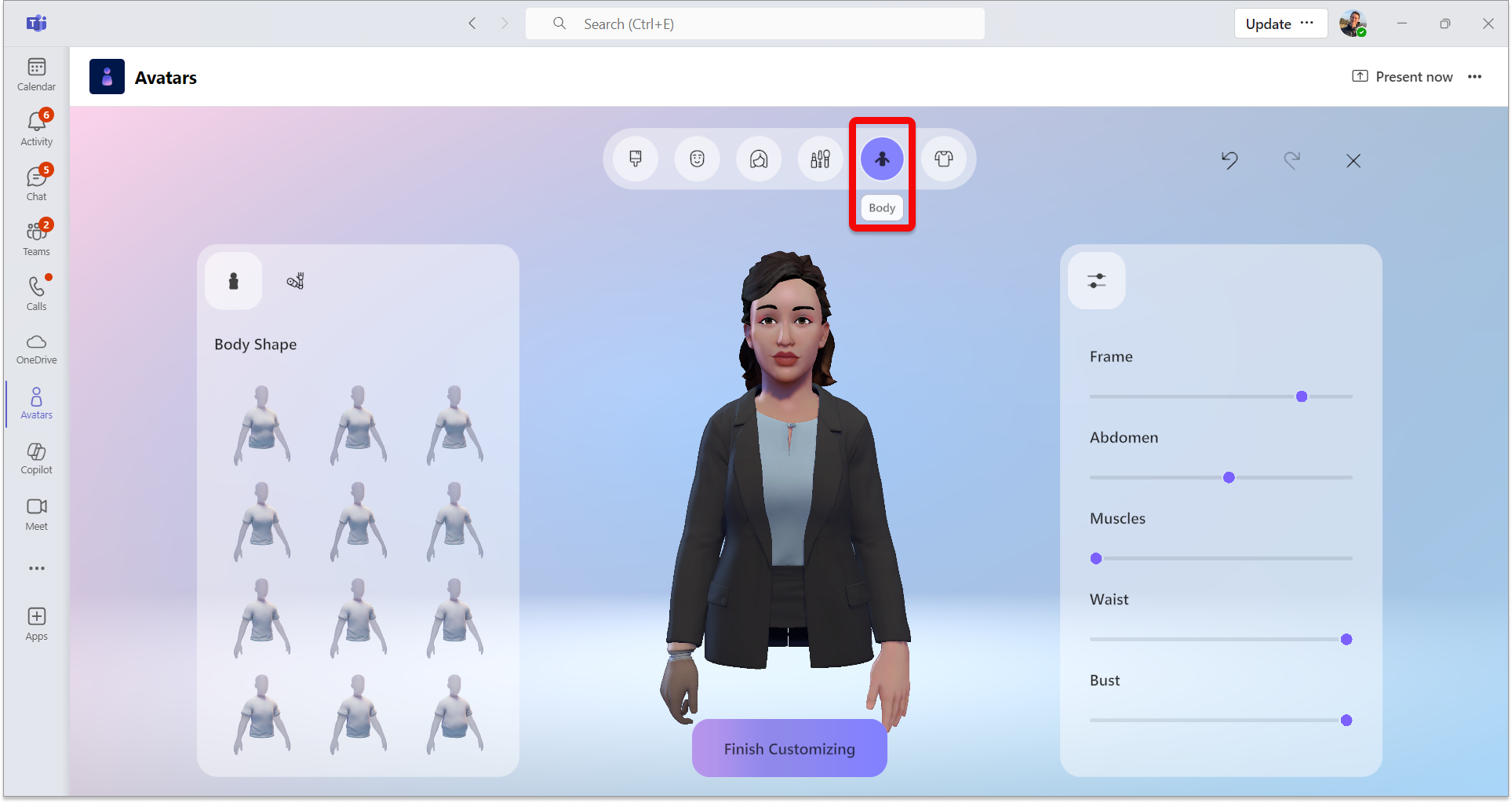
בחר/י את הקטגוריה ״גוף״ בשורת התפריטים העליונה ולאחר מכן בחר/י הגדרה מוגדרת מראש של ״צורת גוף ״. קיימת גם אפשרות לבחור הגדרה מוגדרת מראש מקטגוריית התותבות . לאחר שבחרת צורת גוף מוגדרת מראש, השתמש בחלון הנכון כדי להתאים את צורת הגוף להעדפתך.
בחר את המלתחה שלך
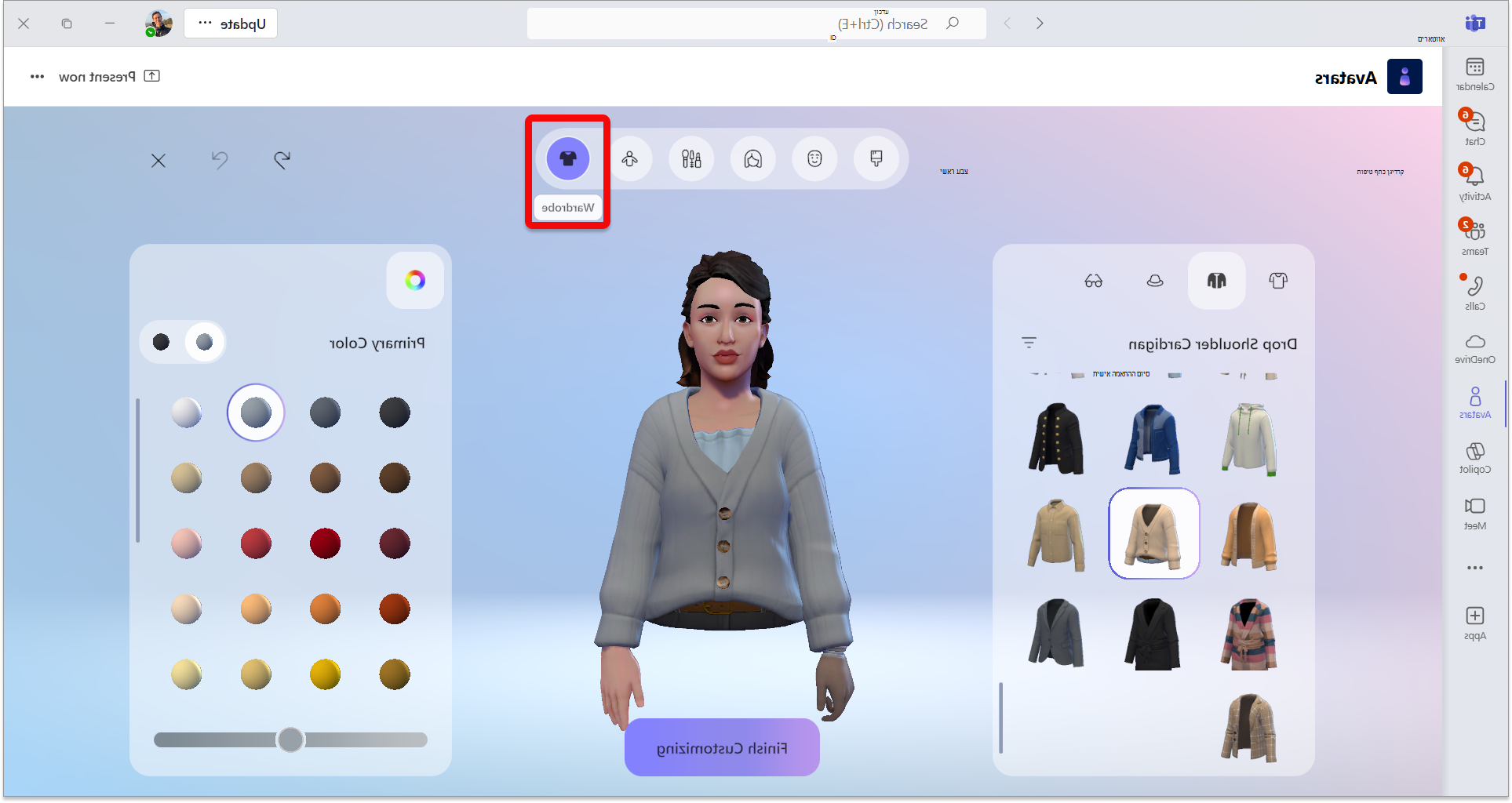
בחר את הכרטיסייה 'ארון בגדים ' ולאחר מכן בחר את המלתחה שלך מהקטגוריות שכבה תחתונה, הלבשה עליונה, כוונת ראשומשקפיים .
עצה
שפרו את הצבע של כל חלק בארון הבגדים שלכם כדי להפוך אותו לשלכם! השתמש בחלון מיקוד הצבעים משמאל.
כלי התאמה אישית שימושיים
מסננים
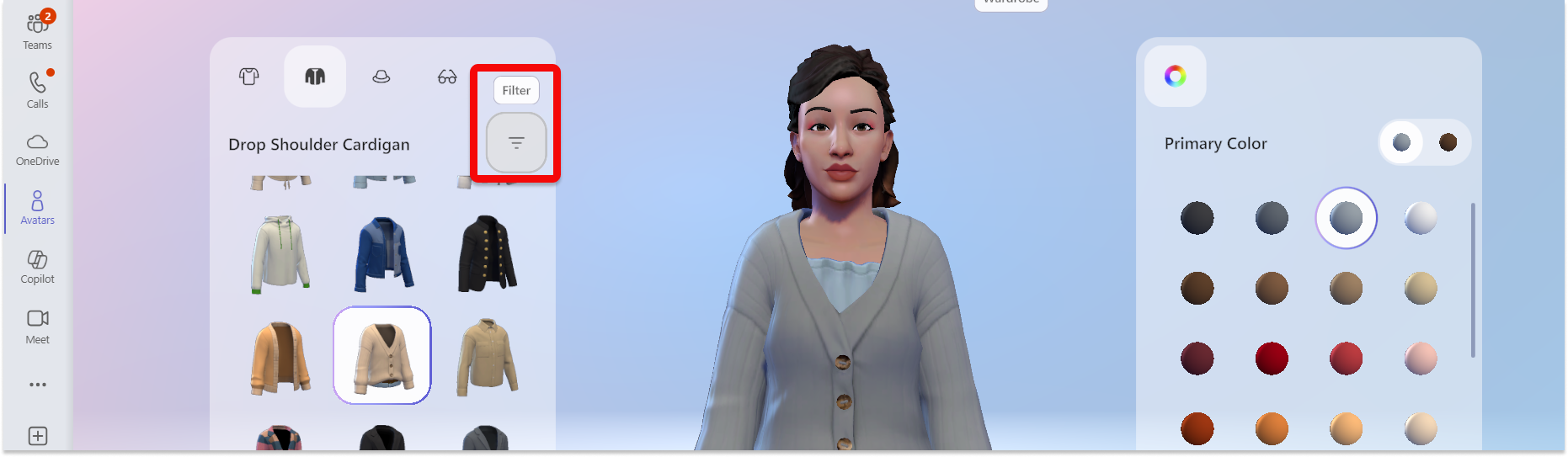
כדי לעזור לך למצוא במהירות את הסגנונות הרצויים, סינון זמין עבור המקטעים 'שיער', 'שכבה תחתונה', 'הלבשה עליונה' ו'כיסויי ראש '.
ביטול או ביצוע חוזר של שינוי
באפשרותך לבטל או לבצע מחדש שינויים שבוצעו באוואטאר באמצעות החצים 'בטל ' או 'בצע שוב ' בפינה השמאלית העליונה של המסך.
הגדלה/הקטנה של התצוגה המקדימה של האוואטאר שלך
כאשר אתה מתאים אישית את האוואטאר שלך, השתמש בגלגל הגלילה של העכבר כדי להגדיל או להקטין את התצוגה המקדימה של האוואטאר.
סיבוב התצוגה המקדימה של האוואטאר
בחר את התצוגה המקדימה של האוואטאר, החזק את לחצן העכבר השמאלי לחוץ וגרור את העכבר כדי לסובב את התצוגה המקדימה של האוואטאר כדי לראות כיצד הוא נראה מזוויות שונות.